
Questa guida presenta 4 metodi efficaci per esportare commenti da documenti Word, dalla rapida copia manuale all'esportazione automatica in Excel con completa conservazione dei metadati.
1. introduzione
I commenti sono essenziali per la modifica collaborativa in Microsoft Word. Potrebbe essere necessario estrarre i commenti da Word per vari motivi: creare riepiloghi di feedback, condividere commenti separatamente, archiviare suggerimenti o ripulire i documenti preservando informazioni preziose.
Questa guida presenta 4 semplici metodi per esportare commenti da Word, dalla rapida copia manuale all'esportazione automatica in Excel per una gestione avanzata dei commenti.
2. Metodo 1: Copia manualmente
Questo metodo è ideale quando è necessario estrarre rapidamente uno o più commenti specifici dal documento. È l'approccio più semplice per l'estrazione selettiva dei commenti.
Suggerimento: È inoltre possibile utilizzare il Riquadro di revisione per visualizzare e selezionare i commenti più facilmente. Per accedervi, vai su Review scheda e fare clic su Riquadro di revisione pulsante. Si apre un riquadro separato che mostra tutti i commenti, dove è possibile selezionarli e copiarli direttamente.
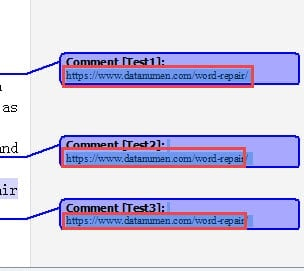
- Per prima cosa, posiziona il cursore immediatamente prima del commento che vuoi copiare.
- Stampa Maiusc + Ctrl + Freccia giù per selezionare il commento.
- Se devi selezionare più commenti consecutivi, ripeti il passaggio 2 più volte per estendere la selezione verso il basso.

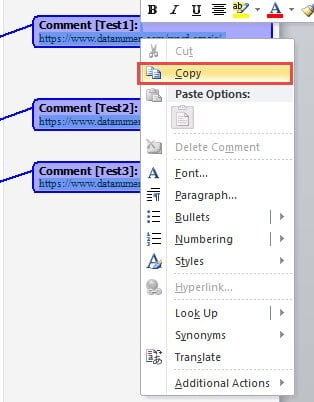
- Fare clic con il tasto destro del mouse sul commento selezionato.
- Scegliere il Copia opzione dal menu di scelta rapida.

- Aprire un documento Word nuovo o esistente in cui si desidera memorizzare i commenti estratti.
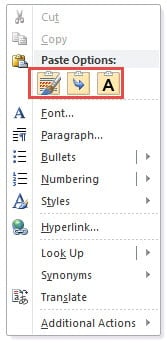
- Fare clic con il pulsante destro del mouse sul documento di destinazione e selezionare l'opzione di incolla preferita.

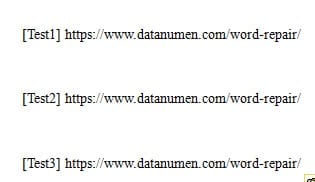
Di seguito è riportato un esempio che mostra i commenti incollati utilizzando Mantieni solo il testo opzione, che fornisce una versione pulita e non formattata del testo del commento.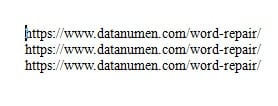
3. Metodo 2: Salva come pagina Web
Questo metodo consente di esportare tutti i commenti dal documento Word in una sola volta, convertendo il file in formato pagina web. Il processo di conversione raccoglie automaticamente tutti i commenti in fondo alla pagina, rendendoli facili da visualizzare e copiare.
- Aprire il documento Word contenente i commenti che si desidera estrarre.
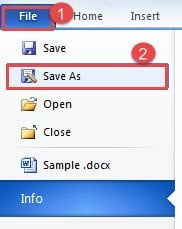
- Clicca su Compila il scheda nella barra multifunzione.
- Seleziona il Salva con nome opzione dal menu.

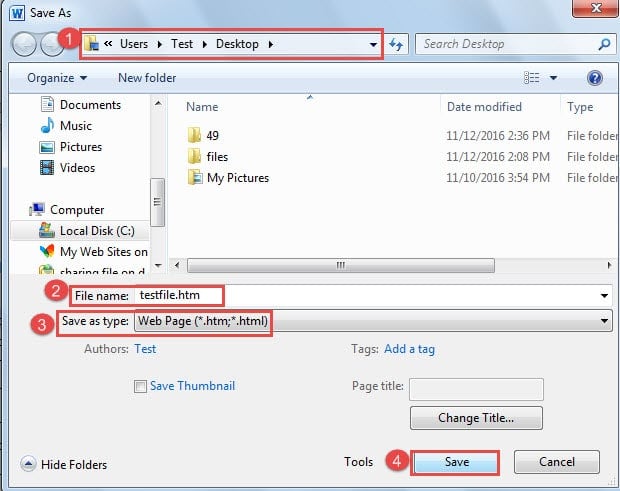
- Nel Salva con nome finestra di dialogo, scegli la posizione di salvataggio desiderata.
- Immettere un nome file per il file esportato.
- Dal Salva come tipo menu a discesa, selezionare Pagina Web.
- Clicca su Salva pulsante per completare il processo.

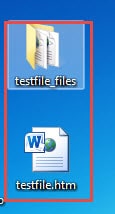
- Vai alla posizione in cui hai salvato il file. Troverai sia una cartella che un file di pagina web con nomi identici. Apri il file della pagina web.

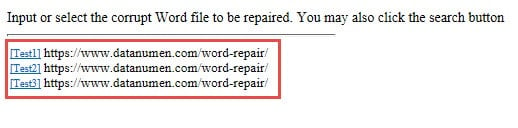
- Scorri fino in fondo alla pagina web. Tutti i commenti del tuo documento vengono visualizzati sotto una linea orizzontale, dove puoi facilmente selezionarli e copiarli.

- Seleziona i commenti di cui hai bisogno, fai clic con il tasto destro del mouse, scegli Copia, quindi incollali nel documento di destinazione.

4. Metodo 3: Stampa come PDF o file XPS
Se hai bisogno di estrarre commenti da Word insieme a metadati completi, inclusi nomi dei revisori e timestamp, questo metodo è la soluzione migliore. Esporta tutti gli elementi di markup, inclusi commenti, revisioni e altre informazioni di revisione, in un unico passaggio. Puoi salvare l'output come PDF (più ampiamente supportato) o file XPS.
Word per Windows:
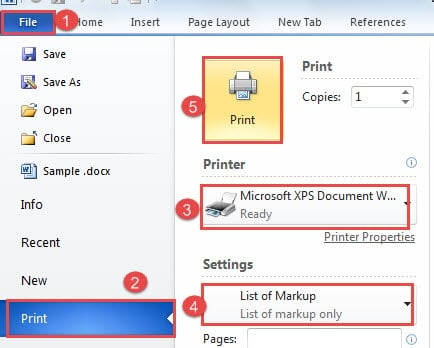
- Apri il documento Word contenente i commenti.
- Clicca su Compila il scheda.
- Seleziona il Stampa opzione.
- Nel menu a discesa di selezione della stampante, scegliere Stampa da Microsoft a PDF or Document writer di Microsoft XPS (Si consiglia l'utilizzo del formato PDF per una migliore compatibilità).
- Sotto Impostazioni profilo, selezionare Elenco dei markup dalle opzioni di stampa.
- Clicca su Stampa pulsante.

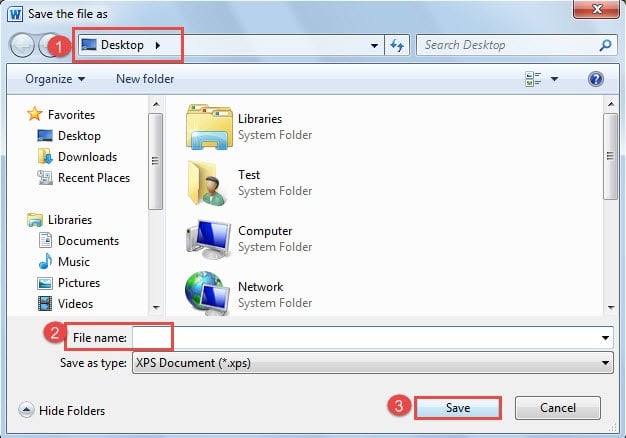
- Migliori Salva l'output di stampa come apparirà una finestra di dialogo. Seleziona la posizione di salvataggio preferita.
- Inserisci un nome di file nel Nome del file casella di testo.
- Clicca su Salva pulsante.

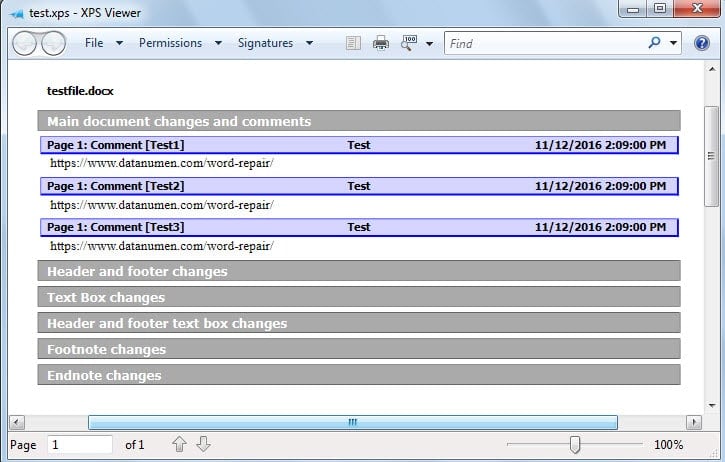
- Passare alla posizione di salvataggio e aprire il PDF o file XPS per visualizzare tutti gli elementi di markup, inclusi i commenti con metadati completi come nomi degli autori e timestamp.

Word per Mac:
Per gli utenti Mac, il procedimento segue un approccio simile, ma utilizza percorsi di menu diversi:
- Aprire il documento Word contenente i commenti che si desidera estrarre.
- Clicchi Compila il -> Stampa per aprire la finestra di dialogo Stampa.
- Nella finestra di dialogo Stampa, individuare e fare clic su Copie e pagine menu a discesa.
- Dalle opzioni a discesa, seleziona Microsoft Word.
- Nella finestra di dialogo aggiornata, trova e apri il Stampa cosa menu.
- Seleziona Elenco dei markup dalle opzioni disponibili.
- Scegli la tua stampante o seleziona Salva come PDF creare un PDF file.
- Clicchi Stampa (o Salva (se si salva in formato PDF).
- Se si salva come PDF, scegliere una posizione e un nome file, quindi fare clic su Salva.
- Apri il file salvato per visualizzare tutti gli elementi di markup, compresi i commenti con metadati completi, come nomi degli autori e timestamp.
5. Metodo 4: Esportare in Excel tramite VBA
Per gli utenti che necessitano di esportare i commenti da Word in un formato strutturato e ordinabile, l'esportazione in Excel tramite VBA (Visual Basic for Applications) rappresenta la soluzione più potente e flessibile. Questo metodo estrae automaticamente i commenti, insieme a metadati completi, in un foglio di calcolo Excel.
Istruzioni passo passo:
- Apri il documento Word contenente i commenti.
- Stampa Alt + F11 per aprire la finestra di Microsoft Visual Basic for Applications.
- Clicchi inserire > Moduli per creare un nuovo modulo.
- Copia e incolla il seguente codice VBA nella finestra del modulo:
Sub ExportWordCommentsToExcel()
'This macro extracts all comments from the active Word document
'and creates a new Excel workbook with organized comment data
'Requires Excel Object Library reference

Dim excelApp As Object
Dim excelWorkbook As Object
Dim excelSheet As Object
Dim commentIndex As Integer
Dim rowPosition As Integer

'Initialize Excel application
Set excelApp = CreateObject("Excel.Application")
excelApp.Visible = True

'Create new Excel workbook
Set excelWorkbook = excelApp.Workbooks.Add
Set excelSheet = excelWorkbook.Worksheets(1)

'Set up column headers in the first row
With excelSheet
    .Cells(1, 1).Value = "Page Number"
    .Cells(1, 2).Value = "Comment Content"
    .Cells(1, 3).Value = "Author Name"
    .Cells(1, 4).Value = "Comment Date"

    'Format header row
    .Rows(1).Font.Bold = True
    .Rows(1).Font.Size = 11
End With

'Process each comment in the document
rowPosition = 2
For commentIndex = 1 To ActiveDocument.Comments.Count
    With ActiveDocument.Comments(commentIndex)
        'Extract page number where comment appears
        excelSheet.Cells(rowPosition, 1).Value = _
            .Reference.Information(wdActiveEndAdjustedPageNumber)

        'Extract the actual comment text
        excelSheet.Cells(rowPosition, 2).Value = .Range.Text

        'Extract reviewer's name
        excelSheet.Cells(rowPosition, 3).Value = .Author

        'Extract and format comment date
        excelSheet.Cells(rowPosition, 4).Value = _
            Format(.Date, "mm/dd/yyyy")
    End With
    rowPosition = rowPosition + 1
Next commentIndex

'Apply formatting to improve readability
With excelSheet
    .Columns("A:D").AutoFit
    .Columns("B:B").ColumnWidth = 40
    .Columns("B:D").WrapText = True
End With

'Clean up object references
Set excelSheet = Nothing
Set excelWorkbook = Nothing
Set excelApp = Nothing

MsgBox "Comment extraction complete! " & _
    (rowPosition - 2) & " comments exported to Excel.", vbInformation

End Sub
- Prima di eseguire la macro, è necessario abilitare il riferimento alla libreria di oggetti di Excel. Nell'editor VBA, fare clic su Strumenti > Referenze.
- Nella finestra di dialogo Riferimenti, scorrere verso il basso e selezionare la casella accanto a Libreria di oggetti di Microsoft Excel (il numero di versione può variare). Clicca OK.
- Stampa F5 o clicca il Correre pulsante per eseguire la macro.
- Excel si aprirà automaticamente con una nuova cartella di lavoro contenente tutti i commenti organizzati in formato tabella.
La macro crea un foglio di calcolo Excel con quattro colonne: numero di pagina, testo del commento, nome del revisore e data. È possibile modificare il codice per includere informazioni aggiuntive come numeri di riga, testo di riferimento o stato del commento (risolto/aperto).
Vantaggi di questo metodo:
- Crea un database strutturato e ordinabile di tutti i commenti
- Include metadati completi (numeri di pagina, autori, date)
- Consente di filtrare e ordinare facilmente i commenti in Excel
- Ideale per tenere traccia di un gran numero di commenti nelle revisioni dei documenti
- Può essere personalizzato per includere campi aggiuntivi secondo necessità
Attenzione: Questo metodo richiede una conoscenza di base del VBA. In caso di errori, assicurarsi che le macro siano abilitate in Word e che il riferimento alla Libreria oggetti di Excel sia impostato correttamente.
6. Confronto dei metodi
| Metodi | Livello di difficoltà | Ideale per | Vantaggi | Svantaggi |
| Metodo 1: Copia manualmente | Facile | Estrarre rapidamente alcuni commenti specifici | È possibile estrarre commenti singoli o multipli dal documento, con un controllo preciso su quali commenti includere. | 1. Richiede più pressioni sulla tastiera per selezionare più commenti. 2. Non conserva i nomi dei revisori o i timestamp. |
| Metodo 2: Salva come pagina Web | Facile | Visualizzazione di tutti i commenti insieme ai nomi degli autori | 1. Tutti i commenti vengono automaticamente raccolti in un'unica posizione per facilitarne l'accesso. 2. Conserva i nomi degli autori dei commenti. 3. Mantiene il formato originale del documento. |
1. Richiede la copia e l'incolla manuale dei commenti in un altro documento. 2. È necessario ricordare la posizione in cui è stato salvato il file. 3. Non include i timestamp dei commenti. |
| Metodo 3: Stampa come PDF o file XPS | Facile | Creazione di un riepilogo stampabile di tutti i commenti con metadati completi | 1. Esporta tutti gli elementi di markup, inclusi commenti, modifiche tracciate e modifiche di intestazione/piè di pagina. 2. Conserva i metadati completi: contenuto dei commenti, nomi degli autori e timestamp. 3. Mantiene il formato originale del documento. 4. Estrae tutti i commenti in un'unica operazione. 5. PDF il formato è universalmente accessibile su qualsiasi dispositivo. |
È necessario ricordare la posizione in cui si salva il file. |
| Metodo 4: Esportare in Excel tramite VBA | Intermedio | Analisi, ordinamento e gestione di un gran numero di commenti | 1. Crea un database strutturato e ordinabile in formato Excel. 2. Include metadati completi che possono essere personalizzati. 3. Consente di filtrare, ordinare e analizzare facilmente i commenti. 4. Ideale per gestire un gran numero di commenti. 5. Può essere modificato per includere campi o informazioni aggiuntivi. |
1. Richiede conoscenze di base di VBA per l'impostazione e la personalizzazione. 2. È necessario abilitare le macro e impostare il riferimento alla Libreria oggetti di Excel. 3. La configurazione iniziale è più tecnica rispetto ad altri metodi. |
7. FAQs
D: Posso esportare i commenti da Word senza includere il testo del documento principale?
A: Sì, puoi. Metodo 3 (Stampa come PDF o File XPS) crea un file separato contenente solo i commenti e il markup, senza il contenuto del documento. Il Metodo 4 (esportazione Excel tramite VBA) estrae anch'esso solo i commenti in un foglio di calcolo. Questi metodi consentono di esportare i commenti da Word mantenendoli separati dal testo del documento.
D: Qual è il modo più semplice per estrarre i commenti da Word?
A: Per la maggior parte degli utenti, Metodo 3 (Stampa come PDF o file XPS) è il più semplice. Non richiede conoscenze tecniche, utilizza le funzionalità integrate di Word ed esporta tutti i commenti con metadati completi in pochi clic. Basta andare su Compila il > Stampa, selezionare Stampa da Microsoft a PDFscegli Elenco dei markupe salva.
D: Come posso esportare i commenti da Word a Excel?
R: Utilizza il Metodo 4 descritto in questa guida. Dovrai utilizzare una macro VBA che estragga automaticamente i commenti e i relativi metadati (numeri di pagina, autori, date) in un foglio di calcolo Excel. Sebbene ciò richieda una certa configurazione iniziale, crea un database strutturato perfetto per ordinare, filtrare e analizzare i commenti.
D: Posso esportare i commenti su Word per Mac?
R: Sì, tutti i metodi funzionano su Mac, anche se i percorsi dei menu differiscono leggermente. Per il Metodo 3 su Mac, vai a Compila il > Stampa, selezionare Copie e pagine > Microsoft Word, Quindi scegliere Elenco dei markup dal Stampa cosa menu. I metodi 1 e 2 funzionano in modo identico su Mac e Windows.
D: L'esportazione dei commenti li rimuove dal documento Word originale?
R: No, esportare o estrarre i commenti non li rimuove dal documento originale. Tutti i metodi creano una copia dei commenti in una posizione separata, lasciando invariato il documento originale. I commenti rimangono intatti nel file Word.
D: Posso esportare solo commenti specifici invece di tutti i commenti?
R: Sì, il Metodo 1 (Copia Manuale) consente di selezionare e copiare commenti specifici singolarmente o in gruppi. Questa opzione è ideale quando è necessario estrarre solo alcuni commenti anziché tutti. Gli altri metodi esportano tutti i commenti contemporaneamente.
D: Come posso esportare i commenti con i numeri di pagina e le informazioni sull'autore?
A: I metodi 3 e 4 conservano entrambi i metadati completi, inclusi numeri di pagina, nomi degli autori e timestamp. Il metodo 3 crea un PDF o file XPS con tutte queste informazioni formattate automaticamente. Il Metodo 4 esporta tutto in Excel, dove ogni metadati appare in una colonna separata per una facile consultazione.
D: Posso stampare solo i commenti senza stampare l'intero documento?
A: Sì, usa il Metodo 3. Quando selezioni Elenco dei markup nelle impostazioni di stampa, Word stampa solo i commenti e le revisioni senza il contenuto del documento. È possibile stampare direttamente su carta o salvare come PDF per la distribuzione digitale.
D: Qual è il formato migliore per esportare i commenti di Word?
R: Dipende dalle tue esigenze. PDF (Metodo 3) è la scelta migliore per la condivisione e la stampa, in quanto è universalmente accessibile. Excel (Metodo 4) è la scelta migliore per analizzare e gestire un gran numero di commenti. Il formato pagina web (Metodo 2) è ideale per una visualizzazione rapida con metadati di base. Scegliete in base all'utilizzo che intendete fare dei commenti esportati.
D: Posso esportare commenti o risposte ai commenti raggruppati?
R: Sì, tutti i metodi esportano le risposte ai commenti insieme ai commenti originali. I metodi 3 e 4 mantengono la relazione tra commenti originali e risposte, mostrando quali risposte appartengono a quali commenti. La macro VBA del metodo 4 può essere personalizzata per identificare specificamente i commenti padre e le relative risposte.
D: Come faccio a estrarre i commenti da Word in un formato tabella?
A: Il metodo 4 (esportazione in Excel) crea il formato di tabella più strutturato con colonne separate per ogni tipo di informazione. In alternativa, dopo aver utilizzato il metodo 3 per creare un PDF, è possibile copiare l'elenco di markup in Word e convertirlo in una tabella utilizzando inserire > Table > Converti testo in tabella.
D: Esiste un modo per esportare automaticamente i commenti da più documenti Word contemporaneamente?
R: Sì, è possibile modificare la macro VBA nel Metodo 4 per scorrere più documenti Word in una cartella ed esportare tutti i commenti in un unico file Excel o in fogli separati. Questa operazione richiede competenze VBA intermedie, ma può far risparmiare molto tempo quando si lavora con molti documenti.
D: Posso esportare i commenti contrassegnati come risolti o completati?
R: Sì, tutti i metodi esportano sia i commenti aperti che quelli risolti. Il Metodo 4 (esportazione in Excel) può essere personalizzato per includere una colonna che mostra lo stato del commento (aperto o risolto), consentendo di filtrare i commenti in base al fatto che siano stati gestiti o meno. I Metodi da 1 a 3 esportano tutti i commenti indipendentemente dal loro stato di risoluzione.
D: La formattazione dei miei commenti verrà mantenuta quando li esporto?
A: Metodo 3 (Stampa come PDF Il metodo 2 (file XPS) conserva la maggior parte della formattazione dei commenti, inclusi grassetto, corsivo e stili di carattere. Il metodo 2 (pagina Web) mantiene la formattazione di base. Il metodo 1 dipende dall'opzione di incolla scelta. Il metodo 4 (Excel) in genere esporta i commenti come testo semplice, sebbene il codice VBA possa essere modificato per preservare parte della formattazione.
8. CONCLUSIONE
Capire come estrarre commenti dai documenti Word è prezioso per il lavoro collaborativo. Ognuno dei quattro metodi ha scopi diversi e offre vantaggi distinti.
Il Metodo 1 offre una rapida estrazione manuale di commenti specifici. Il Metodo 2 preserva le informazioni dell'autore tramite la conversione della pagina web. Il Metodo 3 fornisce un'esportazione completa del markup con metadati completi in PDF formato. Il Metodo 4 fornisce potenti analisi basate su Excel per la gestione di grandi volumi di commenti.
Scegli il metodo più adatto alle tue esigenze. Per un monitoraggio sistematico del feedback, il Metodo 4 è ideale, nonostante la sua curva di apprendimento. Per l'estrazione occasionale, i metodi più semplici funzionano bene. Per riepiloghi condivisibili, il Metodo 3 PDF L'esportazione è eccellente. Con queste tecniche, è possibile gestire in modo efficiente i commenti, mantenendo documenti puliti e preservando feedback preziosi.
Vale la pena notare che se il documento Word si danneggia, potresti perdere l'accesso a tutti i commenti e alle revisioni. In questi casi, utilizzare un programma affidabile Programma di riparazione delle parole può aiutarti a recuperare il tuo documento, insieme a tutti i suoi preziosi commenti e feedback, prima di tentare di esportarlo. Backup regolari e manutenzione dei documenti possono prevenire tali problemi e garantire la sicurezza del tuo lavoro collaborativo.
9. Riferimenti
I metodi descritti in questa guida si basano sulle funzionalità ufficiali di Microsoft Word e sulle funzionalità documentate. Per ulteriori informazioni, consultare le seguenti risorse ufficiali Microsoft:
- Inserire o eliminare un commento – Supporto Microsoft
- Traccia le modifiche in Word – Supporto Microsoft
- Salvare un documento come pagina Web – Supporto Microsoft
- Guida introduttiva a VBA in Office – Supporto Microsoft
- Oggetto Commenti VBA di Word – Microsoft Learn
- Stampare un documento in Word – Supporto Microsoft
- Guida di Word per Mac – Supporto Microsoft