
In questo articolo, ti mostreremo due modi per ottenere rapidamente il testo alternativo di immagini, forme, tabelle, grafici, elementi grafici SmartArt o altri oggetti in un documento Word.
A volte, oggetti come forme, immagini inserite nel documento contengono testi alternativi. Aiutano a spiegare i dettagli di un oggetto. Tuttavia, questi testi non si mostrano direttamente. Invece, devi fare clic con il tasto destro su un oggetto. E scegli "Formato oggetto" per aprire la casella "Formato forma". Quindi fai clic su "Alt Text" per visualizzare informazioni come "Titolo" e "Descrizione".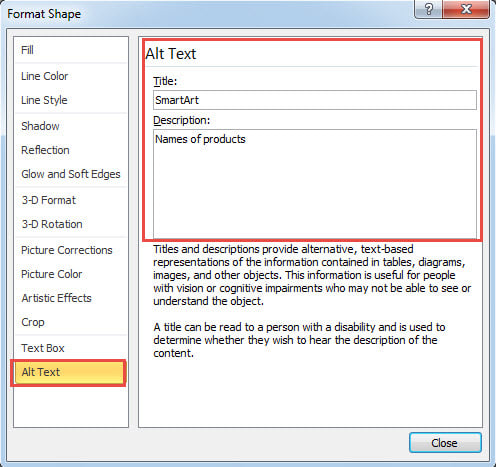
Questo è ingombrante e non abbastanza intuitivo. Pertanto, vorremmo offrirti 2 metodi più veloci per vedere o inserire i testi alternativi degli oggetti nel documento.
Metodo 1: vedere i testi alternativi di tutti gli oggetti
Per tuo riferimento, tendiamo a farlo in modo macro.
- Prima di tutto, premi "Alt + F11" in Word per attivare l'editor VBA.
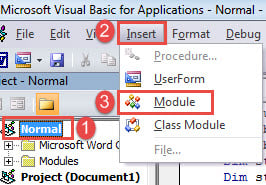
- Quindi crea un nuovo modulo nel progetto "Normale". Per fare ciò, fare clic su "Normale".
- Quindi fai clic sulla scheda "Inserisci" e scegli "Modulo" nel menu a discesa.

- Fare doppio clic sul nuovo modulo per aprire lo spazio di modifica sul lato destro.
- Incolla i seguenti codici lì:
Sub ShowAltText()
  Dim objDoc As Document
  Dim objShape As Object

  Set objDoc = ActiveDocument

  With objDoc
    For Each objShape In .Shapes
      If objShape.AlternativeText <> "" Then
        MsgBox ("Title: " & objShape.Title & vbNewLine & "Description:" & vbNewLine & objShape.AlternativeText)
      Else
        MsgBox ("There is no Alt Text.")
      End If
    Next

    For Each objShape In .InlineShapes
      If objShape.AlternativeText <> "" Then
        MsgBox ("Title: " & objShape.Title & vbNewLine & "Description:" & vbNewLine & objShape.AlternativeText)
      Else
        MsgBox ("There is no Alt Text.")
      End If
    Next

    For Each objShape In .Tables
      If objShape.Descr <> "" Then
        MsgBox ("Title: " & objShape.Title & vbNewLine & "Description:" & vbNewLine & objShape.Descr)
      Else
        MsgBox ("There is no Alt Text.")
      End If
    Next
  End With
End Sub
- Ultimo ma non meno importante, fai clic sul pulsante "Esegui".

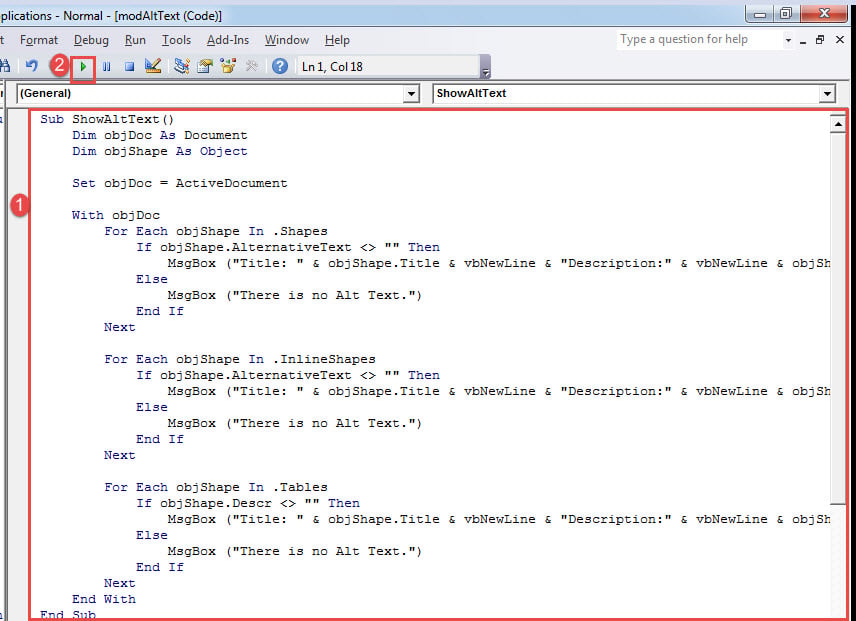
Vedrai apparire una finestra di messaggio dopo l'altra. Otterrai il testo alternativo di ogni oggetto nel tuo documento.
Ecco un esempio: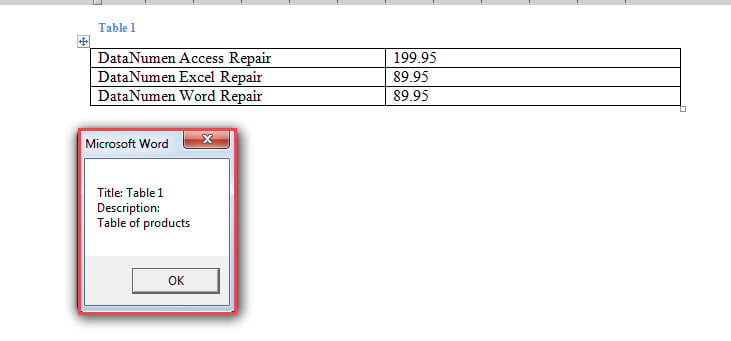
Metodo 2: inserire il testo alternativo nel documento
Ora c'è un altro caso che consiste nell'estrarre e inserire il testo alternativo di un oggetto nel documento tramite VBA. In questo modo, i testi alternativi funzionano in modo molto simile alla "Didascalia" per figure e tabelle.
Ecco come lo facciamo:
- Innanzitutto, segui i passaggi esatti nel metodo 1 per installare ed eseguire una macro.
- In secondo luogo, incolla questa macro:
Sub ShowAltTextBelowPic()
  Dim objDoc As Document
  Dim objShape As Object

  Set objDoc = ActiveDocument

  With objDoc
    For Each objShape In .Shapes
      objShape.ConvertToInlineShape
    Next

    For Each objShape In .InlineShapes
      objShape.Range.InsertAfter vbNewLine & objShape.Title & vbNewLine & objShape.AlternativeText
    Next

    For Each objShape In .Tables
      objShape.Select
      Selection.Collapse wdCollapseEnd
      Selection.InsertAfter vbNewLine & objShape.Title & vbNewLine & objShape.Descr
    Next

  End With
End Sub
Controlla il risultato: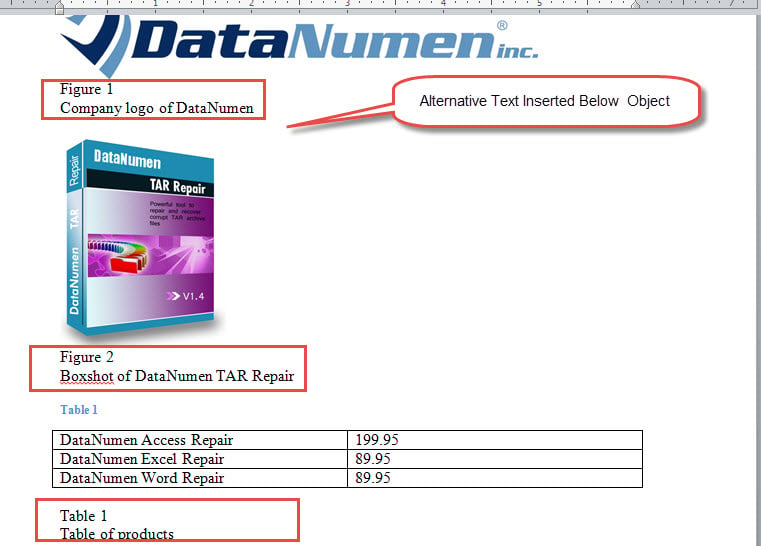
Gestire istanze di documenti danneggiati
Ti sei mai imbattuto in un docx danneggiatoSe è così, probabilmente capirai la sensazione di frustrazione e la disperazione di trovare una soluzione per poter accedere nuovamente ai documenti inaccessibili. Per evitarti una situazione così frustrante, ti consigliamo di utilizzare uno strumento di recupero dati professionale per recuperare i dati persi.
Introduzione dell'autore:
Vera Chen è un'esperta di recupero dati in DataNumen, Inc., che è il leader mondiale nelle tecnologie di recupero dati, tra cui riparare Excel and pdf riparare prodotti software. Per maggiori informazioni visita www.datanumen.com