
In questo articolo, il nostro obiettivo è quello di fornirvi due modi per visualizzare il riquadro di navigazione in un singolo documento Word.
Per coloro che utilizzano molto il riquadro di navigazione, devi aver notato che rimane per tutti i documenti aperti in futuro una volta attivato. Pertanto, per chiuderlo, dovresti fare clic manualmente sul pulsante "Chiudi". Questa funzionalità globale può essere fastidiosa a volte, specialmente quando vogliamo che sia aperta solo per un documento specifico.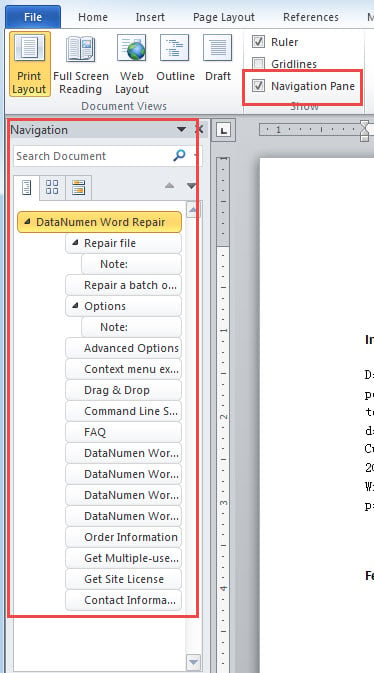
Per risolvere questo problema, abbiamo bisogno dell'aiuto della macro di Word.
Metodo 1: Macro per documenti che richiedono frequenti modifiche di nome e percorso
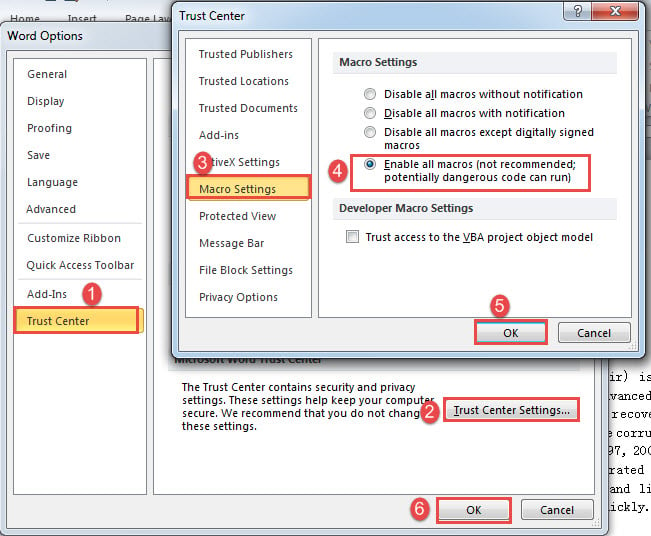
- In primo luogo, poiché dobbiamo essere in grado di eseguire macro in un documento specifico, dobbiamo prima modificare l'impostazione della macro. Fare clic su "File", quindi su "Opzioni" per aprire la finestra di dialogo "Opzioni di Word". Quindi fare clic sul pulsante "Centro protezione" e "Impostazioni Centro protezione". Quindi fai clic su "Impostazioni macro" e seleziona "Abilita tutte le macro". Fare clic su "OK" in entrambe le caselle.

- Ora premi "Alt + F11" per aprire l'editor VBA.
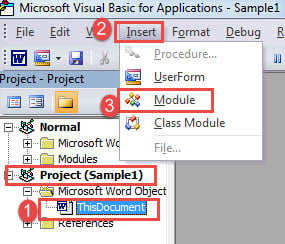
- Quindi fai clic su "ThisDocument" sotto il progetto di questo documento specifico.
- Fare clic sulla scheda "Inserisci" e scegliere "Modulo".

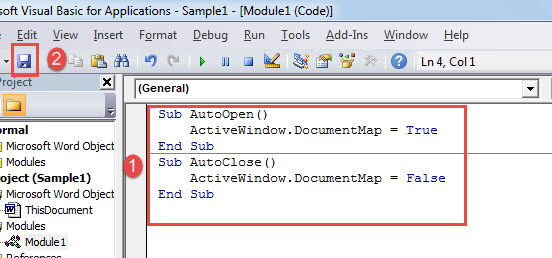
- Quindi fare doppio clic sul modulo e incollare i seguenti codici nello spazio a destra:
Sub AutoOpen()
  ActiveWindow.DocumentMap = True
End Sub
Sub AutoClose()
  ActiveWindow.DocumentMap = False
End Sub
- Fare clic sul pulsante "Salva".

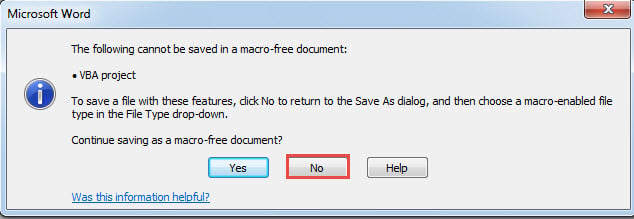
- Ora ci sarà una finestra di messaggio. Fare clic su "No".

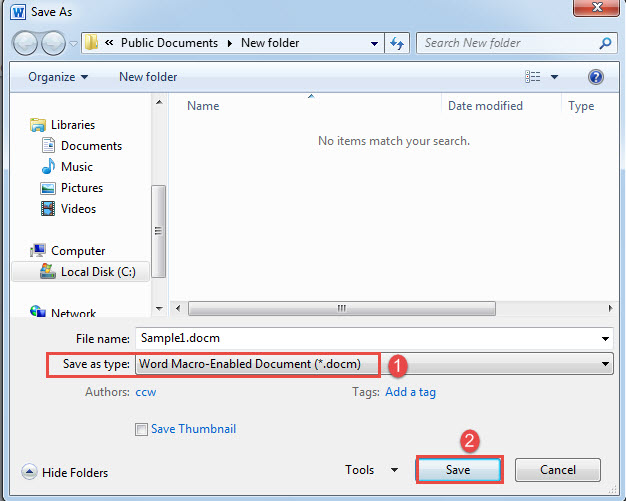
- Nella finestra "Salva con nome", scegli "Macro abilitata per macro di Word" per il tipo di salvataggio.
- Fare clic su "Salva".

Ora avrai il riquadro di navigazione aperto solo per il documento specifico.
Metodo 2: Macro di Word per documenti con nome e percorso fissi
- Per iniziare, apri Word e premi "Alt + F11" per avviare l'editor VBA.
- Nel progetto “Normal”, cliccare su “Insert” e scegliere “Module”.
- Fai ancora doppio clic sul modulo per aprire l'area di codifica e incolla la seguente macro:
Sub AutoOpen()
  Dim strDocName As String
  Dim strDocpath As String
  Dim nDocName As Integer
  Dim nDocpath As Integer

  strDocName = "Sample.docx"
  strDocpath = "E:\Temp"
  '  If the two strings sort equally, Returns 0.
  nDocName = StrComp(ActiveDocument.Name, strDocName, vbTextCompare)
  nDocpath = StrComp(ActiveDocument.Path, strDocpath, vbTextCompare)

  If nDocName = 0 Then
    If nDocpath = 0 Then
      ActiveWindow.DocumentMap = True
    End If
  Else
    ActiveWindow.DocumentMap = False
  End If
End Sub
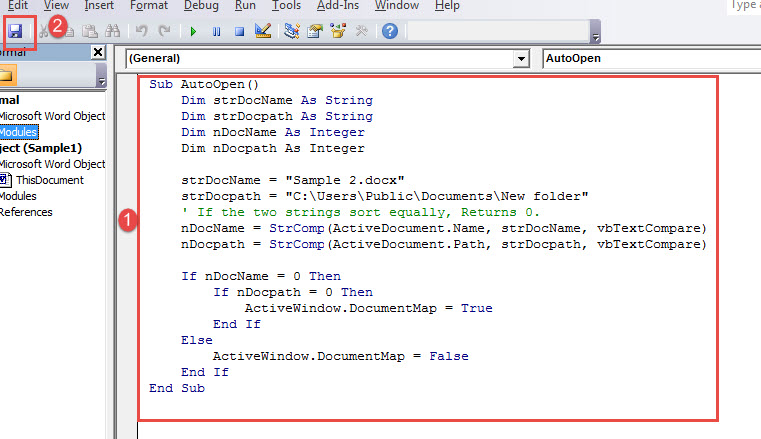
- Quindi fai clic su "Salva".

Note:
- Nella riga di codice "strDocName = "Sample 2.docx"", sostituire "Sample 2.docx" con il nome del file.
- Nella riga di codice “strDocpath = “C:\Users\Public\Documents\New folder””, sostituire “C:\Users\Public\Documents\New folder” con il percorso della cartella in cui è memorizzato il file. Ricorda che non c'è "\" alla fine.
Confronto di 2 metodi
| Metodi | Vantaggi | Svantaggi |
| Metodo 1: Macro per documenti che richiedono frequenti modifiche di nome e percorso | La modifica del nome o del percorso del documento non influirà sull'effetto. | 1. Devi salvare il documento come tipo .docm che richiede alcuni passaggi in più.
2. È necessario modificare le impostazioni della macro prima di salvare il file come tipo .docm. 3. A volte, la funzione non è molto stabile. |
| Metodo 2: Macro di Word per documenti con nome e percorso fissi | 1. Non è necessario salvare il documento in un altro tipo.
2. Si adatta a quei documenti con nome e percorso fissi. |
Se vuoi spostare il documento o cambiarne il nome, dovrai modificare la macro. |
Affrontare i problemi di Word
Abbiamo riscontrato errori con Word più o meno nel nostro uso quotidiano. E l'imprevisto arriva senza alcun segno. Per questo motivo, per ridurre gli effetti di danno docx, ti invitiamo a tenere in anticipo un importante strumento di recupero.
Introduzione dell'autore:
Vera Chen è un'esperta di recupero dati in DataNumen, Inc., che è il leader mondiale nelle tecnologie di recupero dati, tra cui Excel corrotto and pdf riparare prodotti software. Per maggiori informazioni visita www.datanumen.com