
Se vuoi cambiare rapidamente tutti gli appuntamenti, che vengono mostrati come "Provvisorio", allo stato "Occupato", puoi fare riferimento a questo articolo. Qui ti condivideremo 2 metodi che possono realizzarlo in lotti.
Alcuni utenti hanno riscontrato un caso tale che dopo aver importato gli appuntamenti nel loro Outlook, tutti vengono mostrati come stato "Provvisorio". Ma vogliono mostrarli come "occupati". In questa situazione, puoi utilizzare uno dei seguenti 2 metodi per ottenerlo.
Metodo 1: trascina e rilascia gli appuntamenti provvisori nel gruppo "occupato".
- Prima di tutto, avvia l'applicazione Outlook.
- Quindi, accedere all'area "Calendario" premendo i pulsanti "Ctrl + 2".
- Successivamente, apri una cartella Calendario.
- Successivamente, passa alla scheda "Visualizza" e seleziona "Cambia vista" > "Elenco".
- Successivamente, fai clic sul pulsante "Visualizza impostazioni".
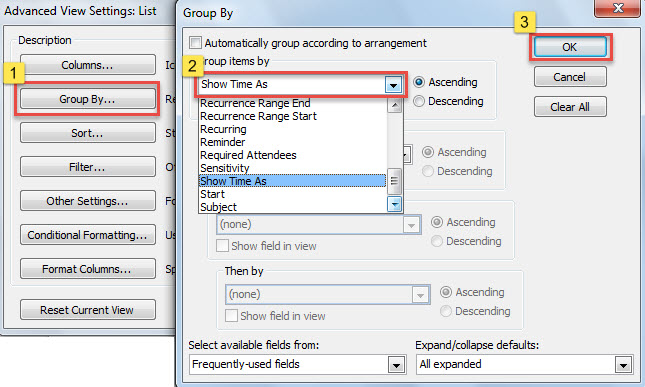
- Nella finestra di dialogo popup "Impostazioni visualizzazione avanzata", premi il pulsante "Raggruppa per".
- Successivamente, nella casella "Raggruppa per", selezionare "Mostra ora come" nel campo "Raggruppa elementi per".

- Successivamente, fai clic su una serie di "OK" per chiudere tutte le finestre di dialogo.
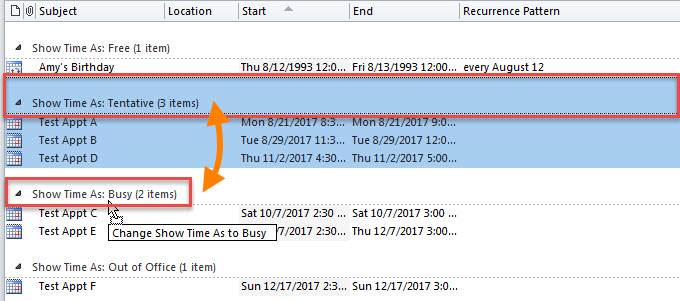
- Quindi, nell'elenco degli appuntamenti, puoi trovare che tutti gli appuntamenti sono stati divisi in diversi gruppi in base al loro stato.
- A questo punto, puoi fare clic sull'intestazione del gruppo "Mostra ora come: provvisorio".
- Infine, trascina e rilascia questo gruppo nel gruppo "Mostra ora come: occupato", come nella seguente schermata:

- Immediatamente, tutti gli appuntamenti provvisori sono stati modificati nello stato "Occupato".
Metodo 2: modifica batch con Outlook VBA
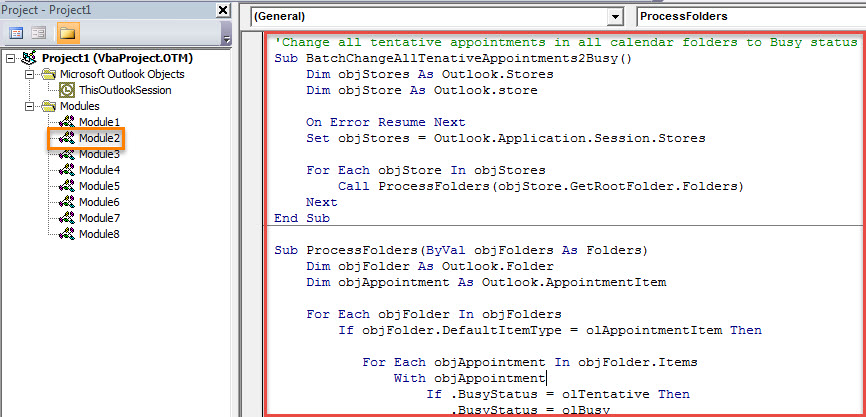
- Innanzitutto, in Outlook, premi i tasti “Alt + F11”.
- Quindi, nella successiva finestra dell'editor VBA, apri un modulo inutilizzato.
- Successivamente, copia il seguente codice VBA in questo modulo.
'Change all tentative appointments in all calendar folders to Busy status
Sub BatchChangeAllTenativeAppointments2Busy()
    Dim objStores As Outlook.Stores
    Dim objStore As Outlook.store

    On Error Resume Next
    Set objStores = Outlook.Application.Session.Stores

    For Each objStore In objStores
        Call ProcessFolders(objStore.GetRootFolder.Folders)
    Next
End Sub

Sub ProcessFolders(ByVal objFolders As Folders)
    Dim objFolder As Outlook.Folder
    Dim objAppointment As Outlook.AppointmentItem

    For Each objFolder In objFolders
        If objFolder.DefaultItemType = olAppointmentItem Then

           For Each objAppointment In objFolder.Items
               With objAppointment
                    If .BusyStatus = olTentative Then
                       .BusyStatus = olBusy
                       .Save
                    End If
               End With
           Next

           Call ProcessFolders(objFolder.Folders)
        End If
    Next
End Sub
- Alla fine, puoi attivare questa macro premendo il tasto F5 o premendo l'icona "Esegui" nella barra degli strumenti.
- Al termine della macro, tutti gli appuntamenti provvisori in tutte le cartelle del calendario passeranno allo stato "Occupato".
Ripulisci i vecchi elementi di Outlook in tempo
È noto che quanto più grande è il file di dati di Outlook, tanto più facilmente il file può essere danneggiato. Pertanto, è consigliabile ripulire regolarmente gli elementi vecchi e inutili in Outlook. Altrimenti, con il passare del tempo, il tuo file PST diventerà sovradimensionato e tenderà a danneggiarsi. A quel punto, farai del tuo meglio per recuperare i tuoi dati PST, cosa che non può essere realizzata da un semplice strumento di riparazione della posta in arrivo. Devi usare uno strumento di terze parti competente, come DataNumen Outlook Repair.
Introduzione dell'autore:
Shirley Zhang è un'esperta di recupero dati in DataNumen, Inc., che è il leader mondiale nelle tecnologie di recupero dati, tra cui recuperare sql e prodotti software di riparazione di Outlook. Per maggiori informazioni visita www.datanumen.com