
In questo articolo, ci saranno 2 suggerimenti per aiutarti a inserire note a piè di pagina in pagine a più colonne nel tuo documento Word.
Inserire una singola nota a piè di pagina è facile, ma è una cosa diversa quando si tenta di inserire note a piè di pagina per una pagina a più colonne. Ci sono 2 problemi principali che potresti incontrare:
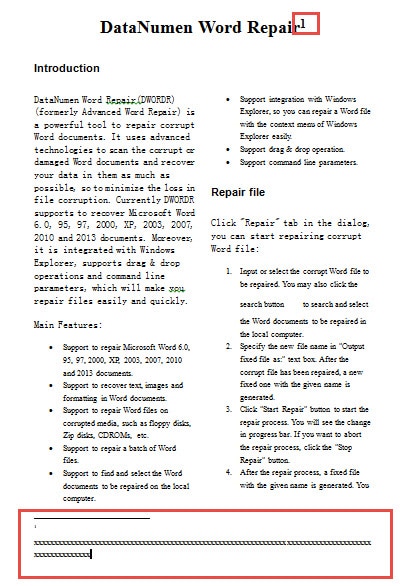
- Innanzitutto, se solo una parte del tuo documento Word è impostata in colonne, quando inserisci una nota a piè di pagina per la parte restante, come il titolo del documento, vedrai che il testo nelle colonne salterà alla pagina successiva, proprio come di seguito:
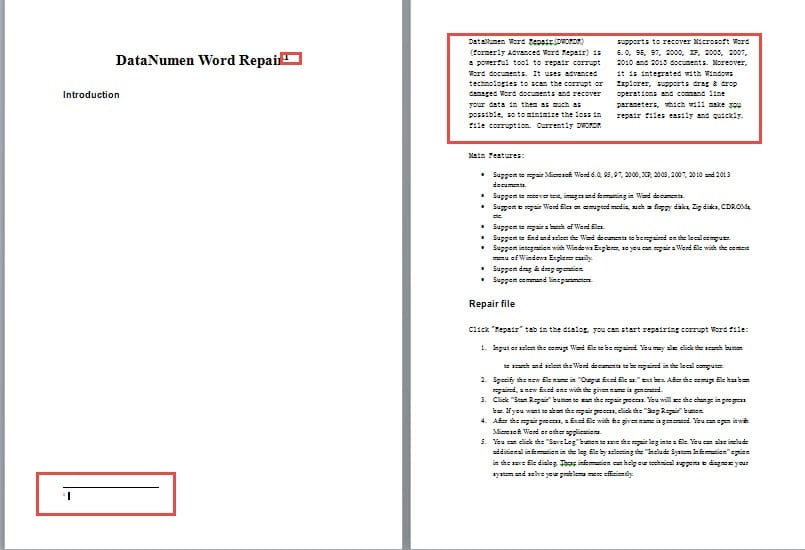
- In secondo luogo, se inserisci una nota a piè di pagina in un testo in più colonne, anche la nota a piè di pagina sarà in colonne.

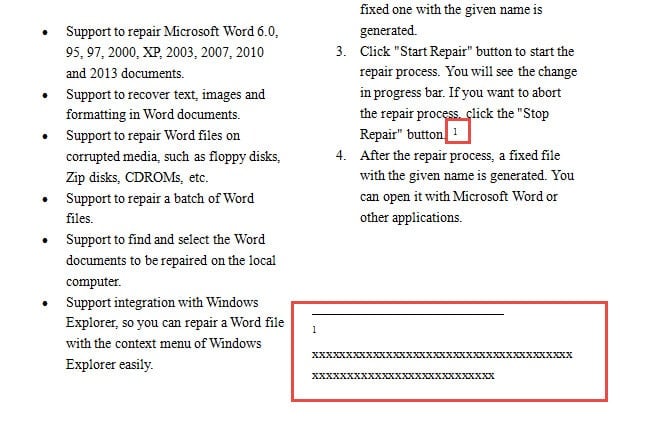
Il fatto è che potresti voler mostrare la nota a piè di pagina senza essere influenzata dalle colonne.
Se hai mai avuto i problemi di cui sopra, continua a leggere per vedere come risolverli.
Suggerimento 1: modifica le "Opzioni di layout"
I seguenti passaggi sono dedicati alla risoluzione del problema 1:
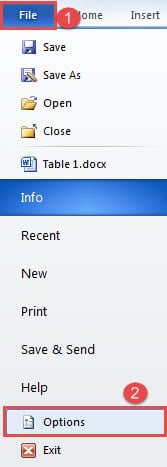
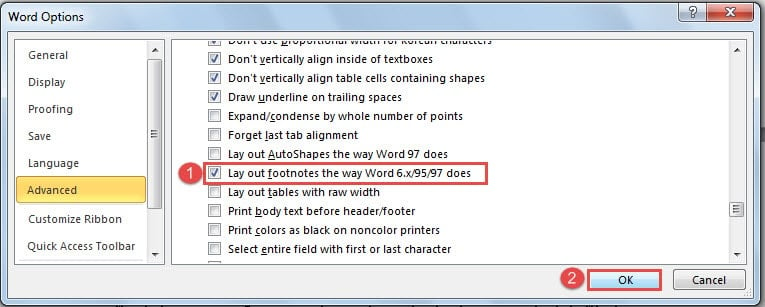
- Innanzitutto, apri Word e fai clic sulla scheda "File" e fai clic su "Opzioni" per aprire la finestra di dialogo "Opzioni di Word".

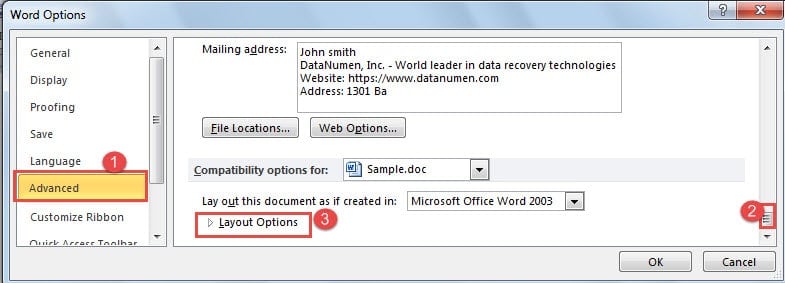
- Quindi, fai clic su "Avanzate".
- Successivamente, scorri verso il basso fino alla fine della casella fino alla parte "Opzioni di compatibilità per".
- E fai clic su "Opzioni di layout".

- Quindi seleziona la casella "Disponi le note a piè di pagina come fa Word 6.x/95/97".
- Ultimo ma non meno importante, fai clic su "OK" per salvare la modifica.

Ora, se hai precedentemente inserito una nota a piè di pagina, scoprirai che ora tutto è tornato alla normalità. La prossima volta non avrai lo stesso problema.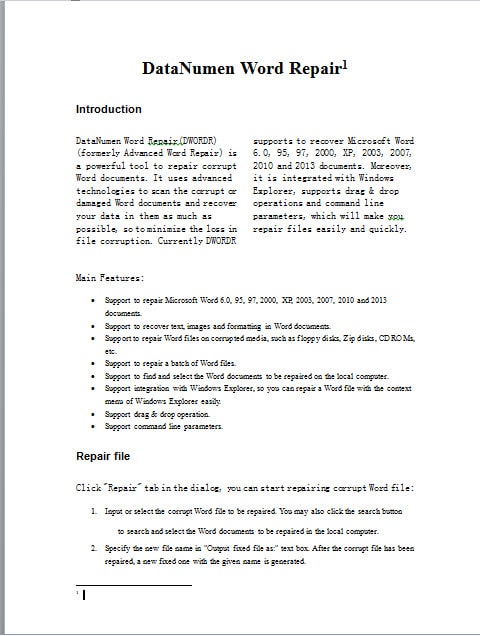
Suggerimento 2: utilizzare il riferimento incrociato
- Per cominciare, ripeti i passaggi del suggerimento 1 per modificare le opzioni di layout. E assicurati di non inserire una nota a piè di pagina per il testo adesso.
- Quindi, se vuoi inserire una nota a piè di pagina "1" per un testo in colonne, dovresti ora inserirla da qualche parte al di fuori del testo della colonna, diciamo, dietro il titolo. E il contenuto della nota a piè di pagina che digiti, la lettera multipla "x" qui, dovrebbe essere le parole per illustrare il testo della colonna. Successivamente, puoi vedere la nota a piè di pagina nel modo normale.

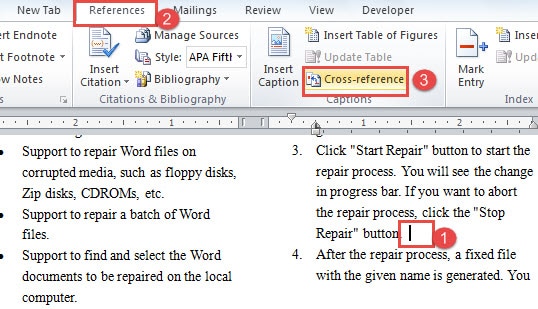
- Quindi, posiziona il cursore nel punto corretto in cui dovrebbe effettivamente andare la nota a piè di pagina "1".
- Ora, fai prima clic sulla scheda "Riferimenti".
- Quindi fai clic su "Riferimento incrociato" nel gruppo "Sottotitoli".

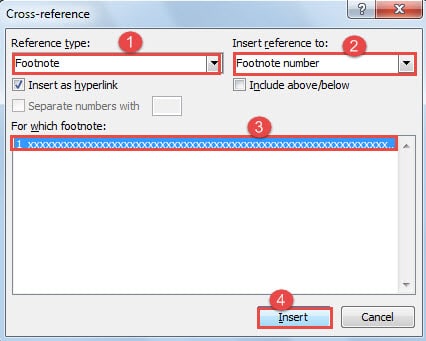
- Nella finestra di dialogo "Riferimento incrociato", scegli "Nota a piè di pagina" per "Tipo di riferimento" e "Numero nota a piè di pagina" per "Inserisci riferimento a".
- Successivamente, fai clic per selezionare la nota a piè di pagina che hai appena creato.
- E fai clic su "Inserisci". Chiudi la finestra di dialogo al termine.

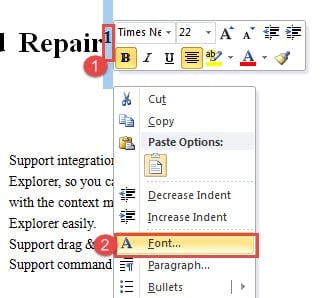
- Quindi vai a selezionare il numero di nota a piè di pagina "1" dietro il titolo.
- Fare clic con il tasto destro e scegliere "Carattere".

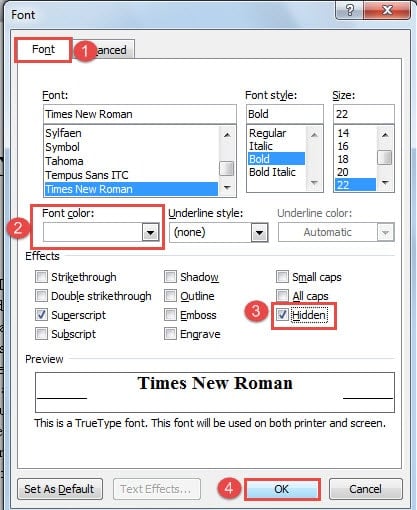
- Nella finestra di dialogo "Font", assicurati che la scheda "Font" sia attiva.
- Scegli un colore del carattere che sia lo stesso del colore di sfondo del documento. Qui dovremmo scegliere "Bianco". Oppure puoi selezionare la casella "Nascosto" per nascondere il numero. Entrambe le operazioni rendono invisibile il numero.
- Infine, fai clic su "OK".

Ripristina rapidamente i file di Word
Come puoi vedere, possiamo risolvere vari problemi complicati in Word utilizzando diverse funzionalità. Alcuni di essi potrebbero non essere personalizzati per soddisfare la domanda esatta, ma possiamo comunque utilizzarli per svolgere il nostro lavoro. Questo è uno dei motivi per cui Word è popolare. Oltre a questo, Word è anche suscettibile agli errori degli utenti e agli attacchi di virus. Pertanto, dovresti acquistare a Strumento per il recupero dei danni ai file di Word per ripristinare rapidamente i file danneggiati.
Introduzione dell'autore:
Vera Chen è un'esperta di recupero dati in DataNumen, Inc., che è il leader mondiale nelle tecnologie di recupero dati, tra cui strumento di recupero file Excel corrotto and pdf riparare prodotti software. Per maggiori informazioni visita www.datanumen.com