
Hai mai provato a inoltrare tutte le email in una conversazione specifica? Sarà abbastanza problematico se li cerchi e li inoltri in modo normale. Qui ti presenteremo 2 metodi per trovarli rapidamente e inoltrarli in batch.
Se sei un normale utente di Outlook, devi aver comunicato con altri tramite e-mail avanti e indietro. Nel processo, nasceranno molti thread di posta elettronica. Inoltre, c'è un caso comune in cui a volte potrebbe essere necessario inoltrare un intero thread di posta elettronica a qualcuno per alcuni motivi. Ad esempio, dopo aver terminato le comunicazioni e-mail con un cliente, il tuo leader potrebbe chiederti di inoltrargli tutte le e-mail della conversazione. In questo scenario, se si utilizza il metodo normale, ovvero trovarli e inoltrarli uno per uno tramite il pulsante "Inoltra", deve essere un compito arduo. In risposta a questo problema, ecco 2 approcci rapidi per migliorare l'efficienza.
Inoltra in batch le e-mail in una conversazione in un messaggio
In questo modo, inserirai tutte le email di una conversazione come allegati in un nuovo messaggio e poi lo invierai.
- Per iniziare, apri Outlook e rimani nella sezione Posta.
- Quindi scopri e presenta una determinata e-mail in questa conversazione.
- Quindi dovresti fare clic con il pulsante destro del mouse su questa e-mail e scegliere "Trova correlati"> "Messaggi in questa conversazione" dal menu di scelta rapida.
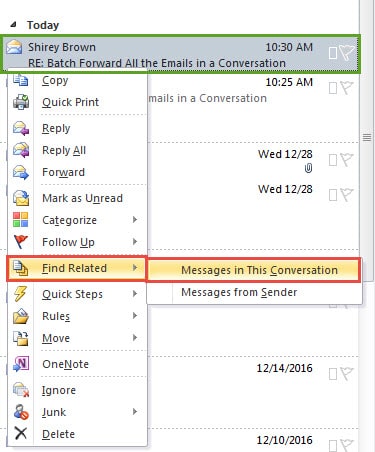
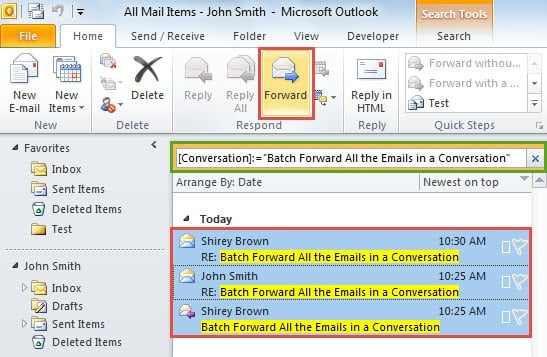
- Riceverai immediatamente tutte le email in questa conversazione. Ora selezionane uno e premi i tasti "Ctrl + A" per selezionarli tutti.
- Successivamente, puoi fare clic sul pulsante "Inoltra" nel gruppo "Rispondi" nella scheda "Home".

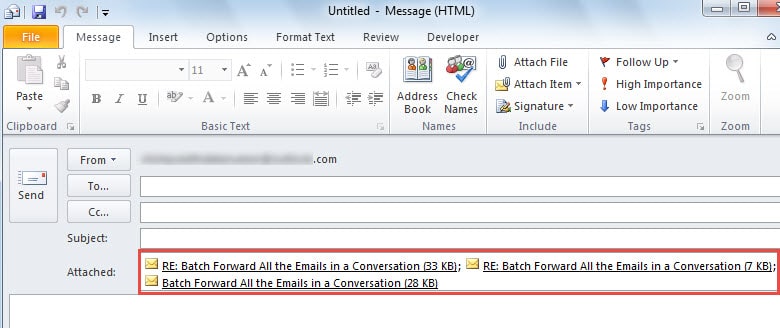
- Infine tutte le e-mail in questa conversazione verranno inserite come allegati nel nuovo messaggio popup. A questo punto, puoi comporre la posta come al solito e premere il pulsante "Invia" per inviarla.

Inoltra in batch le e-mail in una conversazione in messaggi separati
Se non desideri inoltrare le e-mail in una conversazione insieme come allegati in un messaggio e desideri inoltrarle separatamente, devi utilizzare il seguente suggerimento.
- Innanzitutto, avvia Outlook e premi i tasti “Alt + F11” per accedere alla finestra “Microsoft Visual Basic for Applications”.
- Quindi devi creare un nuovo modulo e copiarvi i seguenti codici VBA.
Sub BatchForwardSelectedEmailsSeparately()
    Dim olSel As Selection
    Dim obj As Object
    Dim Recip As String
    Dim olMail As MailItem
    Dim olForward As MailItem

    Set olSel = Outlook.Application.ActiveExplorer.Selection
    Recip = InputBox("Type the recipient's contact name or email address. Use " & Chr(34) & ";" & Chr(34) & " to connect more than one recipients.")

    On Error Resume Next

    For Each obj In olSel
        If TypeName(obj) = "MailItem" Then
           Set olMail = obj
        End If
        Set olForward = olMail.Forward
        With olForward
            .Recipients.Add (Recip)
            'Use ".Send" to directly forward all the selected emails
            .Display
        End With
    Next
End Sub
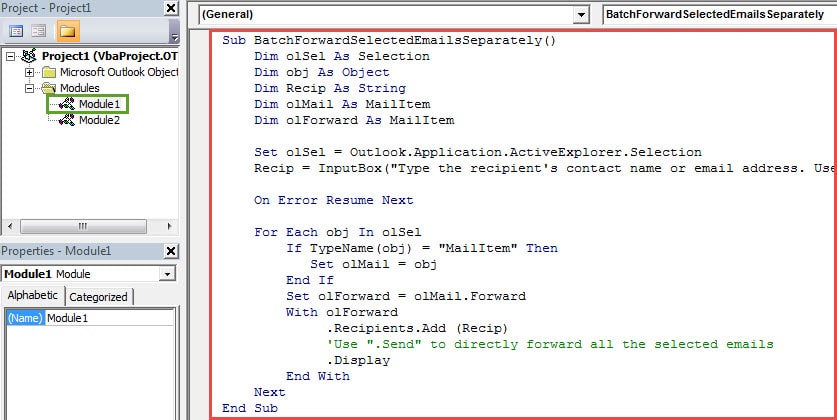
- Successivamente è possibile uscire dalla finestra "Visual Basic" e aggiungere la nuova macro alla barra di accesso rapido come di consueto.
- Successivamente, puoi tornare all'elenco di posta. Ripeti i passaggi da 2 a 4 nell'ultimo suggerimento per scoprire e selezionare tutte le email in questa conversazione.
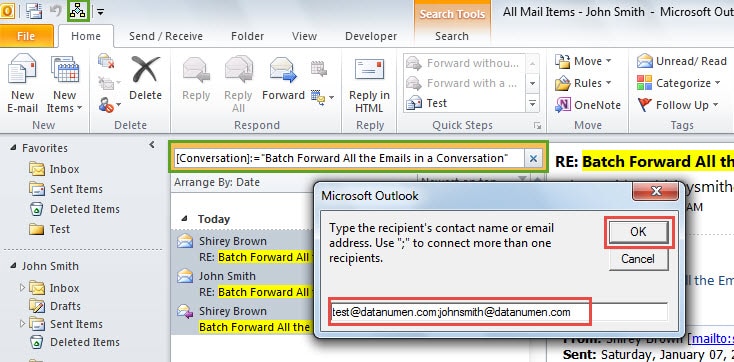
- Successivamente premi il nuovo pulsante macro nella barra di accesso rapido. Quindi vedrai una nuova finestra di dialogo, che richiede di inserire il nome del contatto o l'indirizzo e-mail del destinatario. Compilalo come al solito e fai clic su "OK".

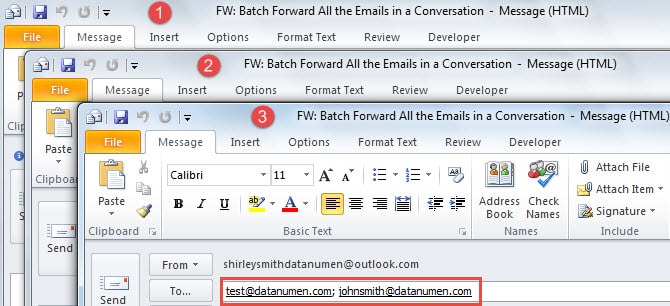
- Alla fine, tutte le email di inoltro si apriranno separatamente come nella seguente schermata:

Affrontare problemi frequenti di Outlook
È un fatto innegabile che Outlook sia soggetto a errori. Molti utenti desiderano suggerimenti per affrontare i problemi frequenti. In primo luogo, per proteggere i dati di Outlook, un backup costante è più che necessario. In secondo luogo, è possibile provare a riavviare Outlook in modalità provvisoria per diagnosticare i problemi. In terzo luogo, se il problema riguarda file PST di Outlook corrotto, puoi ricorrere a uno strumento collaudato, come DataNumen Outlook Repair.
Introduzione dell'autore:
Shirley Zhang è un'esperta di recupero dati in DataNumen, Inc., che è il leader mondiale nelle tecnologie di recupero dati, tra cui riparare il problema del db SQL mdf e prodotti software di riparazione di Outlook. Per maggiori informazioni visita www.datanumen.com