
In questo articolo, esamineremo 2 modi per aggiungere suggerimenti sul formato durante l'inserimento di testi e date nei documenti di Word.
Ci sono momenti in cui devi compilare un file Word, sia esso un curriculum o un questionario. In molti casi, alcuni di voi potrebbero non riuscire a compilare un file Word nel formato corretto. Può essere un lavoro scrupoloso percorrere questi contenuti ricchi di forme, soprattutto quando è di tua responsabilità.
Solo per aiutarti, ti offriremo due suggerimenti per aggiungere suggerimenti sul formato al documento di Word in modo che gli altri seguano le regole quando inseriscono.
Aggiungi "Sviluppatore" a "Barra dei menu"
Per impostazione predefinita, l'opzione "Sviluppatore" non è disponibile nella "Barra dei menu", quindi devi prima aggiungerla.
Ecco i passaggi per farlo:
- Fare clic su "File".
- Quindi fare clic su "Opzioni".
- Nella finestra "Opzioni di Word", scegli l'opzione "Personalizza barra multifunzione".
- Seleziona la casella "Sviluppatore" nelle caselle di gruppo di "Schede principali".
- Fai clic su "OK".
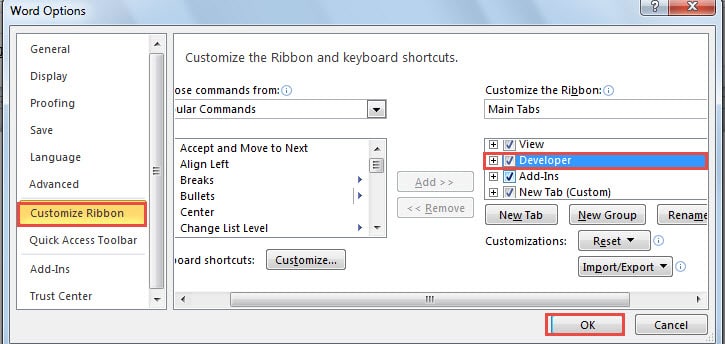
Ora l'opzione "Sviluppatore" verrà visualizzata nella "Barra dei menu".
Suggerimento 1: aggiungi i controlli del contenuto
- Posiziona il cursore nella posizione in cui devi formattare il contenuto del testo.
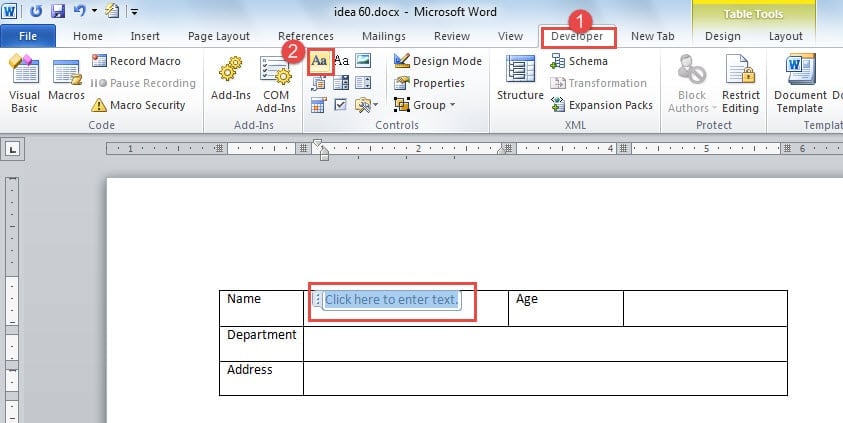
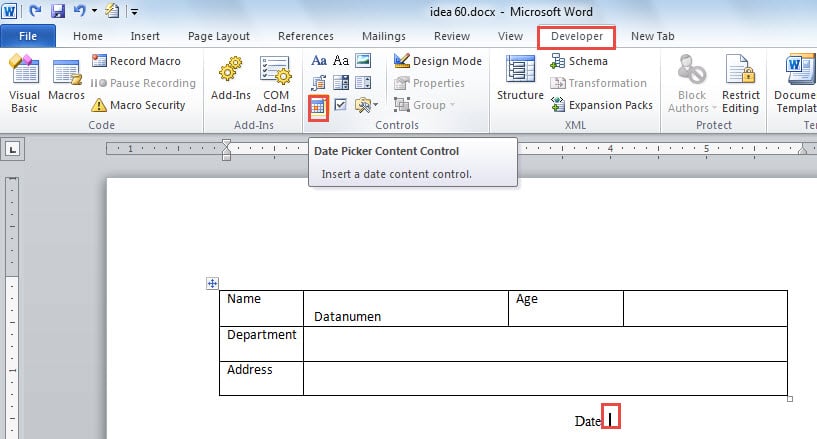
- Fai clic su "Sviluppatore".
- Quindi fare clic su "Rich Text Content Control" nel gruppo "Controlli". E c'è un controllo del contenuto nella posizione del cursore.

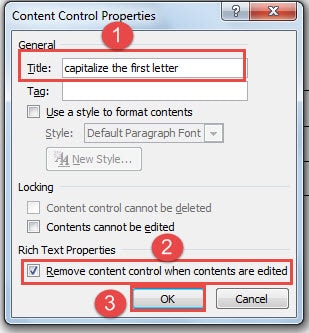
- Ora, fai clic su "Proprietà" nel gruppo "Controlli" per aprire la finestra "Proprietà controllo contenuto".
- Inserisci il tuo requisito nella casella di testo "Titolo", ad esempio "maiuscola la prima lettera".
- Seleziona la casella "Rimuovi il controllo del contenuto quando i contenuti vengono modificati".
- Infine, fare clic su "OK".

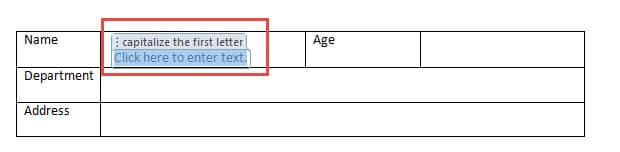
- Ora vedrai il controllo del contenuto con il nome del titolo "maiuscola la prima lettera".

- Digita il tuo testo e il controllo del contenuto scomparirà.
- Se si desidera fornire un suggerimento per l'inserimento della data, è sufficiente ripetere il passaggio 1 e il passaggio 2.
- Questa volta scegli l'opzione "Date Picker Content Control" nel gruppo "Controls".

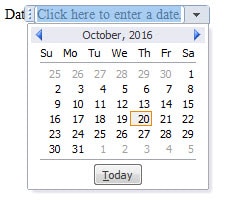
- Quindi sarai in grado di vedere che un controllo del contenuto è stato inserito correttamente. Fare clic sul pulsante a discesa per scegliere una data.

- Ripeti il passaggio 4.
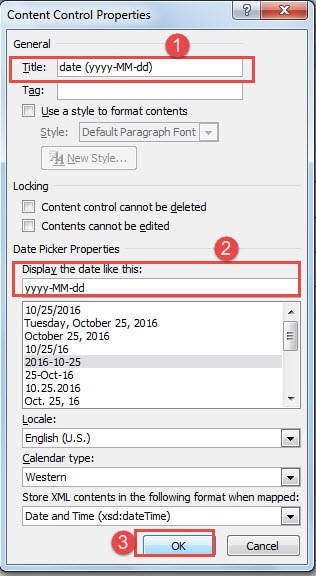
- Apparirà la finestra "Proprietà controllo contenuto". Primo input nella casella di testo "Titolo", ad esempio "data".
- Scegli uno stile di visualizzazione per la data.
- Fai clic su "OK".



Aggiungi i comandi "Campo modulo" e "Blocca" alla "Barra dei menu"
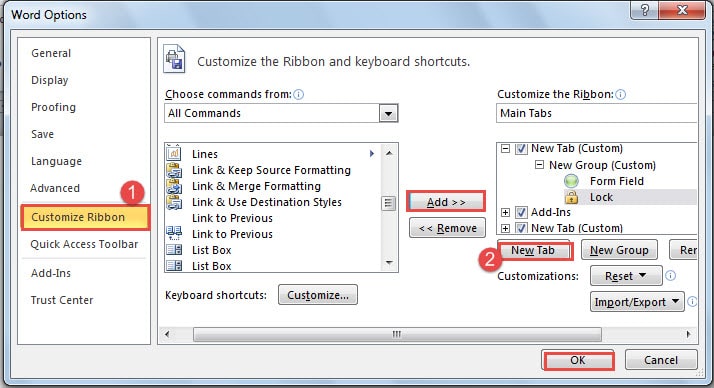
- Ripeti i passaggi da 1 a 3 sopra "Aggiungi "Sviluppatore" a "Barra dei menu"".
- Fare clic su "Nuova scheda" per crearne una nuova.
- Quindi fare clic su "Campo modulo" nel gruppo "Tutti i comandi".
- Quindi fai clic su "Aggiungi".
- Fai clic su "Blocca" nel gruppo "Tutti i comandi".
- Fare clic su "Aggiungi".
- Quindi fare clic su "OK".

Suggerimento 2: aggiungi "Campo modulo"
- Ancora una volta posiziona il cursore nel punto in cui devi formattare il contenuto del testo.
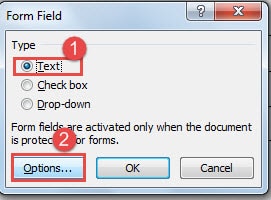
- Ora fai clic su "Campo modulo".
- Nella finestra "Campo modulo", fai clic su "Testo".
- Quindi fare clic su "Opzioni".

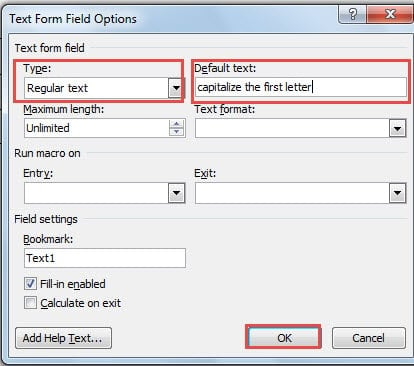
- Apparirà la finestra "Opzioni campo modulo di testo". Scegli "Testo normale" per il tipo.
- Inserisci il nome predefinito, ad esempio "maiuscola la prima lettera".
- Modifica le altre impostazioni come preferisci.
- Fai clic su "OK".

- Ora torna al documento di Word, fai clic su "Blocca" e puoi modificare in "Campo modulo".
- Fai clic su "Blocca" per sbloccare al termine della modifica.
- Se si desidera fornire un suggerimento per l'inserimento della data, ripetere i passaggi da 1 a 4.
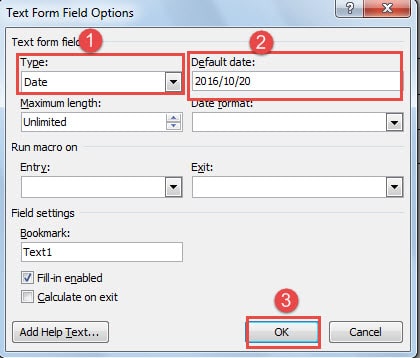
- Scegli "Data" come tipo nella finestra "Opzioni campo modulo testo".
- Ora, inserisci la data predefinita.
- Fai clic su "OK".

- Ripetere il passo 9 e passare 10.
Sebbene entrambe le punte possano ottenere lo stesso effetto, la punta 2 è un po' complicata. E devi eliminare manualmente il "Campo modulo" seguendo i passaggi seguenti:
- Fare clic sul testo.
- Premere "Maiusc+Ctrl9+F9".
Risolvi il problema della corruzione dei file di Word
Presumo che tu fossi a conoscenza del fatto che operazioni frequenti su un documento Word in breve tempo possono portare alla corruzione del file. Dal momento che il tuo file può contenere informazioni critiche, faresti meglio a provare qualcosa di sofisticato riparazione di parole strumenti.
Introduzione dell'autore:
Vera Chen è un'esperta di recupero dati in DataNumen, Inc., che è il leader mondiale nelle tecnologie di recupero dati, tra cui eccellere nel recupero and pdf riparare prodotti software. Per maggiori informazioni visita www.datanumen.com