
A volte, potrebbe essere necessario unire più attività in un'unica attività. Nella nuova attività, il corpo contiene tutti i corpi di tutte le attività di origine e la data di inizio è la data più remota tra tutte le date delle attività e così via. Ora, questo articolo ti mostrerà due modi.
Quando si gestiscono più attività di Outlook correlate tra loro, potrebbe essere utile unirle direttamente in un'unica attività. La nuova attività unita dovrebbe includere il corpo di tutte le attività di origine e utilizzare la data più remota come data di inizio e la data più recente come data di scadenza, e così via. Di seguito, illustreremo due metodi per ottenere questo risultato rapidamente.
Metodo 1: unisci più attività manualmente
- Innanzitutto, crea una nuova attività.
- Quindi, nella nuova attività, vai alla scheda "Inserisci" e fai clic sul pulsante "Elementi di Outlook".
- Successivamente, nella finestra popup, seleziona le attività che desideri unire.
- E quindi seleziona l'opzione "Solo testo" nella casella "Inserisci come".
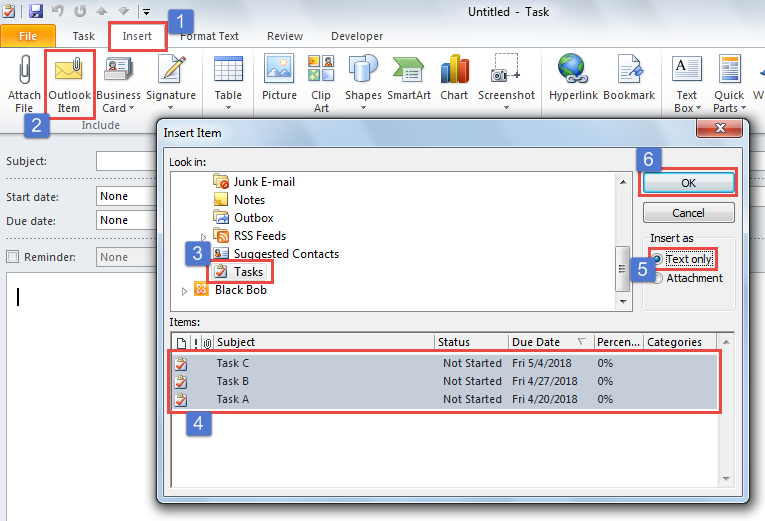
- Successivamente, fai clic sul pulsante "OK".
- Successivamente, le informazioni delle attività verranno inserite nel corpo della nuova attività.
- Ora, devi trovare manualmente la prima e l'ultima data tra tutte le date nel corpo.
- Successivamente, modifica la data di inizio e la data di scadenza dell'attività corrente.

- Infine, salva questa attività come al solito.
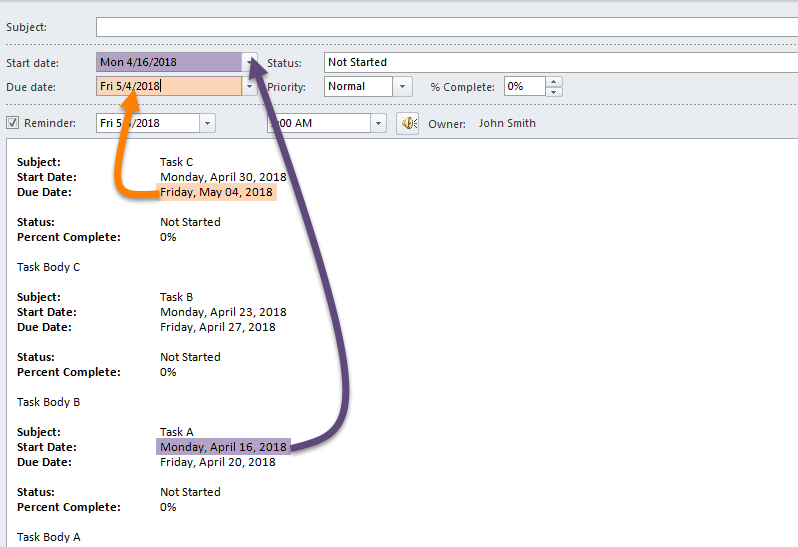
Il Metodo 1 risulterà piuttosto problematico quando si impostano la data di inizio e la data di scadenza dell'attività unita, poiché è necessario individuare manualmente la data più vicina e quella più lontana. Con il Metodo 2, questo problema viene completamente eliminato.
Metodo 2: unisci più attività tramite VBA
- Per cominciare, avviare l'editor VBA di Outlook secondo “Come eseguire il codice VBA in Outlook".
- Quindi, aggiungi il riferimento a "Libreria oggetti MS Excel" leggendo "Come aggiungere un riferimento a una libreria di oggetti in VBA".
- Successivamente, copia il seguente codice in un modulo.
Sub MergeMultipleTasksIntoOne()
    Dim objSelection As Outlook.Selection
    Dim objMergedTask As Outlook.TaskItem
    Dim objExcelApp As Excel.Application
    Dim objExcelWorkbook As Excel.Workbook
    Dim objExcelWorksheet As Excel.Worksheet
    Dim dStartDate As Date
    Dim dDueDate As Date

    Set objMergedTask = Outlook.Application.CreateItem(olTaskItem)

    Set objExcelApp = CreateObject("Excel.Application")
    objExcelApp.Visible = True
    Set objExcelWorkbook = objExcelApp.Workbooks.Add
    Set objExcelWorksheet = objExcelWorkbook.Sheets(1)

    Set objSelection = Outlook.Application.ActiveExplorer.Selection
    For i = 1 To objSelection.Count
        nLastRow = objExcelWorksheet.Range("A" & objExcelWorksheet.Rows.Count).End(xlUp).Row
        objExcelWorksheet.Cells(nLastRow, 1) = objSelection(i).StartDate
        objExcelWorksheet.Cells(nLastRow + 1, 1) = objSelection(i).DueDate

        objMergedTask.Body = objMergedTask.Body & objSelection(i).Body & vbCrLf & vbCrLf & "==================================" & vbCrLf & vbCrLf

        objMergedTask.Attachments.Add objSelection(i)
    Next

    'Get the Min and Max Date via Excel Function
    dStartDate = objExcelApp.WorksheetFunction.Min(Columns("A"))
    dDueDate = objExcelApp.WorksheetFunction.Max(Columns("A"))

    objMergedTask.StartDate = CDate(dStartDate)
    objMergedTask.DueDate = CDate(dDueDate)
    objMergedTask.Display

    objExcelWorkbook.Close False
    objExcelApp.Quit
End Sub
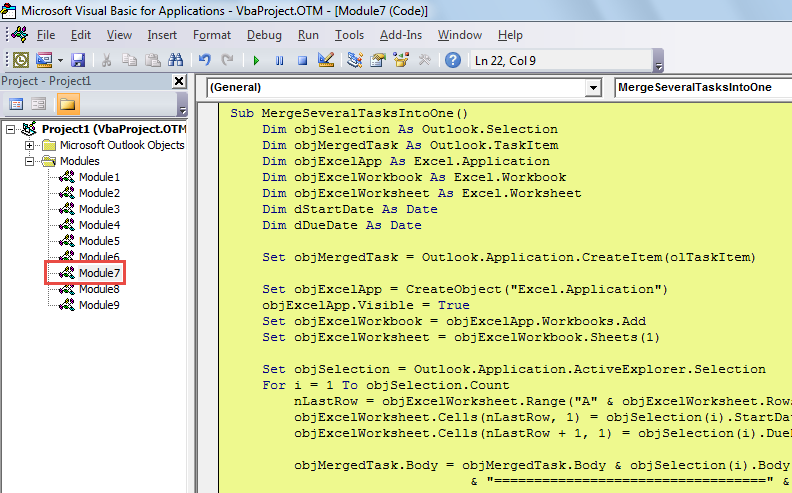
- Successivamente, aggiungi questa macro alla barra degli strumenti di accesso rapido o alla barra multifunzione.
- Finalmente puoi provare.
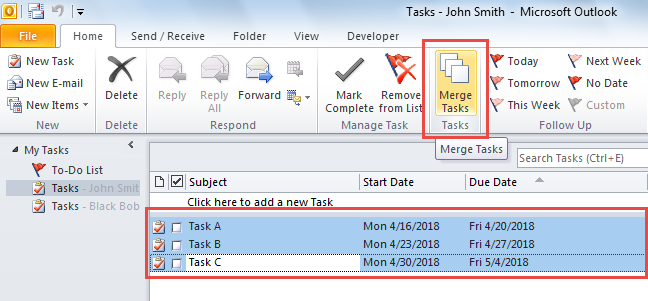
- Prima di tutto, seleziona le attività da unire.
- Quindi, fai clic sul pulsante macro.

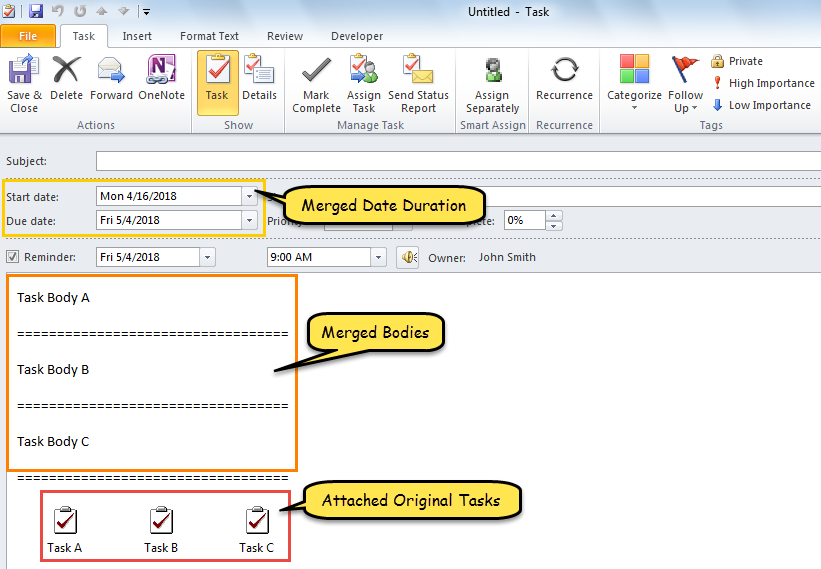
- Immediatamente verrà visualizzata una nuova attività, che conterrà tutti i dati delle attività originali e utilizzerà la data più remota come data di inizio e la data più remota come data di scadenza, come mostrato nella seguente schermata.

Insistere per fare backup PST regolari
Se non vuoi perdere i tuoi preziosi dati di Outlook, ti consigliamo di eseguire backup regolari dei tuoi file PST di Outlook. Solo in questo modo, quando soffri di corruzione PST, puoi sbarazzarti di difficoltà Riparazione PST, che può essere realizzato solo tramite uno strumento robusto, come ad esempio DataNumen Outlook Repair.
Introduzione dell'autore:
Shirley Zhang è un'esperta di recupero dati in DataNumen, Inc., che è il leader mondiale nelle tecnologie di recupero dati, tra cui riparare sql e prodotti software di riparazione di Outlook. Per maggiori informazioni visita www.datanumen.com