
Se desideri trovare rapidamente tutte le email che hai inoltrato ad altri nel tuo Outlook, puoi leggere questo articolo. Qui condivideremo 2 modi efficaci con te.
Come tutti sappiamo, le e-mail inoltrate contengono una freccia blu a destra nell'icona. È facile riconoscerlo tra un gran numero di email. A volte, potresti voler controllare tutti gli inoltrati nel tuo Outlook. In questo caso, per comodità, devi scoprirli e raccoglierli nello stesso posto. Outlook non fornisce criteri diretti per gli utenti per cercare i messaggi di posta elettronica inoltrati. Tuttavia, puoi ancora ottenerlo facilmente con i seguenti 2 mezzi.
Metodo 1: cerca le email inoltrate in una cartella
- Per cominciare, apri una cartella di posta, come "Posta in arrivo".
- Quindi, passa alla scheda "Visualizza" e fai clic sul pulsante "Visualizza impostazioni".
- Successivamente, nella finestra di dialogo popup, fai clic sul pulsante "Filtro".
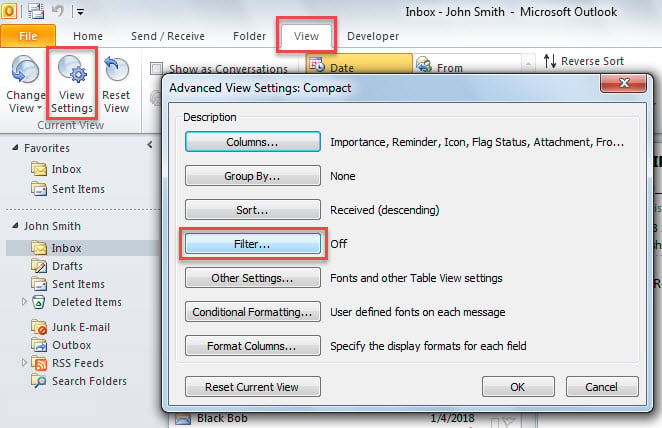
- Successivamente, nella nuova finestra di dialogo, passa alla scheda "SQL".
- Successivamente, seleziona l'opzione "Modifica direttamente questi criteri. Tutte le altre schede non saranno disponibili" in fondo.
- Successivamente, posiziona il cursore nella casella sopra e copia i seguenti criteri al suo interno.
http://schemas.microsoft.com/mapi/proptag/0x10810003 = 104
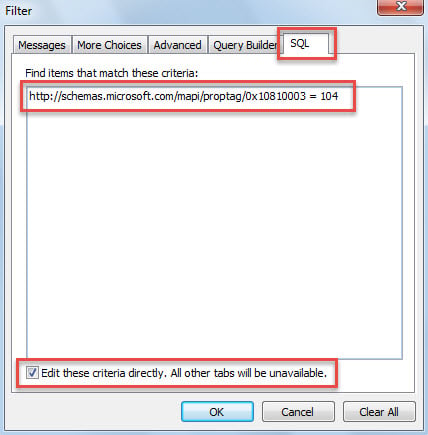
- Alla fine, fai clic su una serie di "OK" per salvare le impostazioni di visualizzazione.
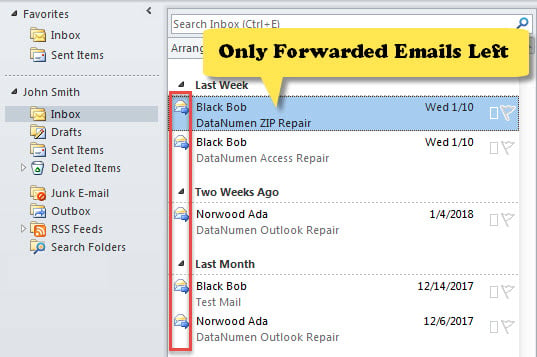
- Quando torni alla cartella, scoprirai che ci sono solo le email inoltrate, come nella figura qui sotto.

Metodo 2: cerca le email inoltrate in tutte le cartelle
- Per iniziare, avvia l'editor VBA di Outlook tramite la combinazione di tasti "Alt + F11".
- Quindi, inserisci il seguente codice VBA in un modulo.
Sub GetEmailForwardedStatus()
    Dim objPSTFolders As Outlook.Folders
    Dim objFolder As Outlook.Folder

    'Process all folders in your default Outlook file
    Set objPSTFolders = Application.Session.GetDefaultFolder(olFolderInbox).Parent.Folders

    For Each objFolder In objPSTFolders
        If objFolder.DefaultItemType = olMailItem Then
           Call ProcessFolders(objFolder)
        End If
    Next
End Sub

Sub ProcessFolders(ByVal objFolder As Outlook.Folder)
    Dim i As Long
    Dim objMail As Outlook.MailItem
    Dim objForwardedProperty As Outlook.UserProperty
    Dim strForwardedStatus As String
    Dim objSubFolder As Outlook.Folder

    'Get the forwarded status of all mails
    For i = objFolder.Items.Count To 1 Step -1
        If TypeOf objFolder.Items(i) Is MailItem Then
           Set objMail = objFolder.Items(i)

           Set objForwardedProperty = objMail.UserProperties.Find("Forwarded", True)
           If objForwardedProperty Is Nothing Then
              Set objForwardedProperty = objMail.UserProperties.Add("Forwarded", olText, True)
           End If

           strForwardedStatus = objMail.PropertyAccessor.GetProperty("http://schemas.microsoft.com/mapi/proptag/0x10810003")
           If strForwardedStatus = 104 Then
              objForwardedProperty.Value = "Yes"
           Else
              objForwardedProperty.Value = "No"
           End If

           objMail.Save
        End If
    Next

    'Process subfolders recursively
    If objFolder.Folders.Count > 0 Then
       For Each objSubFolder In objFolder.Folders
           If objSubFolder.DefaultItemType = olMailItem Then
              Call ProcessFolders(objSubFolder)
           End If
       Next
    End If
End Sub
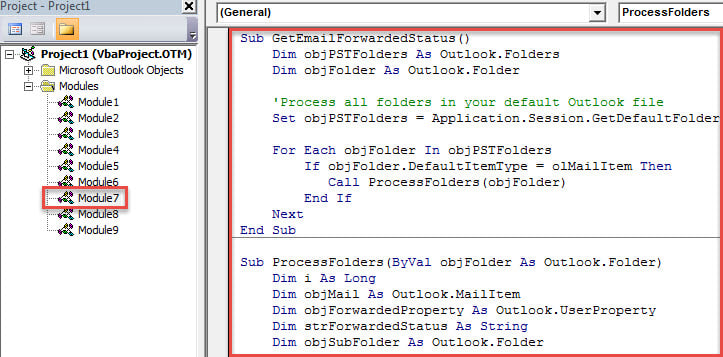
- Successivamente, fai clic nella prima subroutine e premi il tasto "F5".
- Successivamente, uscire dall'editor VBA.
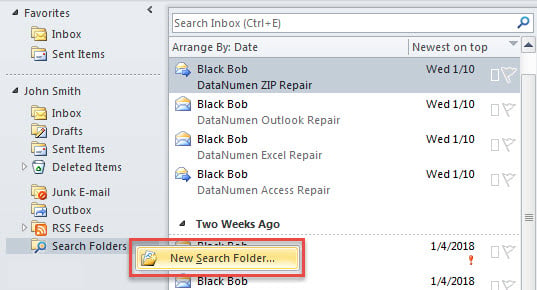
- Successivamente, nell'elenco delle cartelle di posta, fai clic con il pulsante destro del mouse su "Cerca cartelle" e scegli "Nuova cartella di ricerca".

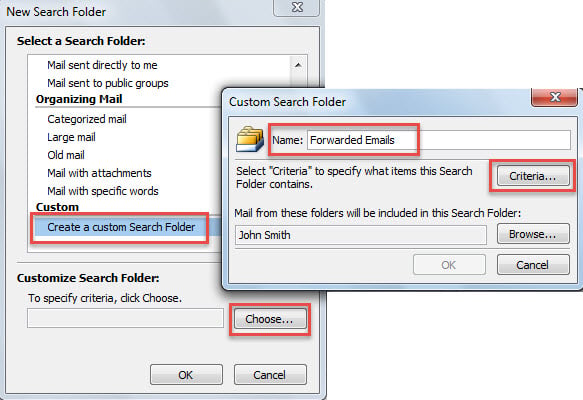
- Nella finestra di dialogo popup, seleziona "Crea una cartella di ricerca personalizzata" e fai clic sul pulsante "Scegli".
- Quindi, nella finestra di dialogo "Cartella di ricerca personalizzata", inserisci "E-mail inoltrate" nel campo "Nome" e fai clic sul pulsante "Criteri".

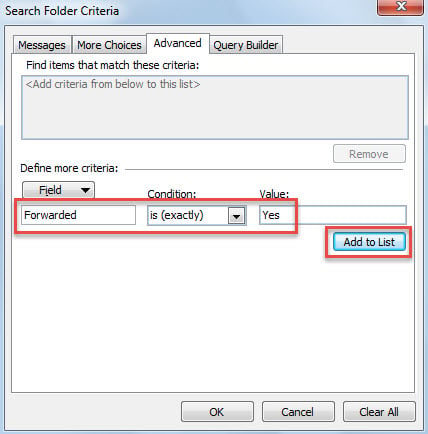
- Successivamente, nell'ultima finestra di dialogo, passa alla scheda "Avanzate" e aggiungi il seguente filtro.
- "Inoltrato" > "è (esattamente)" > "Sì"

- Infine, fai clic su diversi "OK" per creare una cartella di ricerca personalizzata.
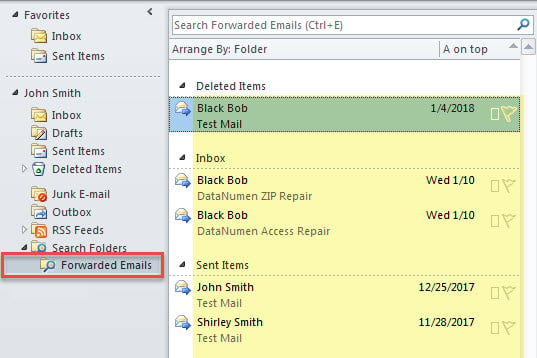
- Dopo averlo creato con successo, in questa cartella di ricerca, sono state raccolte tutte le email inoltrate nel file di dati predefinito di Outlook, come mostrato nell'immagine sottostante.

Fuga dalla perdita di dati di Outlook
Per ogni utente normale di Outlook, la perdita di dati di Outlook è sicuramente inaccettabile. Pertanto, è essenziale eseguire alcune azioni efficaci, inclusi backup regolari dei dati per i file PST, imparare a utilizzare lo strumento di riparazione della posta in arrivo e preparare un affidabile e potente Correzione PST strumento, come DataNumen Outlook Repair. Con questi preparativi, anche se il file PST è danneggiato, puoi comunque recuperarlo con facilità.
Introduzione dell'autore:
Shirley Zhang è un'esperta di recupero dati in DataNumen, Inc., che è il leader mondiale nelle tecnologie di recupero dati, tra cui sql corrotto e prodotti software di riparazione di Outlook. Per maggiori informazioni visita www.datanumen.com