
Quando rispondi a un'e-mail che ha un colore di sfondo, se desideri rimuoverlo, puoi utilizzare i seguenti 2 mezzi introdotti in questo articolo.
Ad alcuni utenti piace usare il colore di sfondo preferito nelle loro e-mail. Pertanto si ritiene che tu possa aver mai ricevuto tali e-mail che contengono un colore di sfondo personalizzato. Se non ti piace il colore, devi desiderare di rimuoverlo quando rispondi all'e-mail. Come al solito, per rimuovere il colore, puoi cambiare manualmente il "Colore pagina" in "Nessun colore". Tuttavia, è fastidioso. Infatti, puoi utilizzare i seguenti 2 suggerimenti per rimuovere automaticamente il colore di sfondo quando rispondi.
Metodo 1: modifica delle opzioni di risposta
Per impostazione predefinita, la risposta è impostata per includere automaticamente il testo del messaggio originale. In questo caso, sarà sicuramente incluso anche il colore di sfondo del messaggio originale. Pertanto, se desideri non includere il colore, puoi modificare le opzioni di risposta.
- Innanzitutto, avvia Outlook.
- Quindi vai al menu "File".
- Quindi seleziona "Opzioni".
- Successivamente, passa alla scheda "Posta" nella finestra di dialogo popup "Opzioni di Outlook".
- Successivamente, trova la sezione "Risposte e inoltri".
- Successivamente, seleziona "Non includere messaggio originale" o "Allega messaggio originale" dall'elenco a discesa di "Quando rispondi a un messaggio".

- Infine fare clic su "OK" per salvare le modifiche. Ora puoi provare.
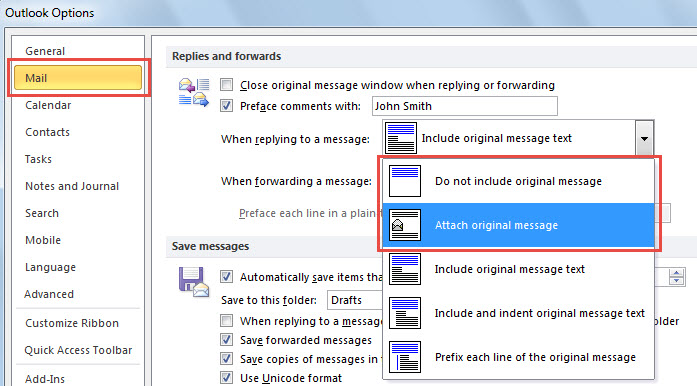
Uno dei maggiori svantaggi del metodo 1 è che la risposta non includerà l'e-mail originale nel corpo del messaggio. Quindi, se non ti piace, puoi scegliere il mezzo successivo.
Metodo 2: utilizzare Outlook VBA
- All'inizio, premi "Alt + F11" in Outlook.
- Quindi nella finestra dell'editor VBA, apri un modulo non in uso.
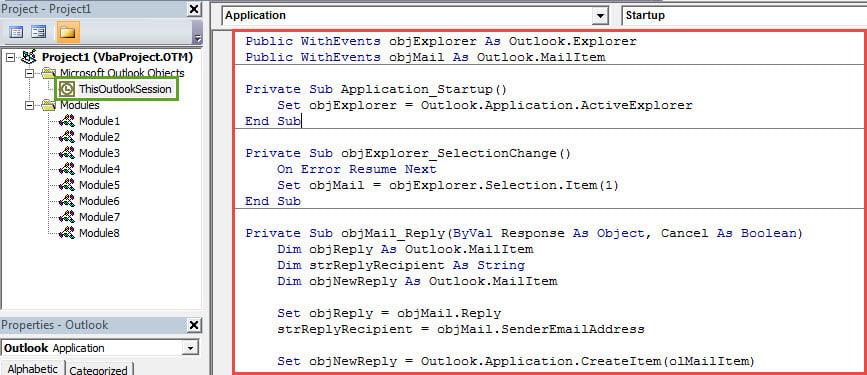
- Quindi copia e incolla i seguenti codici VBA al suo interno.
Public WithEvents objExplorer As Outlook.Explorer
Public WithEvents objMail As Outlook.MailItem

Private Sub Application_Startup()
    Set objExplorer = Outlook.Application.ActiveExplorer
End Sub

Private Sub objExplorer_SelectionChange()
    On Error Resume Next
    Set objMail = objExplorer.Selection.Item(1)
End Sub

Private Sub objMail_Reply(ByVal Response As Object, Cancel As Boolean)
    Dim objReply As Outlook.MailItem
    Dim strReplyRecipient As String
    Dim objNewReply As Outlook.MailItem

    Set objReply = objMail.Reply
    strReplyRecipient = objMail.SenderEmailAddress

    Set objNewReply = Outlook.Application.CreateItem(olMailItem)

    With objNewReply
         .Recipients.Add (strReplyRecipient)
         .Recipients.ResolveAll
         .Subject = objReply.Subject
         .HTMLBody = objReply.HTMLBody
         .Display
    End With

    Cancel = True
End Sub

Private Sub objMail_ReplyAll(ByVal Forward As Object, Cancel As Boolean)
    Dim objReplyAll As Outlook.MailItem
    Dim objReplyRecipients As Outlook.Recipients
    Dim objrecipient As Outlook.recipient
    Dim objNewReplyAll As Outlook.MailItem

    Set objReplyAll = objMail.ReplyAll
    Set objReplyRecipients = objReplyAll.Recipients

    Set objNewReplyAll = Outlook.Application.CreateItem(olMailItem)

    For Each objrecipient In objReplyRecipients
        objNewReplyAll.Recipients.Add (objrecipient.Address)
    Next

    With objNewReplyAll
         .Recipients.ResolveAll
         .Subject = objReplyAll.Subject
         .HTMLBody = objReplyAll.HTMLBody
         .Display
    End With

    Cancel = True
End Sub
- Successivamente, firmare questo codice.
- Modificare successivamente le impostazioni delle macro di Outlook per consentire le macro firmate.
- Successivamente, riavvia Outlook per attivare il nuovo progetto VBA.
- Alla fine puoi provare.
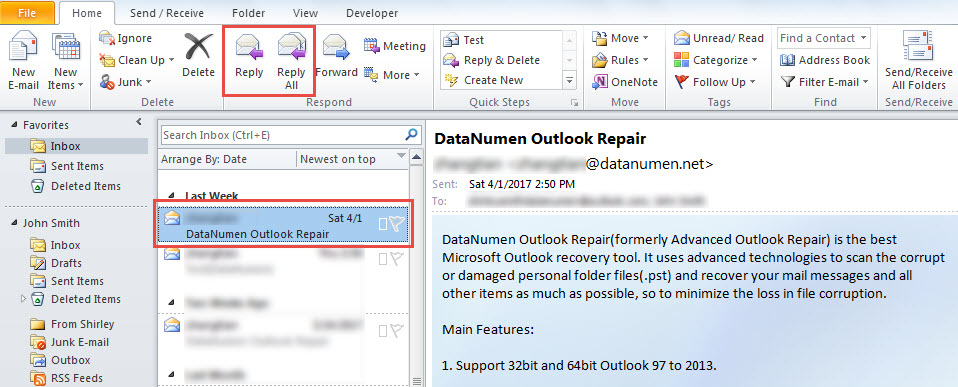
- Seleziona un'e-mail e fai clic sul pulsante "Rispondi" o "Rispondi a tutti" nella barra multifunzione.

- Verrà visualizzato un nuovo messaggio di risposta, vedrai che il colore di sfondo originale è stato rimosso.

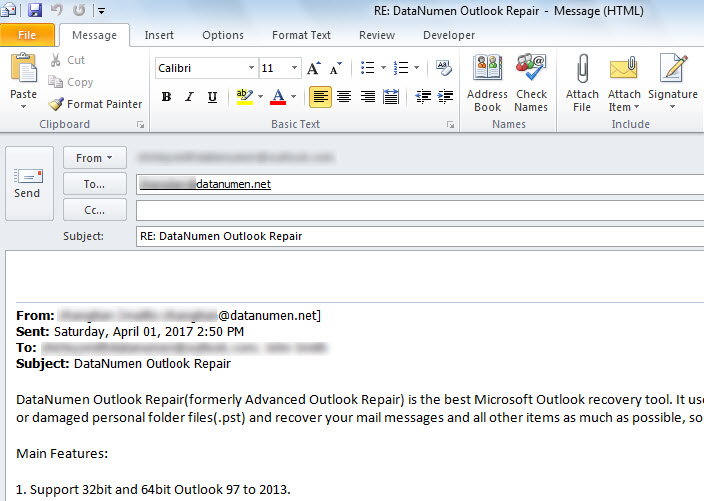
Affronta fastidiosi problemi PST
È inevitabile che gli utenti regolari di Outlook incontrino vari problemi PST, come errori comuni, virus e Outlook danneggiato File PST, ecc. Di fronte a tali problemi, è possibile utilizzare lo strumento di riparazione della posta in arrivo per risolverlo in primo luogo. Se i problemi persistono, puoi provare uno strumento più robusto, ad esempio DataNumen Outlook Repair.
Introduzione dell'autore:
Shirley Zhang è un'esperta di recupero dati in DataNumen, Inc., che è il leader mondiale nelle tecnologie di recupero dati, tra cui sql corrotto e prodotti software di riparazione di Outlook. Per maggiori informazioni visita www.datanumen.com