
Se desideri contare le email per mittente, puoi fare riferimento a questo articolo. Qui ti esporremo 2 approcci rapidi.
Per individuare il mittente più attivo, potrebbe essere utile contare le email per mittente. Sebbene Outlook non offra una funzione specifica per questo scopo, esistono comunque delle soluzioni alternative, come il Metodo 1. Se il Metodo 1 risulta troppo macchinoso, si può optare per il Metodo 2, molto più efficace in quanto utilizza il codice VBA per contare rapidamente le email per mittente ed esportare i risultati in Excel. Vediamo ora i due metodi nel dettaglio. Prenderemo come esempio le email nella Posta in arrivo.
Metodo 1: ottenere i conteggi dopo aver raggruppato gli elementi in base al campo "Da".
- Per cominciare, avvia l'applicazione Outlook.
- Quindi, apri la cartella Posta in arrivo.
- Successivamente, passa alla scheda "Visualizza".
- Successivamente, scegli "Da" nel gruppo "Arrangiamento".
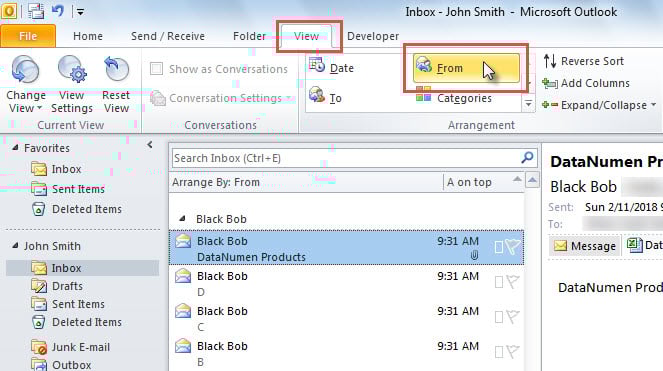
- Contemporaneamente, tutti gli elementi della posta in arrivo sono stati separati in diversi gruppi in base ai diversi mittenti.
- Ora, per contare gli articoli da un mittente specifico, puoi selezionare tutti gli articoli nel gruppo correlato e premere il tasto "Invio". Nell'avviso popup, puoi vedere il conteggio.

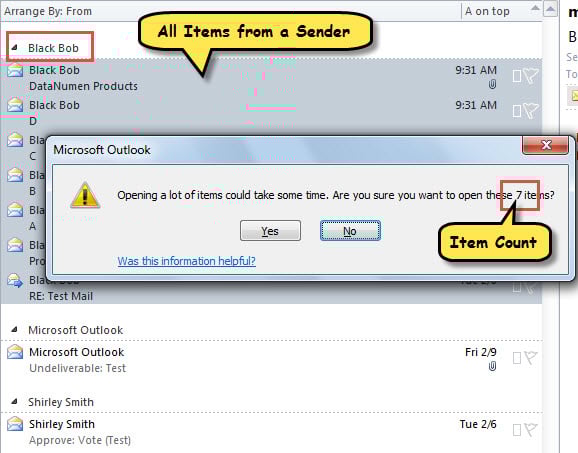
Ciò significa che è abbastanza semplice, ma i conteggi degli elementi in realtà includono gli altri tipi di elementi, come gli inviti alle riunioni, le richieste di attività e le ricevute, non solo i conteggi delle email. Pertanto, se desideri solo contare le e-mail, puoi invece utilizzare il seguente modo.
Metodo 2: contare le e-mail per mittente con Outlook VBA
- Per iniziare, premi i tasti “Alt + F11” in Outlook.
- Quindi, abilitare “Libreria oggetti MS Excel” secondo “Come aggiungere un riferimento a una libreria di oggetti in VBA".
- Quindi, copia il codice seguente in un modulo inutilizzato.
Sub CountInboxEmailsbySender()
    Dim objDictionary As Object
    Dim objInbox As Outlook.Folder
    Dim i As Long
    Dim objMail As Outlook.MailItem
    Dim strSender As String
    Dim objExcelApp As Excel.Application
    Dim objExcelWorkbook As Excel.Workbook
    Dim objExcelWorksheet As Excel.Worksheet
    Dim varSenders As Variant
    Dim varItemCounts As Variant
    Dim nLastRow As Integer

    Set objDictionary = CreateObject("Scripting.Dictionary")
    Set objInbox = Outlook.Application.Session.GetDefaultFolder(olFolderInbox)

    For i = objInbox.Items.Count To 1 Step -1
        If objInbox.Items(i).Class = olMail Then
           Set objMail = objInbox.Items(i)
           strSender = objMail.SenderEmailAddress

           If objDictionary.Exists(strSender) Then
              objDictionary.Item(strSender) = objDictionary.Item(strSender) + 1
           Else
              objDictionary.Add strSender, 1
           End If
        End If
    Next

    Set objExcelApp = CreateObject("Excel.Application")
    objExcelApp.Visible = True
    Set objExcelWorkbook = objExcelApp.Workbooks.Add
    Set objExcelWorksheet = objExcelWorkbook.Sheets(1)

    With objExcelWorksheet
         .Cells(1, 1) = "Sender"
         .Cells(1, 2) = "Count"
    End With

    varSenders = objDictionary.Keys
    varItemCounts = objDictionary.Items

    For i = LBound(varSenders) To UBound(varSenders)
        nLastRow = objExcelWorksheet.Range("A" & objExcelWorksheet.Rows.Count).End(xlUp).Row + 1
        With objExcelWorksheet
             .Cells(nLastRow, 1) = varSenders(i)
             .Cells(nLastRow, 2) = varItemCounts(i)
        End With
    Next

    objExcelWorksheet.Columns("A:B").AutoFit
End Sub
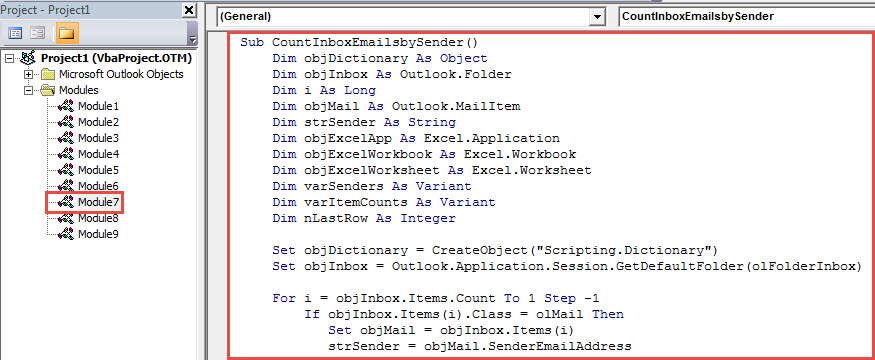
- Successivamente, premere il tasto "F5".
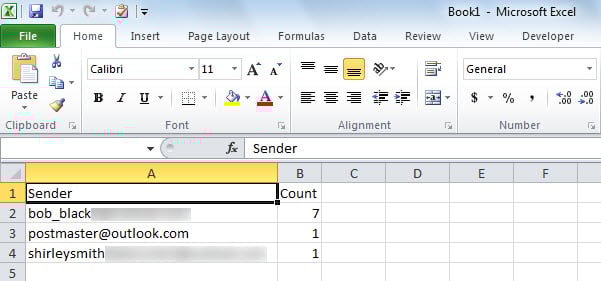
- Al termine della macro, verrà visualizzato un nuovo file Excel.
- Come puoi vedere, contiene i conteggi delle email di posta in arrivo da diversi mittenti.

Elimina i frustranti problemi di Outlook
Forse sei mai stato soggetto a molti problemi nel tuo Outlook. Per affrontarli in modo efficace, potresti desiderare un modo versatile e potente. Eppure, in realtà, non esiste un tale metodo. Quello che puoi fare è stare attento alle tue operazioni in Outlook ed eseguire backup regolari. Ovviamente, se possibile, ti suggeriamo di tenere a portata di mano uno strumento di riparazione esperto, come DataNumen Outlook Repair. Può risolvere vari problemi PST e riparare PST corrotto file come un gioco da ragazzi.
Introduzione dell'autore:
Shirley Zhang è un'esperta di recupero dati in DataNumen, Inc., che è il leader mondiale nelle tecnologie di recupero dati, tra cui recuperare Sql Server e prodotti software di riparazione di Outlook. Per maggiori informazioni visita www.datanumen.com