
Molti utenti sperano di evitare di inviare allegati a destinatari CC e BCC. Tuttavia, Outlook non ha questa opzione. Pertanto, in questo articolo, introdurremo 2 metodi per realizzarlo.
Come tutti sappiamo, quando si inviano e-mail con allegati, tutti i destinatari, indipendentemente da "A", "CC" o "BCC", riceveranno sicuramente gli allegati. Tuttavia, molti utenti vorrebbero avere un'opzione per inviare allegati solo ai destinatari "A", con i destinatari "CC" e "BCC" che ricevono solo l'e-mail senza gli allegati. In questo caso, qui suggeriremo 2 modi.
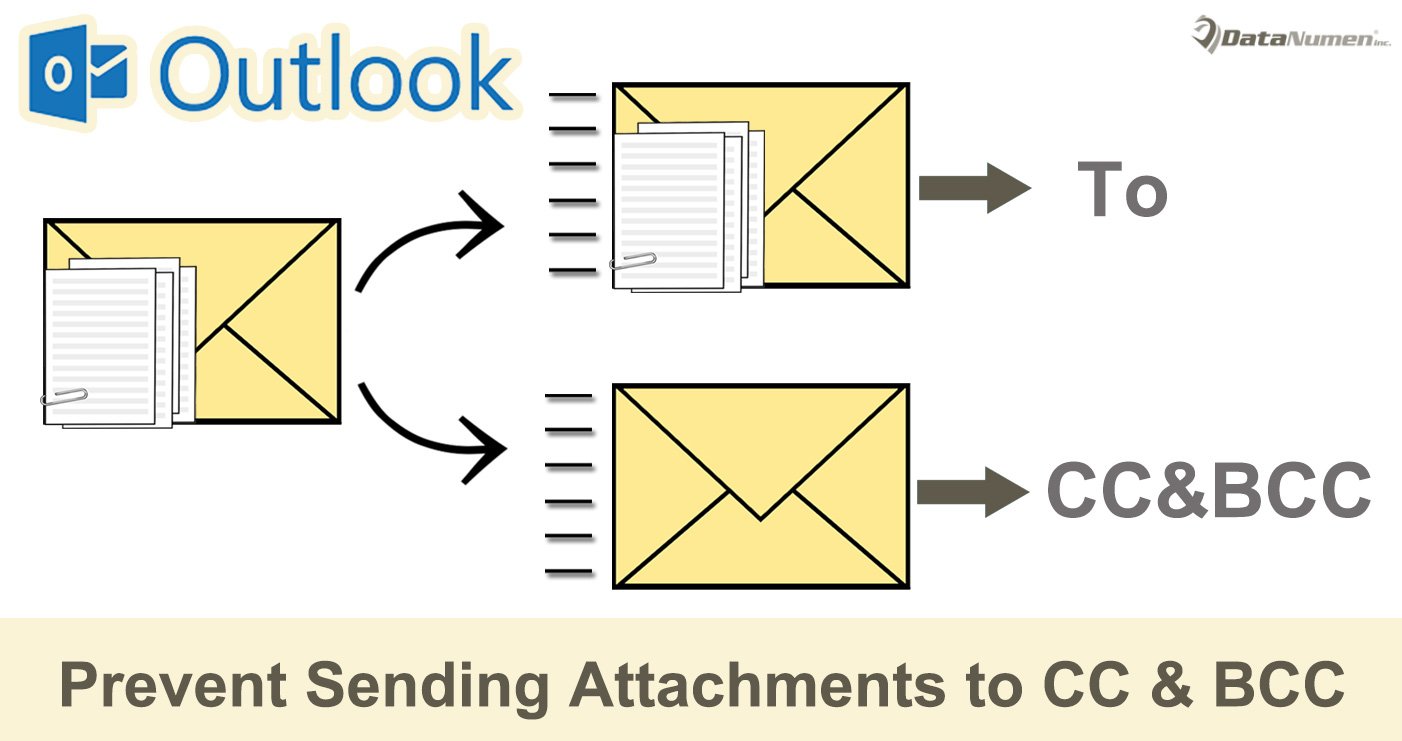
Metodo 1: inviare nuovamente il messaggio e rimuovere gli allegati manualmente
- All'inizio, componi un'e-mail e aggiungi gli allegati come al solito. Ma dovresti inserire solo i destinatari "A".
- Dopo aver composto l'e-mail, fai clic sul pulsante "Invia" per inviarlo come al solito.
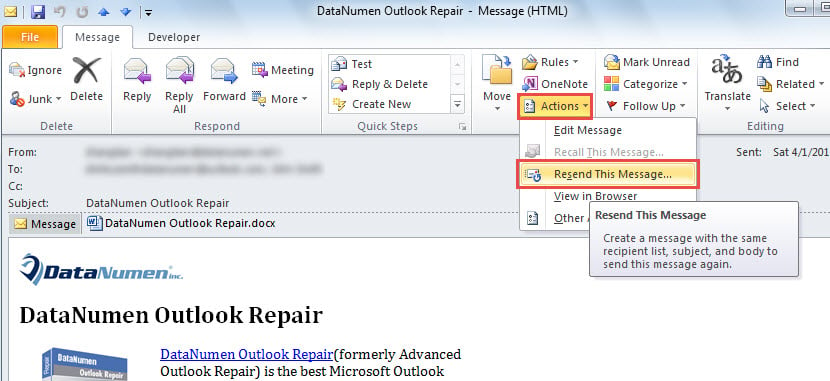
- Dopo che l'e-mail è stata inviata correttamente, puoi fare doppio clic su di essa per aprirla nella finestra del messaggio.
- Quindi fare clic sul pulsante "Azioni" e selezionare "Invia di nuovo questo messaggio" dall'elenco a discesa.

- Successivamente verrà visualizzato un nuovo messaggio, che è totalmente uguale a quello precedente.
- Successivamente, puoi rimuovere gli allegati e cancellare i destinatari "A".
- Successivamente aggiungi i destinatari CC e BCC in base alle tue esigenze.
- Alla fine, puoi fare clic sul pulsante "Invia".
Metodo 2: non inviare allegati a destinatari CC e BCC tramite VBA
- Nella finestra principale di Outlook, premi i tasti di scelta rapida "Alt + F11".
- Quindi entrerai nell'editor VBA di Outlook.
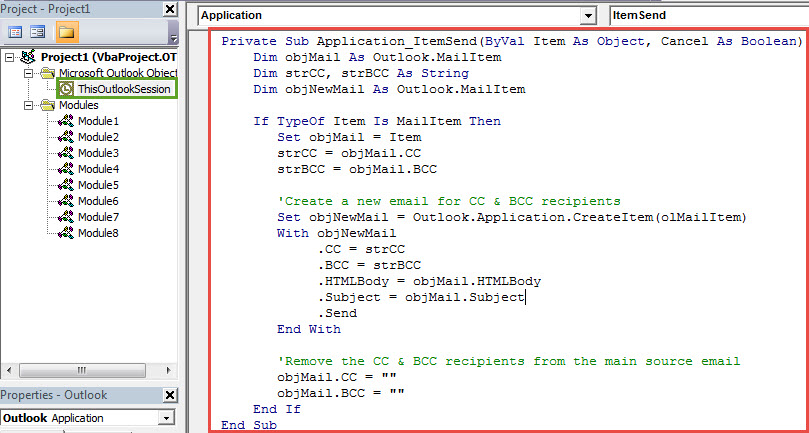
- Successivamente dovresti trovare e aprire il progetto "ThisOutlookSession".
- Successivamente, dovresti copiare e incollare il codice VBA qui sotto in questa finestra del progetto.
Private Sub Application_ItemSend(ByVal Item As Object, Cancel As Boolean)
    Dim objMail As Outlook.MailItem
    Dim strCC, strBCC As String
    Dim objNewMail As Outlook.MailItem

    If TypeOf Item Is MailItem Then
       Set objMail = Item
       strCC = objMail.CC
       strBCC = objMail.BCC

       'Create a new email for CC & BCC recipients
       Set objNewMail = Outlook.Application.CreateItem(olMailItem)
       With objNewMail
            .CC = strCC
            .BCC = strBCC
            .HTMLBody = objMail.HTMLBody
            .Subject = objMail.Subject
            .Send
       End With

       'Remove the CC & BCC recipients from the main source email
       objMail.CC = ""
       objMail.BCC = ""
    End If
End Sub
- Successivamente, dovresti firmare questo codice.
- Successivamente modificare le impostazioni delle macro di Outlook per consentire le macro firmate.
- Alla fine, puoi provare.
- Innanzitutto, componi un'e-mail e aggiungi gli allegati come al solito.
- Quindi aggiungi i destinatari "A", "CC" e "BCC" a piacimento.
- Quindi premi il pulsante "Invia".
- Ora puoi controllare la tua cartella Posta in uscita, in cui vedrai 2 email.
- Dopo che sono stati inviati, aprili e scoprirai che l'e-mail originale con allegati è stata inviata solo ai destinatari "A". E un'altra e-mail non ha allegati ed è stata inviata a destinatari "CC" e "BCC".
Affronta vari problemi PST in modo flessibile
Poiché Outlook è vulnerabile, dovresti dedicare molti sforzi alla salvaguardia dei tuoi file di Outlook. Ad esempio, è meglio eseguire backup regolari dei file PST. Inoltre, si suggerisce di mantenere un potente strumento di correzione, come DataNumen Outlook Repair. È in grado di riparare PST problemi come un gioco da ragazzi.
Introduzione dell'autore:
Shirley Zhang è un'esperta di recupero dati in DataNumen, Inc., che è il leader mondiale nelle tecnologie di recupero dati, tra cui corruzione sql e prodotti software di riparazione di Outlook. Per maggiori informazioni visita www.datanumen.com