
In questo articolo, ti offriremo 2 metodi per inserire un'immagine gif animata nel tuo documento Word.
Potresti notare che le immagini gif animate stanno diventando virus su Internet. Dato che sono immagini più vivide del solito, che ne dici di inserire immagini gif nei nostri documenti Word? Che idea meravigliosa!
Tuttavia, quando si inserisce un'immagine GIF in un documento Word nel modo consueto, si scopre che rimane statica come qualsiasi altra immagine. A questo punto, potreste chiedervi: è possibile inserire un'immagine GIF animata in un file Word?
La risposta è positiva. E ci sono due modi per realizzare l'obiettivo. Si prega di leggere il seguente testo per vedere di più.
Metodo 1: inserire a PowerPoint scivolo
- Innanzitutto, apri PowerPoint.
- Quindi elimina le caselle di testo "Fai clic per aggiungere un titolo" e "Fai clic per aggiungere un sottotitolo" sulla diapositiva.
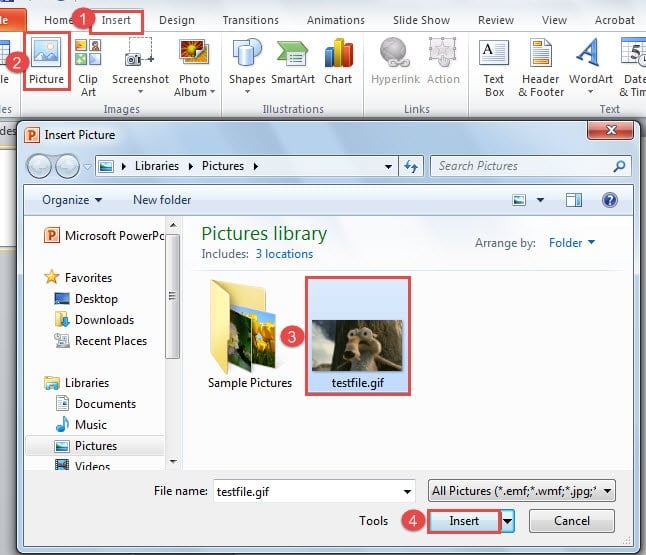
- Quindi fai clic sulla scheda "Inserisci".
- E fai clic su "Immagine" nel gruppo "Immagini".
- Quindi scegli un'immagine gif nella finestra "Inserisci immagine".
- Fare clic sul pulsante "Inserisci".
- Ora puoi notare che l'immagine potrebbe essere di dimensioni piuttosto ridotte.

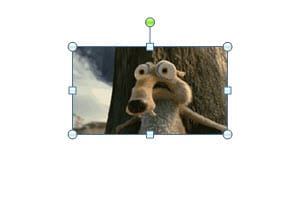
Fai clic su queste otto maniglie attorno all'immagine per ingrandirla fino alla dimensione completa della diapositiva.
- Salvare il file.
- Successivamente apri Word.
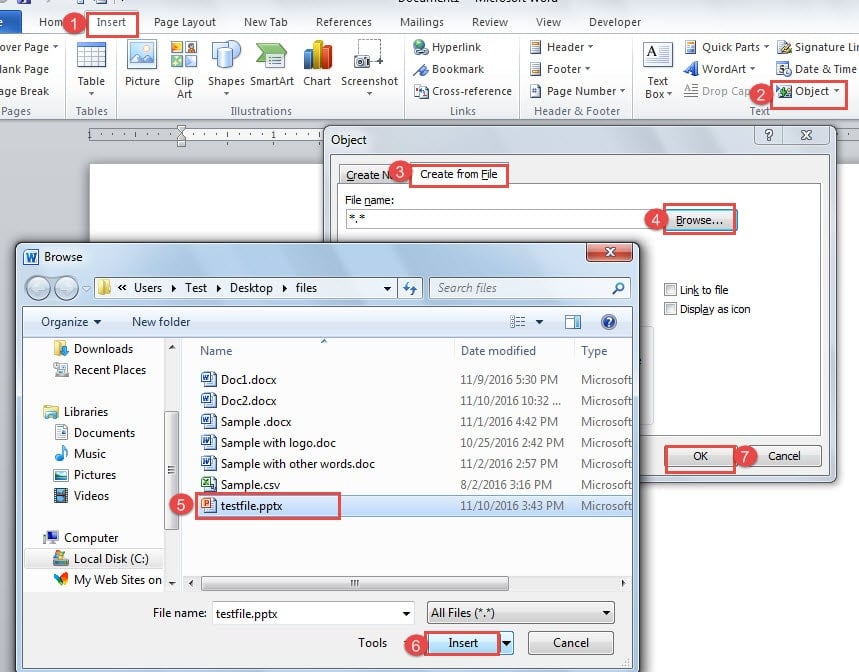
- Prima fai clic sulla scheda "Inserisci".
- Quindi fare clic su "Oggetto" nel gruppo "Testo".
- Ora nella finestra di dialogo "Oggetto", fai clic su "Crea da file".
- E spostati per fare clic sul pulsante "Sfoglia".
- Nella finestra "Sfoglia", trova il file di presentazione che hai appena salvato.
- Quindi fare clic sul pulsante "Inserisci".
- Ora torna alla finestra di dialogo "Oggetto" e fai clic su "OK".

- Ormai hai l'immagine sul tuo documento. Fare doppio clic sull'immagine e il sistema invocherà PowerPoint per riprodurre l'immagine gif.
Metodo 2: inserire un collegamento ipertestuale
- Innanzitutto, apri Word.
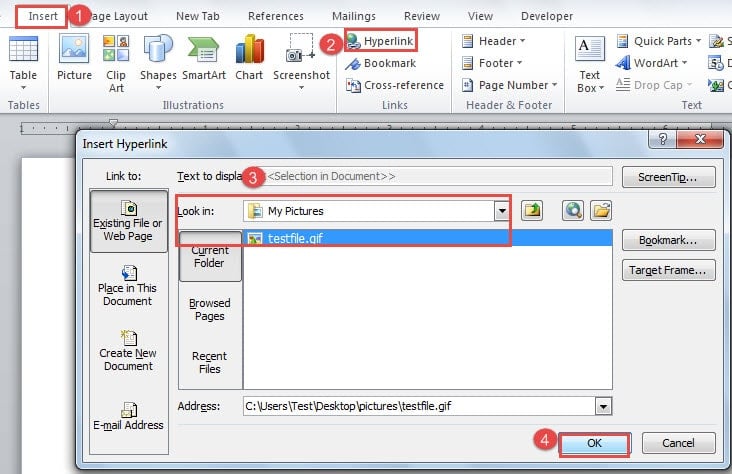
- Quindi fare clic sulla scheda "Inserisci".
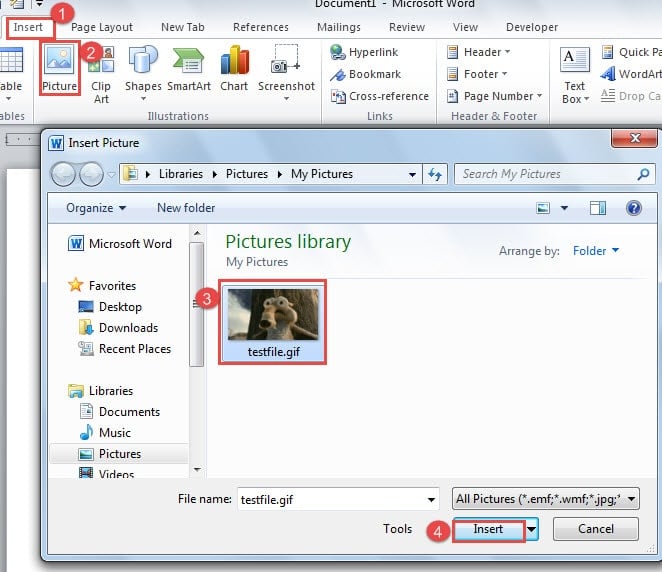
- Quindi fai clic su "Immagine" nel gruppo "Illustrazioni".
- Nella finestra "Inserisci immagine", scegli prima un'immagine gif.
- Quindi fare clic sul pulsante "Inserisci" sul lato destro in basso.

- Ora fai clic per selezionare l'immagine.
- Quindi fai di nuovo clic sulla scheda "Inserisci".
- Fai clic su "Collegamento ipertestuale" nel gruppo "Collegamenti".
- Nella finestra di dialogo "Inserisci collegamento ipertestuale", trova la posizione dell'immagine nella casella "Cerca in".
- Quindi fare clic su "OK".

- Ora posiziona il cursore sull'immagine e puoi vedere la posizione del file nel fumetto.

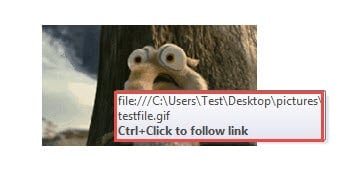
Puoi prendere l'iniziativa, ovvero premere "Ctrl" e fare clic sull'immagine contemporaneamente per seguire il collegamento. Quindi il sistema invocherà il suo programma per riprodurre l'immagine gif animata.
Tuttavia, dovresti tenere a mente quando usi questo metodo per evitare di riposizionare o eliminare l'immagine. Altrimenti, non riuscirai a riprodurre l'immagine gif. Ad esempio, potresti ottenere il seguente risultato: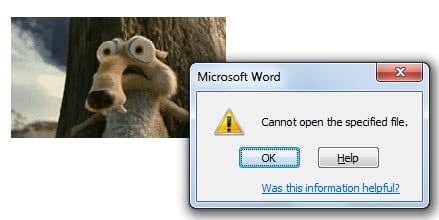
Fai attenzione alla parola crash
Ci affidiamo così tanto a Word per svolgere il lavoro quotidiano. Nonostante ciò ci fornisca molta comodità, dovresti sempre tenere presente le conseguenze che può portare un arresto anomalo di Word. Un passo è ottenere un prodotto specializzato per recupero file doc.
Introduzione dell'autore:
Vera Chen è un'esperta di recupero dati in DataNumen, Inc., che è il leader mondiale nelle tecnologie di recupero dati, tra cui Eccellente danno and pdf riparare prodotti software. Per maggiori informazioni visita www.datanumen.com