
Se vuoi capire quanti contatti in ogni categoria, puoi utilizzare i 2 metodi introdotti in questo articolo. Uno utilizza la ricerca istantanea e l'altro utilizza VBA.
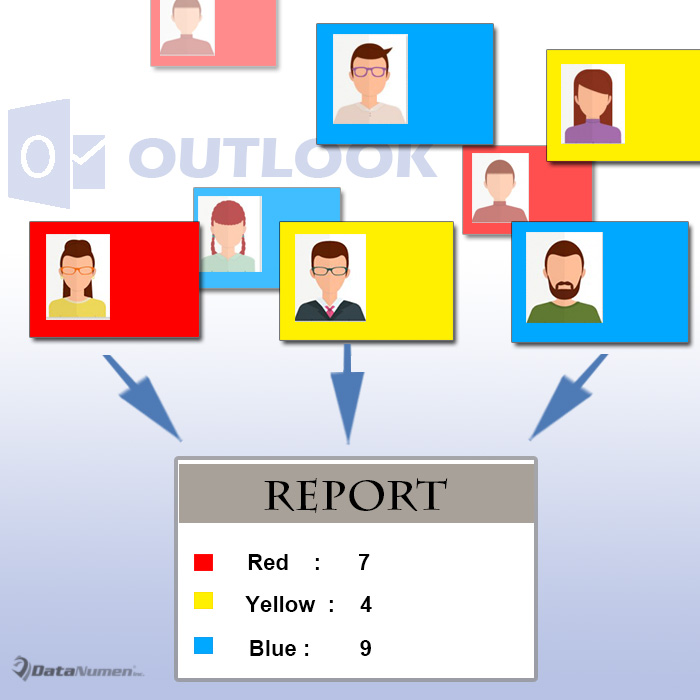
Come utilizzare le categorie di colori per gestire le e-mail di Outlook, puoi anche classificare i tuoi contatti tramite categorie. Se hai classificato i tuoi contatti in base al colore e ora desideri ottenere il conteggio totale dei contatti in ogni diversa categoria, puoi utilizzare i seguenti 2 mezzi per ottenerlo.
Metodo 1: utilizzare la ricerca istantanea
- In primo luogo, avvia Outlook.
- Quindi apri la cartella dei contatti.
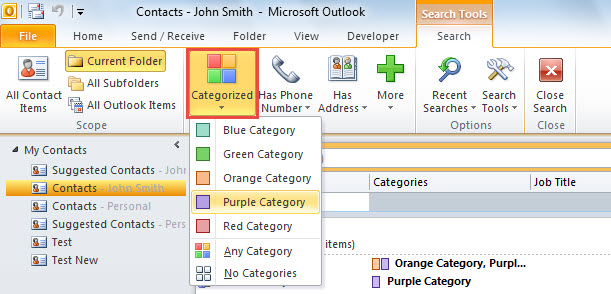
- Quindi fai clic nella casella di ricerca per attivare la barra multifunzione "Strumenti di ricerca".
- Successivamente, fai clic sul pulsante "Categorizzato".
- Dall'elenco a discesa è possibile selezionare una o più categorie di colori. Qui prenderemo come esempio "Categoria viola".

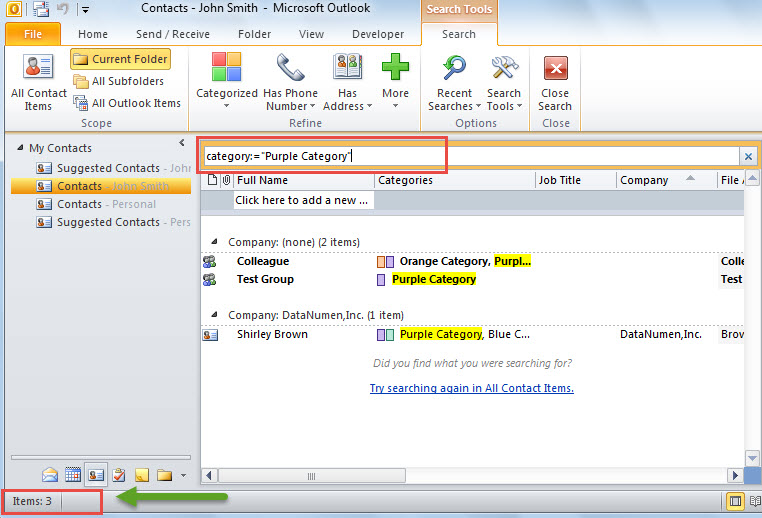
- Dopo aver selezionato la categoria specifica, vedrai un criterio di ricerca correlato compilato nella casella di ricerca.
- Ora nella parte inferiore sinistra della barra di stato, puoi controllare il conteggio totale dei contatti nella categoria selezionata, come nell'immagine seguente:

In questo modo, devi contare i contatti in ogni categoria uno per uno. Sarà piuttosto ingombrante. Pertanto, se desideri ottenere il conteggio totale dei contatti in ciascuna categoria di colore in una volta sola, puoi ricorrere al trucco successivo.
Metodo 2: utilizzare Outlook VBA
- All'inizio, premi le scorciatoie da tastiera "Alt + F11" in Outlook.
- Quindi avrai accesso alla finestra dell'editor VBA di Outlook.
- Successivamente è necessario aprire un nuovo modulo o un modulo che non è in uso.
- Successivamente, copia e incolla i seguenti codici VBA in tale modulo.
Sub CountContactsinEachCategory()
    Dim objDictionary As Object
    Dim objContactsFolder As Outlook.Folder
    Dim objContacts As Outlook.Items
    Dim objContact As Object
    Dim strCategory As String
    Dim strPrompt As String
    Dim nMessage As Integer

    Set objDictionary = CreateObject("Scripting.Dictionary")
    Set objContactsFolder = Outlook.Application.Session.GetDefaultFolder(olFolderContacts)
    'You can count the contacts in selected Contact folder by....
    'Set objContactsFolder = Outlook.Application.ActiveExplorer.CurrentFolder
    Set objContacts = objContactsFolder.Items

    For Each objContact In objContacts
        strCategory = objContact.Categories
        objDictionary(strCategory) = CLng(objDictionary(strCategory)) + 1
    Next objContact

    For Each Key In objDictionary.Keys
        strPrompt = strPrompt & Key & ": " & objDictionary(Key) & vbCrLf
    Next

    nMessage = MsgBox(strPrompt, vbInformation, "Count Contacts by Color Category")
End Sub
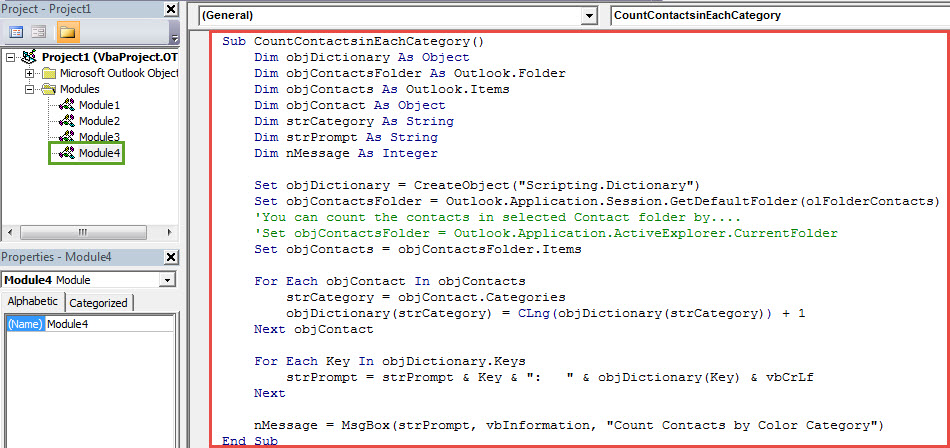
- Successivamente, assicurati che Outlook consenta le macro.
- Successivamente, puoi fare clic sull'icona "Esegui" nella barra degli strumenti.
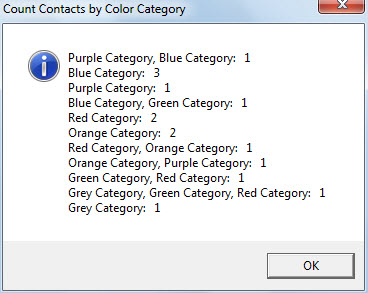
- Infine, riceverai un messaggio che mostra il numero di contatti in ciascuna categoria di colore, come l'immagine qui sotto:

Salva i tuoi dati di Outlook
Quando incontri un caso del genere in cui puoi accedere al tuo file PST normalmente, è molto probabile che il file sia danneggiato. A questo punto, per recuperare il file PST corrotto data, non hai altra scelta che ricorrere a uno strumento di riparazione abbastanza potente, come ad esempio DataNumen Outlook Repair.
Introduzione dell'autore:
Shirley Zhang è un'esperta di recupero dati in DataNumen, Inc., che è il leader mondiale nelle tecnologie di recupero dati, tra cui correzione del mdf e prodotti software di riparazione di Outlook. Per maggiori informazioni visita www.datanumen.com