
Se desideri esportare rapidamente le e-mail che provengono da un mittente specifico in un file Excel, puoi utilizzare i seguenti 2 mezzi introdotti in questo articolo.
Per diversi motivi, ad esempio per creare un riepilogo, a volte potrebbe essere necessario esportare email specifiche, come quelle provenienti da un mittente particolare, in un file Excel. Quando si parla di esportazione, la funzione nativa "Esporta" è la prima cosa che viene in mente alla maggior parte degli utenti. Tuttavia, a dire il vero, utilizzare Outlook VBA può essere molto più pratico della tradizionale funzione "Esporta". Ora illustreremo entrambi i metodi in dettaglio.
Metodo 1: utilizzare la funzione "Esporta".
- All'inizio, avvia la tua applicazione Outlook.
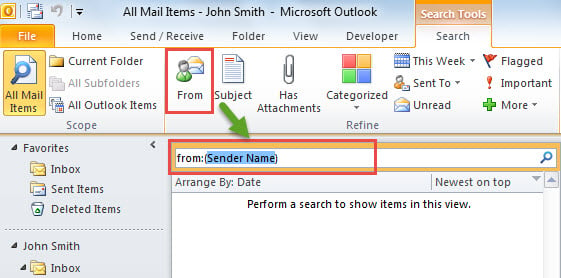
- Quindi fai clic sulla casella di ricerca nell'elenco e-mail, che abiliterà la barra multifunzione "Strumenti di ricerca".
- Fare clic sul pulsante "Da" nella barra multifunzione.
- Quindi sostituire il carattere "nome mittente" con il nome del mittente specifico.

- Successivamente, nell'elenco verranno visualizzate solo le e-mail del mittente specifico. Ora premi "Ctrl + A" per selezionarli tutti.
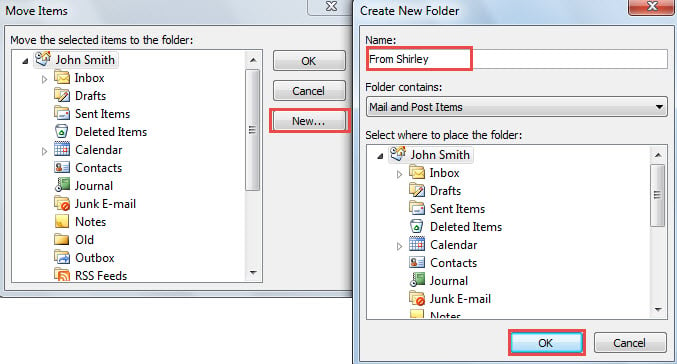
- Quindi fai clic con il pulsante destro del mouse e seleziona "Sposta"> "Altra cartella".
- Successivamente, nella finestra di dialogo popup "Sposta elementi", crea una nuova cartella e seleziona questa cartella in cui spostare le e-mail specifiche.

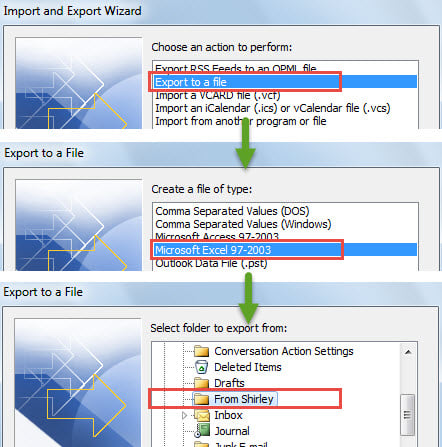
- Successivamente, puoi andare su "File"> "Apri"> "Importa".
- Quindi, nella seguente finestra di dialogo, seleziona "Esporta in un file" > "Avanti" > "Microsoft Excel 97 – 2003" > "Avanti".
- Quindi scegli la cartella specifica che memorizza le e-mail dal mittente specifico e premi "Avanti".

- Quindi fare clic su "sfoglia" per scegliere un file Excel o creare un nuovo file Excel.
- Successivamente, fai clic su "Avanti" > "Fine".
- Finalmente Outlook funzionerà per l'esportazione. Al termine del processo di esportazione, puoi trovare e aprire questo file Excel.
Metodo 2: utilizzare Outlook VBA
- In primo luogo, premi i pulsanti "Alt + F11".
- Quindi, nella finestra popup, apri un nuovo modulo e copiaci i seguenti codici.
Sub ExportEmailsfromSpecificSender()
    Dim objEmails, objSpecificEmails As Outlook.Items
    Dim objItem As Object
    Dim strSpecificSender As String
    Dim strFilter As String
    Dim objExcelApplication As Excel.Application
    Dim objExcelWorkbook As Excel.Workbook
    Dim objExcelWorksheet As Excel.Worksheet
    Dim nRow As Integer
    Dim strFilePath As String

    On Error Resume Next
    'Get the emails from a specific sender
    Set objEmails = Application.Session.GetDefaultFolder(olFolderInbox).Items
    strSpecificSender = InputBox("Input the name of the specific sender:", "Specify Sender")
    strFilter = "[From] = '" & strSpecificSender & "'"
    Set objSpecificEmails = objEmails.Restrict(strFilter)

    Set objExcelApplication = CreateObject("Excel.Application")
    Set objExcelWorkbook = objExcelApplication.Workbooks.Add

    'Export the specific emails to worksheet
    Set objExcelWorksheet = objExcelWorkbook.Worksheets(1)
    With objExcelWorksheet
         .Cells(1, 1) = "Subject"
         .Cells(1, 2) = "Received"
         .Cells(1, 3) = "Body"
         .Cells(1, 4) = "Categories"
         .Cells(1, 5) = "Size"
    End With

    nRow = 2
    For Each objItem In objSpecificEmails
        With objExcelWorksheet
             .Name = "From " & strSpecificSender
             .Cells(nRow, 1) = objItem.Subject
             .Cells(nRow, 2) = objItem.ReceivedTime
             .Cells(nRow, 3) = objItem.Body
             .Cells(nRow, 4) = objItem.Categories
             .Cells(nRow, 5) = objItem.Size
        End With
        nRow = nRow + 1
    Next

    objExcelWorksheet.Columns("A:E").AutoFit

    'Save the Excel workbook
    strFilePath = "C:\Report\Emails from " & strSpecificSender & ".xlsx"
    objExcelWorkbook.Close True, strFilePath

    'Notify you of the export complete
    MsgBox ("Export Complete!")
End Sub
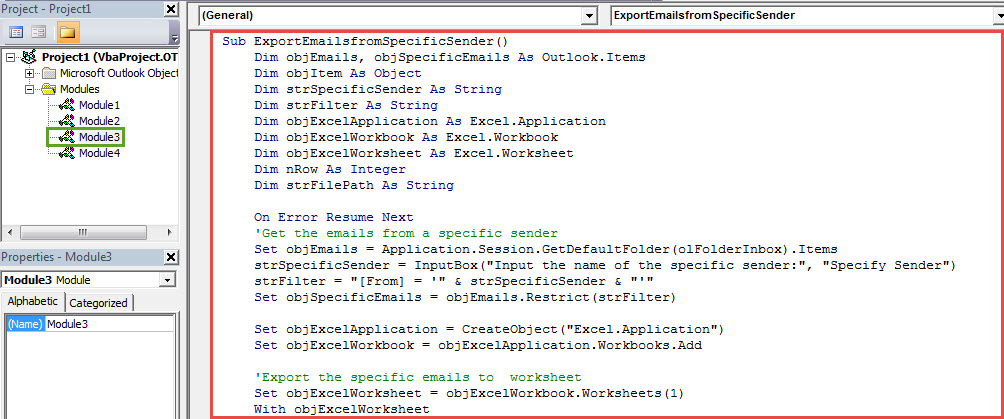
- Successivamente, fai clic sull'icona "Esegui" nella barra degli strumenti.
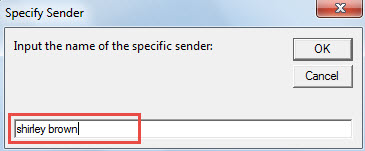
- Successivamente, ti verrà richiesto di inserire il nome del mittente specifico.

- Successivamente, fai clic su "OK".
- Outlook inizierà immediatamente a esportare le email dal mittente specificato e a salvare il file Excel nella cartella di destinazione predefinita.
- Al termine dell'esportazione, puoi andare alla cartella di destinazione per aprirla e controllarla.
Sbarazzati dei problemi di Outlook in modo flessibile
A causa del fatto che Outlook è suscettibile a vari errori, si consiglia di mantenere un file potente Correzione di Outlook strumento nelle vicinanze, ad es DataNumen Outlook Repair. In questo caso, per risolvere i piccoli errori, puoi semplicemente utilizzare Scanpst.exe. Ma per i problemi seri, puoi ricorrere allo strumento più robusto.
Introduzione dell'autore:
Shirley Zhang è un'esperta di recupero dati in DataNumen, Inc., che è il leader mondiale nelle tecnologie di recupero dati, tra cui danneggiato SQL Server e prodotti software di riparazione di Outlook. Per maggiori informazioni visita www.datanumen.com