
Se si desidera creare un appuntamento da un contatto specifico e utilizzare l'indirizzo del contatto direttamente come luogo dell'appuntamento. In questo caso, puoi applicare i 2 modi introdotti in questo articolo.
A volte può capitare di dover fissare un appuntamento con un contatto di Outlook e utilizzare direttamente l'indirizzo del contatto come luogo dell'appuntamento, che si tratti di un indirizzo aziendale o di un indirizzo di casa. Per la maggior parte delle persone, il metodo più comune è quello di creare manualmente un appuntamento e copiare l'indirizzo del contatto nel campo "Luogo". Tuttavia, grazie a Outlook VBA, è possibile farlo rapidamente con un solo clic. Ora illustreremo i due metodi.
Metodo 1: copiare manualmente l'indirizzo del contatto in un nuovo appuntamento
- In primo luogo, avvia la tua applicazione Outlook.
- Quindi passa al riquadro Contatti.
- Quindi fai doppio clic sul contatto di origine per aprirlo nella sua finestra.
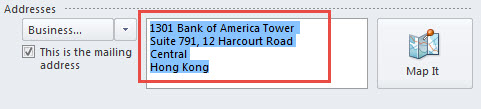
- Successivamente, dovresti trovare la sezione "Indirizzo" e copiare l'indirizzo.

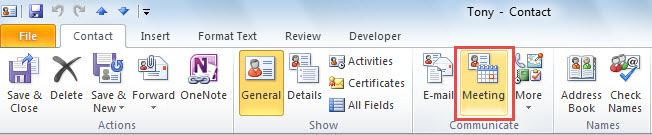
- Successivamente, puoi fare clic sul pulsante "Riunione" nel gruppo "Comunica" nella scheda "Contatto".

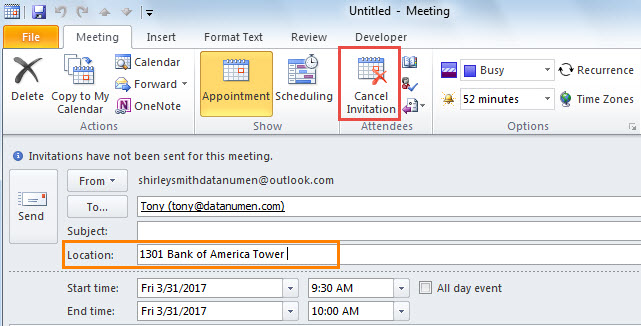
- Successivamente, verrà visualizzato un incontro. Ora puoi fare clic nel campo "Posizione" e premere "Ctrl + V" per incollare l'indirizzo copiato in precedenza.
- Infine, per trasformare una riunione in un appuntamento standard, puoi semplicemente premere il pulsante "Annulla invito".

Metodo 2: utilizzare Outlook VBA per realizzarlo in Quick Time
- All'inizio, premi la scorciatoia da tastiera "Alt + F11".
- Quindi nella finestra dell'editor VBA aperta, puoi aprire un modulo non in uso.
- Quindi copia e incolla i seguenti codici VBA al suo interno.
Sub CreateAppointmentLocatedAtContactAddress()
    Dim objContact As Outlook.ContactItem
    Dim objAppointment As Outlook.AppointmentItem
    Dim nPrompt As Integer

    On Error Resume Next
    Set objContact = Application.ActiveExplorer.Selection.Item(1)

    If TypeOf objContact Is ContactItem Then
       Set objAppointment = Application.CreateItem(olAppointmentItem)
       objAppointment.Subject = "Appointment with " & objContact.FullName

       'Use the business address as the first choice
       If objContact.BusinessAddress <> "" Then
          With objAppointment
               .Location = objContact.BusinessAddress
               .Display
          End With
       'If no business address, then use the home address
       ElseIf objContact.HomeAddress <> "" Then
          With objAppointment
               .Location = objContact.HomeAddress
               .Display
          End With
       'If no address, then display a prompt
       Else
          nPrompt = MsgBox("You haven't filled in the contact's address!", vbExclamation, "Check Address")
       End If
    End If
End Sub
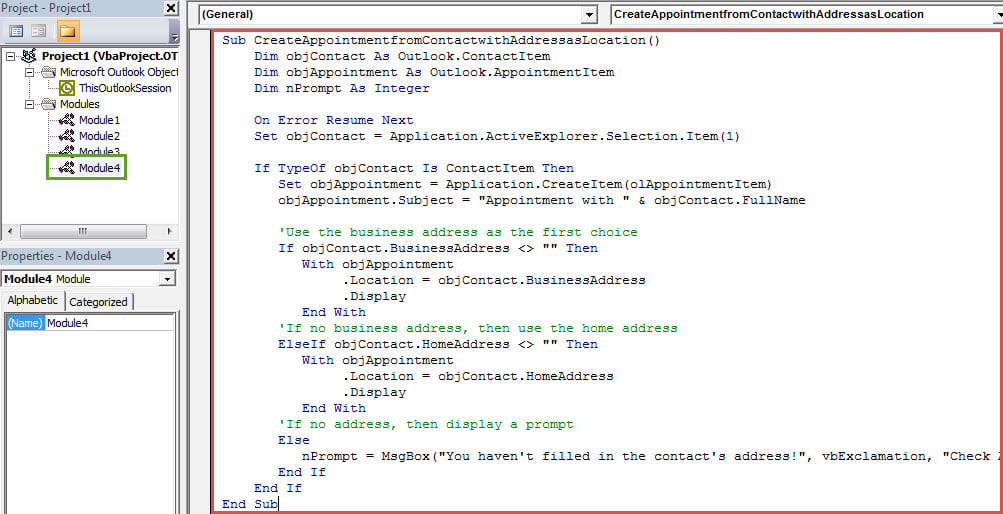
- Successivamente, aggiungi la macro alla barra di accesso rapido come al solito.
- Alla fine, puoi provare.
- Innanzitutto, seleziona un contatto.
- Quindi fare clic sul pulsante macro nella barra di accesso rapido.
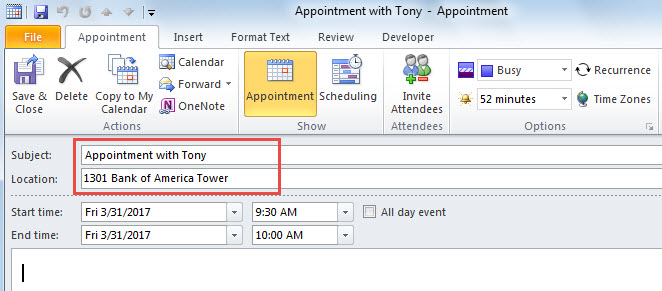
- Immediatamente, verrà visualizzato un nuovo appuntamento con l'indirizzo di contatto come posizione, come nella seguente schermata:

Risolvi efficacemente i problemi di Outlook
Per eliminare in modo efficiente i problemi di Outlook, si consiglia di preparare un file robusto Correzione di Outlook strumento in anticipo, come ad esempio DataNumen Outlook Repair. Altrimenti, se rispondi semplicemente allo strumento di riparazione della posta in arrivo, Scanpst.exe, lo troverai finalmente inutile in caso di gravi arresti anomali di Outlook. Inoltre, è molto meglio se hai sviluppato una buona abitudine di eseguire regolarmente backup dei dati.
Introduzione dell'autore:
Shirley Zhang è un'esperta di recupero dati in DataNumen, Inc., che è il leader mondiale nelle tecnologie di recupero dati, tra cui riparare sql e prodotti software di riparazione di Outlook. Per maggiori informazioni visita www.datanumen.com