
Nell'articolo di oggi, vorremmo presentarti 2 metodi per contare le parole totali di una lingua in un documento Word multilingua.
Di tanto in tanto, alcuni di voi potrebbero avere la necessità di modificare un documento Word multilingue. Di conseguenza, ci saranno momenti in cui vorrai eseguire il conteggio delle parole per una lingua specifica, ma solo per scoprire che Word non è in grado di eseguire questa attività.
Quindi è nostro obiettivo fornirti 2 soluzioni utili per affrontare un problema del genere.
Metodo 1: utilizzare l'opzione "Ricerca avanzata".
- Prima di tutto, fai clic sul pulsante del triangolo capovolto dietro "Trova" nel gruppo "Modifica" nella scheda "Home".

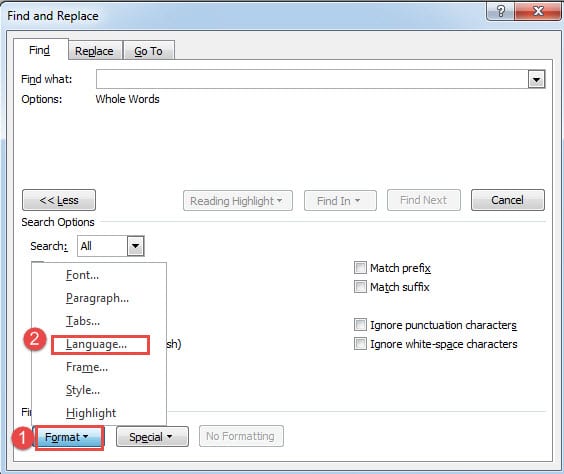
- Ora nella finestra di dialogo "Trova e sostituisci", fai clic sul pulsante "Altro".
- E seleziona la casella "Trova solo parole intere".
- Quindi fare clic sul pulsante "Formato".
- Quindi scegli "Lingua".

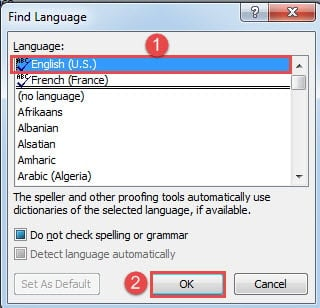
- Nella finestra di dialogo "Trova lingua", individua e seleziona la lingua di destinazione e fai clic su "OK".

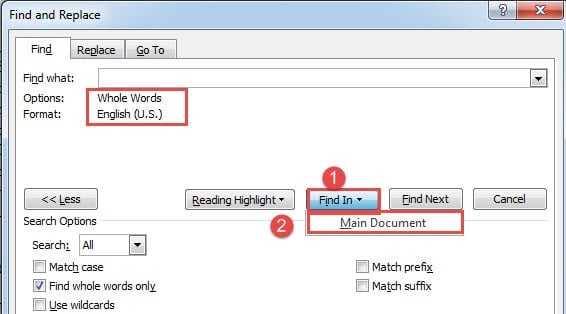
- Ora torna alla casella "Trova e sostituisci", fai clic su "Trova in" e scegli "Documento principale".

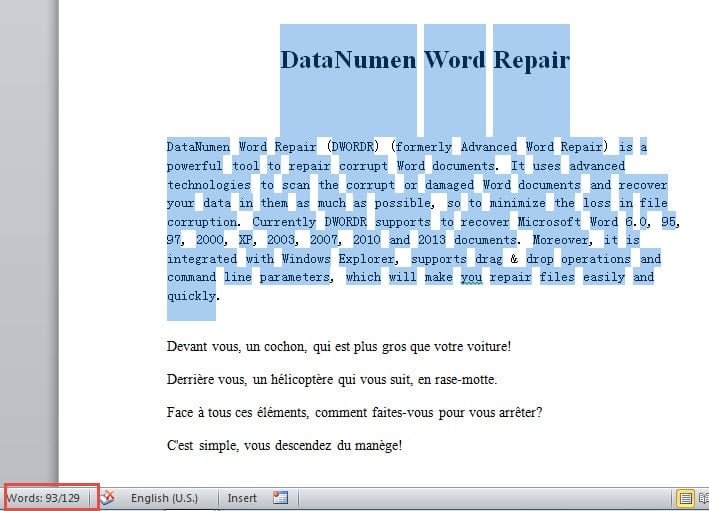
- Successivamente tutte le parole inglesi devono essere selezionate e vai a controllare il conteggio delle parole nell'angolo in basso a sinistra dello schermo. Possiamo vedere che il numero è 93.

Metodo 2: eseguire la macro di Word
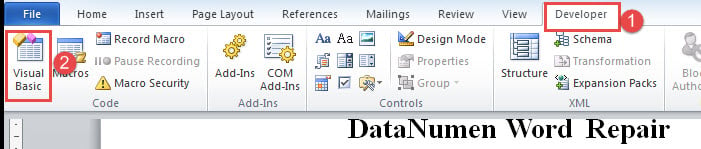
- Per iniziare, fai clic sulla scheda "Sviluppatore".
- Quindi fare clic su "Visual Basic" per attivare l'editor VBA. Nel caso in cui non hai ancora abilitato la scheda "Sviluppatore", premi invece "Alt + F11".

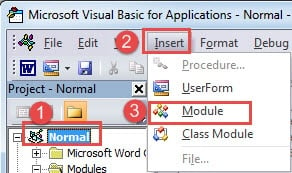
- Quindi fai clic su "Normale" e quindi su "Inserisci".
- Scegli "Modulo".

- E fai doppio clic sul nuovo modulo per aprire lo spazio di codifica.
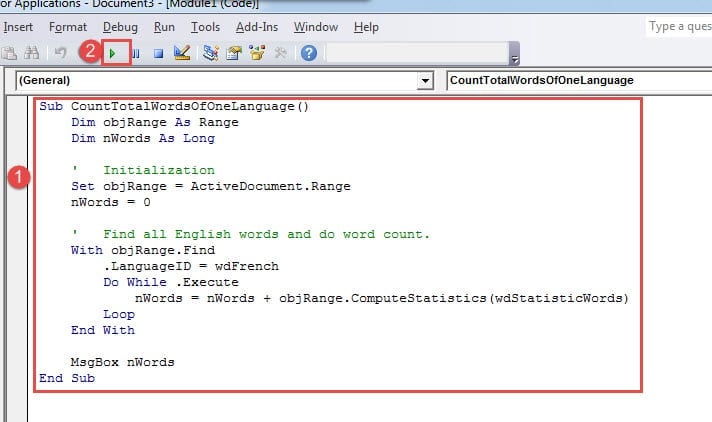
- Quindi incolla i seguenti codici lì:
Sub CountTotalWordsOfOneLanguage()
  Dim objRange As Range
  Dim nWords As Long

  ' Initialization
  Set objRange = ActiveDocument.Range
  nWords = 0

  ' Find all English words and do word count.
  With objRange.Find
    .LanguageID = wdFrench
    Do While .Execute
      nWords = nWords + objRange.ComputeStatistics(wdStatisticWords)
    Loop
  End With

  MsgBox nWords
End Sub
- Infine, fai clic sul pulsante "Esegui".

Apparirà una finestra di messaggio. Il numero si riferisce alle parole totali dei testi francesi in questo documento.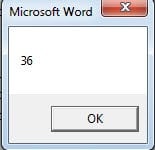
Attenzione:
Nella riga di codice ".LanguageID = wdFrancese", il "wdFrancese” significa lingua francese. Per personalizzare i codici per un uso più specifico, puoi sostituire l'ID lingua con la lingua esatta che desideri. E per più ID lingua, puoi visitare: https://docs.microsoft.com/en-us/previous-versions/office/developer/office-2003/aa172988(v=office.11)
Gestire correttamente i file di Word danneggiati
Di tanto in tanto, Word si spegne o si blocca a causa di tutti i tipi di errori o sbagli. Supponiamo che se non esegui regolarmente il backup dei file, c'è una grande possibilità di perdere tutti i dati preziosi. E le 2 soluzioni alternative rimaste sono utilizzare la funzione integrata di Word o ottenere un programma per ripara docDato che il primo metodo non sembra funzionare molto bene nella maggior parte dei casi, è consigliabile optare per uno strumento di terze parti.
Introduzione dell'autore:
Vera Chen è un'esperta di recupero dati in DataNumen, Inc., che è il leader mondiale nelle tecnologie di recupero dati, tra cui Correzione di Excel and pdf riparare prodotti software. Per maggiori informazioni visita www.datanumen.com