
In questo articolo parleremo di 2 metodi per convertire il tuo documento Word in a PowerPoint presentazione.
In termini di dimostrazione di file a un numero di persone, il file PowerPoint arriva alla nostra prima opzione. Ora ecco la situazione: hai finito un documento Word, ma devi creare un file PowerPoint presentazione con lo stesso contenuto. Quindi ricominci da capo e copi il contenuto dal file Word e lo incolli su PowerPoint diapositive? Non conveniente, vero? Pertanto è necessario cogliere alcuni trucchi intelligenti per ridurre il tempo di lavoro.
Imposta prima il tuo documento di Word negli stili appropriati
Per convertire rapidamente il file Word in PowerPoint presentazione con i seguenti 2 metodi, devi impostare il file Word negli stili appropriati. E lo stile di cui discutiamo qui è quello relativo a “Font”. Fondamentalmente, puoi impostare il testo di Word in "Intestazione 1", "Intestazione 2", "Intestazione 3", ecc. Ci sono regole che devi tenere a mente che lo stile "Intestazione 1" in Word equivale al livello "Titolo" in PowerPoint, lo stile "Intestazione 2" è uguale al livello "Sottotitolo" e lo stile "Intestazione 3" è uguale al livello "Testo". In una parola, solo tu hai impostato il tuo file Word seguendo le regole di cui sopra puoi essere in grado di convertirlo PowerPoint presentazione. Ad esempio, il tuo testo potrebbe apparire nel modo seguente: 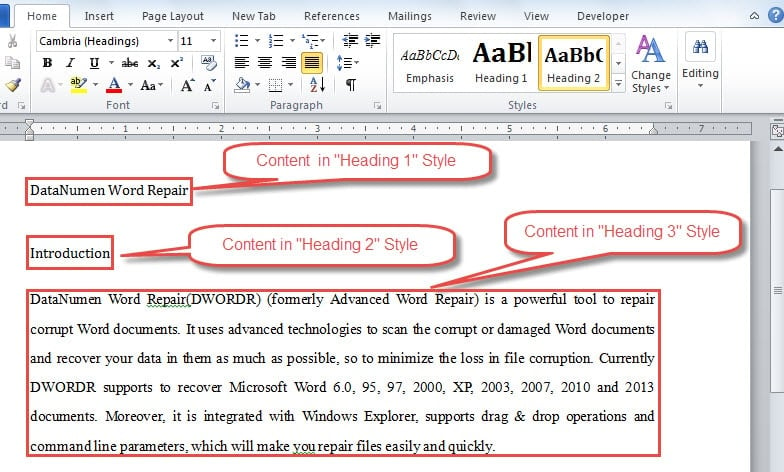
Metodo 1: inviare il file Word a Microsoft PowerPoint
Per utilizzare questo metodo, devi aggiungere "Invia a Microsoft PowerPoint” alla “Barra di accesso rapido” all'inizio. Di seguito sono riportati i passaggi specifici:
- Innanzitutto, apri Word.
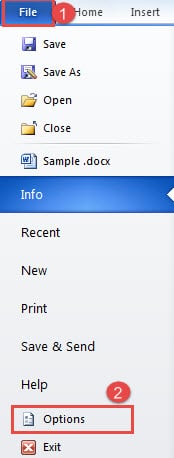
- Quindi fare clic sulla scheda "File".
- Quindi scegli "Opzioni".

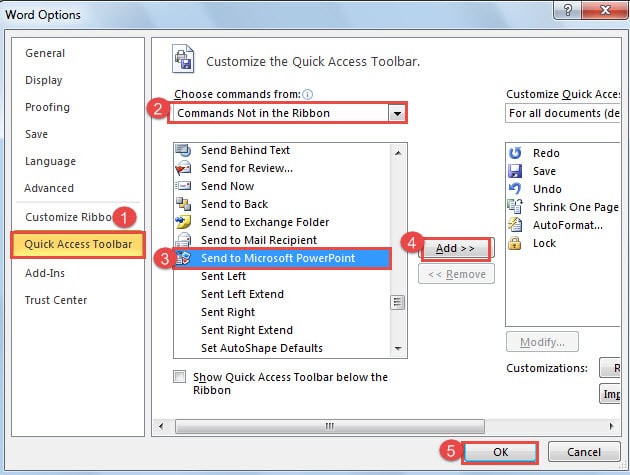
- Nella finestra di dialogo "Opzioni di Word", fai prima clic su "Barra di accesso rapido" nella colonna di sinistra.
- Quindi scegli "Comandi non presenti nella barra multifunzione" nella casella di riepilogo "Scegli comandi da".
- Successivamente, trova il file "Invia a Microsoft PowerPoint” e fai clic su di esso.
- Quindi fare clic sul pulsante "Aggiungi" al centro della finestra di dialogo.
- Infine, fai clic su "OK" per salvare la modifica.

Ora puoi vedere il file "Invia a Microsoft PowerPoint” disponibile su “Quick Access Toolbar”.
Converti il file Word in PowerPoint Presentazione in Word
- Fare doppio clic per aprire il file Word di destinazione.
- Quindi fare clic su "Invia a Microsoft PowerPoint” su “Barra di accesso rapido”.
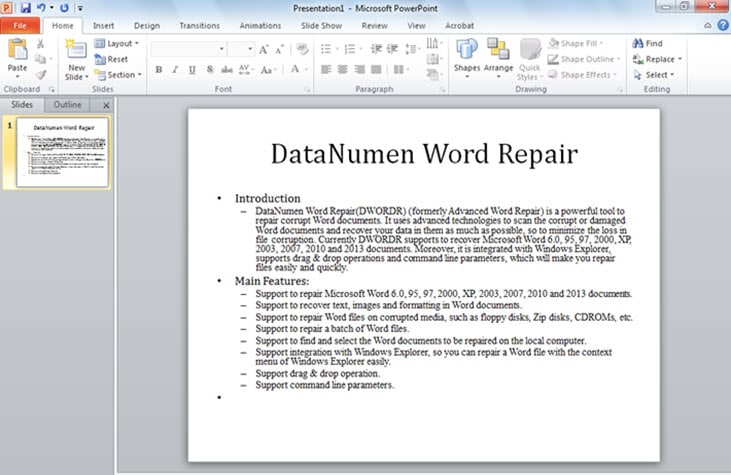
- Ora il PowerPoint si aprirà e potrai vedere che il tuo file è stato convertito con successo, proprio come di seguito:

- Regolare sul PowerPoint presentazione se necessario.
Metodo 2: apri il file Word in PowerPoint
- Per prima cosa, apri PowerPoint.
- Quindi fare clic sulla scheda "File".
- Successivamente, fai clic sull'opzione "Apri".

- Ora verrai accolto dalla finestra "Apri". Per prima cosa vai nella posizione in cui memorizzi il tuo file Word.
- Quindi scegli "Tutti i file" per il tipo di file da aprire.
- Quindi fai clic sul file Word.
- Quindi fare clic sul pulsante "Apri".


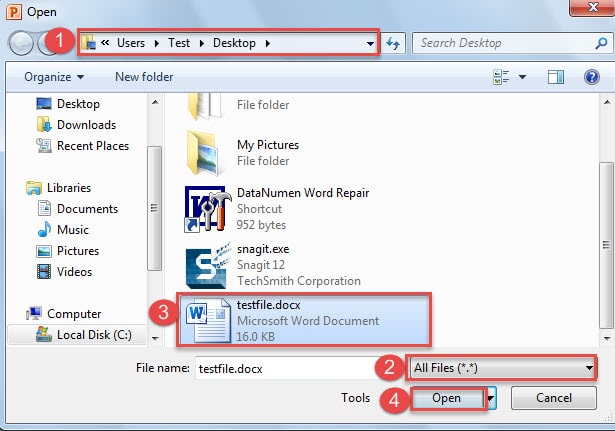
E ora otterrai l'esatto effetto mostrato nel metodo 1. Allo stesso modo, il file Word menzionato nel metodo 2 deve essere impostato secondo le regole sopra elencate.
Preparati alla corruzione dei file
Pensa alla seguente situazione quando hai un file corrotto a portata di mano ma ne hai un disperato bisogno. Ad essere onesti, può farti impazzire. Fortunatamente, c'è professionale strumento di recupero documenti per te per recuperare il tuo file al giorno d'oggi. È tempo di prendere in considerazione l'idea di acquistarne uno in anticipo.
Introduzione dell'autore:
Vera Chen è un'esperta di recupero dati in DataNumen, Inc., che è il leader mondiale nelle tecnologie di recupero dati, tra cui riparazione corrotta di Excel and pdf riparare prodotti software. Per maggiori informazioni visita www.datanumen.com