
Se ricevi un'e-mail in formato testo normale, quando rispondi, la risposta verrà impostata automaticamente nello stesso formato dell'e-mail originale. Questo articolo presenterà 2 modi per rispondere sempre in formato HTML.
Le email in formato testo normale non supportano immagini, cancelleria e testi formattati. Quando rispondi all'e-mail che arriva in formato testo normale, la risposta verrà impostata automaticamente in formato testo normale. Inoltre, molte funzionalità sono disabilitate, come mostrato nella seguente schermata:
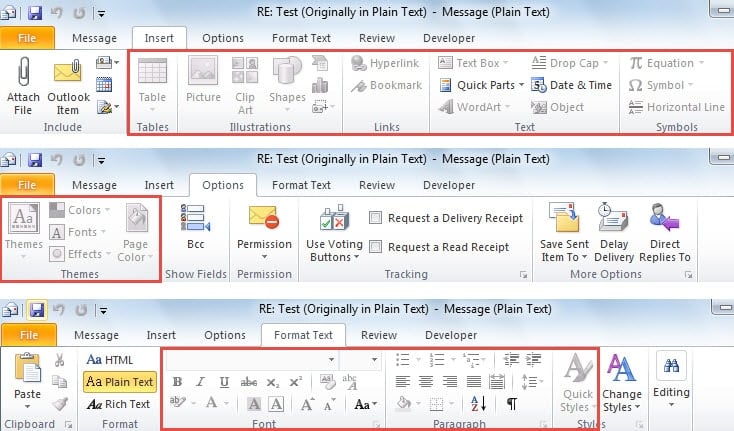
Inoltre, ci sono molte altre differenze tra il formato HTML e il formato testo normale, come le e-mail originali nel corpo del messaggio, come mostrato nell'immagine qui sotto:
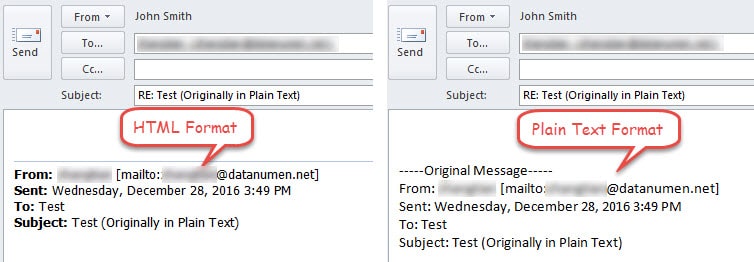
A seconda di quanto sopra menzionato, molte persone preferiscono continuare a rispondere alle e-mail in HTML indipendentemente dal formato delle e-mail originali. Ecco 2 approcci.
Metodo 1: convertire manualmente il formato in risposta
- Innanzitutto, seleziona l'email di destinazione in formato Testo semplice e fai clic sul pulsante "Rispondi" nel gruppo "Rispondi" nella scheda "Home".
- Quindi, nella finestra del messaggio di risposta, passa a "Formato testo" e seleziona "HTML" nel gruppo "Formato".

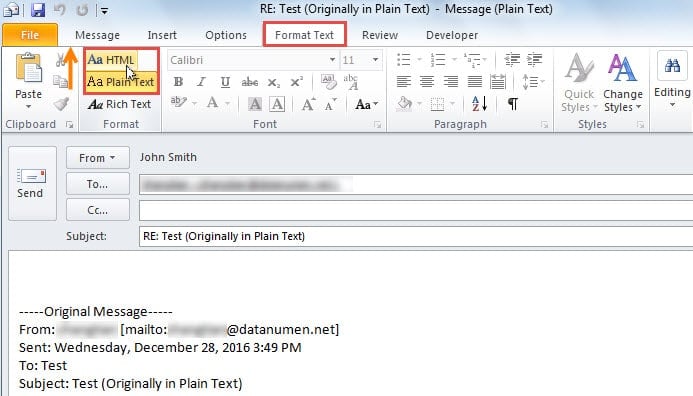
Questo metodo ti chiederà di cambiare sempre manualmente il formato dell'e-mail ogni volta che rispondi all'e-mail in testo normale. Tuttavia, i seguenti mezzi possono cambiare automaticamente il formato e continuare a rispondere in HTML.
Metodo 2: rispondi sempre in formato HTML con Outlook VBA
- Per iniziare, premi i tasti “Alt + F11” per aprire la finestra “Visual Basic”.
- Quindi seleziona “Inserisci” > “Modulo” per aprire un nuovo modulo.
- Quindi copia e incolla i seguenti codici nel nuovo modulo.
Sub ReplyinHTMLFormat()
    Dim olSel As Selection
    Dim oMail As MailItem
    Dim oReply As MailItem

    Set olSel = Application.ActiveExplorer.Selection
    Set oMail = olSel.Item(1)

    If oMail.BodyFormat = olFormatPlain Or olFormatRichText Or olFormatUnspecified Then
       oMail.BodyFormat = olFormatHTML
       oMail.Save
    End If

    Set oReply = oMail.Reply
    oReply.Display

    Set olSel = Nothing
    Set oMail = Nothing
    Set oReply = Nothing
End Sub
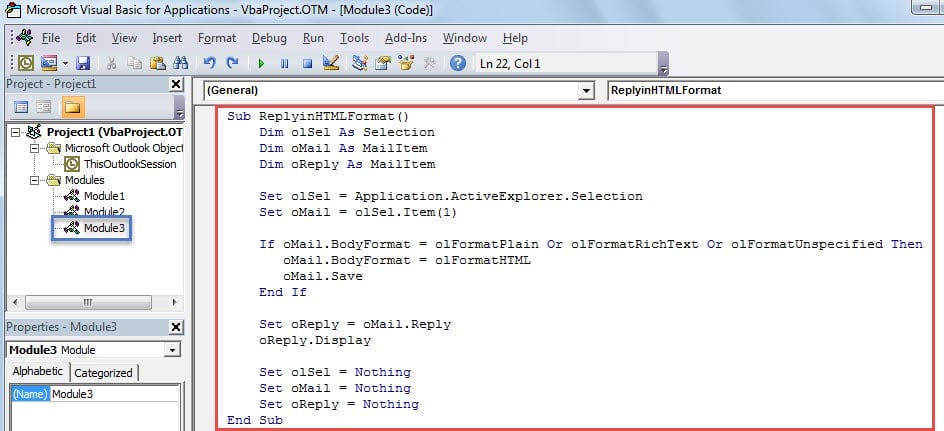
- Successivamente, vai su "File"> "Opzioni"> "Personalizza barra multifunzione".
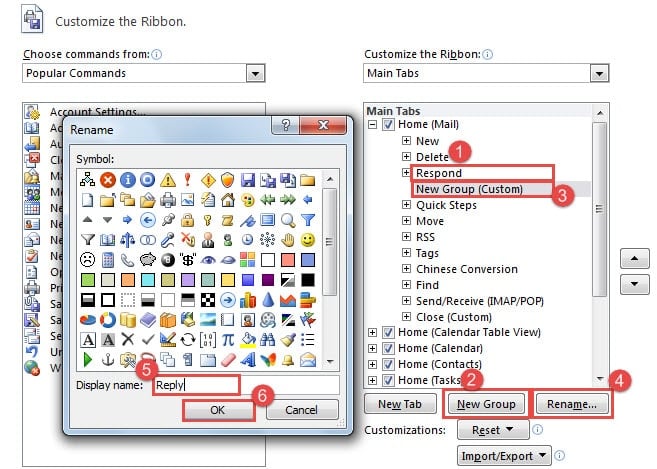
- Quindi crea un nuovo gruppo nella scheda "Home". Procedi come segue:
- In primo luogo, presenta il gruppo "Rispondi" nella scheda "Home",
- Fare clic sul pulsante "Nuovo gruppo".
- Quindi selezionare "Nuovo gruppo (personalizzato)"
- Quindi fare clic sul pulsante "Rinomina".
- Successivamente, specifica un nome per questo gruppo, ad esempio "Rispondi".
- Infine fare clic su "OK".

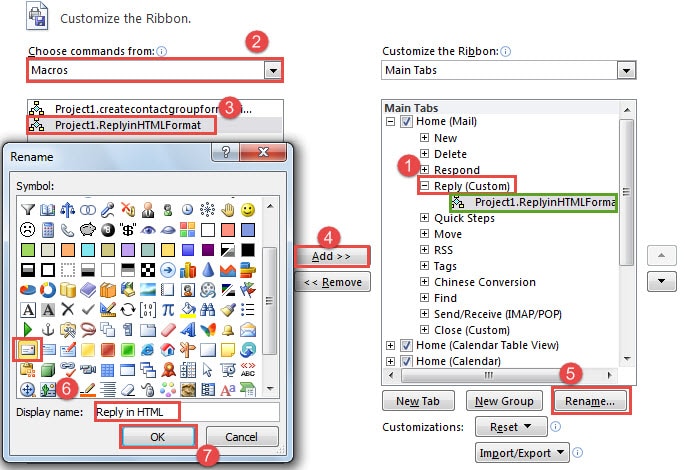
- Successivamente, dovresti aggiungere la macro creata in precedenza al nuovo gruppo.
- In primo luogo, lanciati sul nuovo gruppo.
- Quindi impostare "Scegli comandi da" su "Macro".
- Selezionare la macro di destinazione.
- E fai clic sul pulsante "Aggiungi".
- Successivamente, fare clic sul pulsante "Rinomina".
- Nella nuova finestra di dialogo, scegli un simbolo e modifica il nome visualizzato, ad esempio "Rispondi in HTML".
- Infine, fai clic su una serie di "OK" per salvare le modifiche e tornare al riquadro della posta di Outlook.

- Infine seleziona l'email di origine e fai clic sul pulsante "Rispondi in HTML" nella barra multifunzione, come l'immagine qui sotto. La risposta sarà sicuramente in formato HTML.

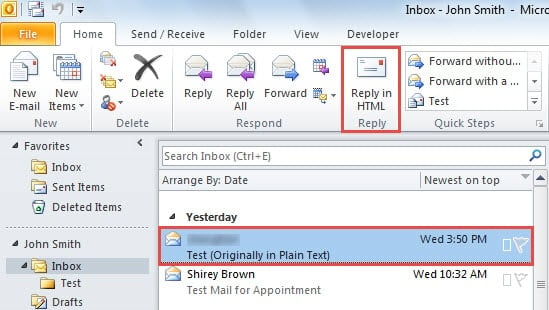
D'ora in poi, fintanto che rispondi alle e-mail facendo clic sul pulsante "Rispondi in HTML" invece del pulsante "Rispondi" originale, la risposta deve essere in formato HTML.
Affrontare i problemi di Outlook in modo efficace
Outlook è soggetto a errori. Pertanto, sarà un compito noioso e arduo per gli utenti salvaguardare i propri dati di Outlook. Prima di tutto, è altamente necessario un backup coerente e aggiornato per i dati di Outlook, il che faciliterà Recupero danni ai dati di Outlook. Inoltre, è prudente tenere nelle vicinanze uno strumento di riparazione di terze parti esperto, come DataNumen Outlook Repair, in quanto lo strumento di riparazione integrato non può produrre effetti se i problemi sono estremamente gravi.
Introduzione dell'autore:
Shirley Zhang è un'esperta di recupero dati in DataNumen, Inc., che è il leader mondiale nelle tecnologie di recupero dati, tra cui riparazione SQL Server errore db mdf e prodotti software di riparazione di Outlook. Per maggiori informazioni visita www.datanumen.com