
Devi aver mai ricevuto le e-mail che contengono molte immagini nel corpo del messaggio. Questo articolo introdurrà 2 approcci rapidi per estrarre e salvare le immagini da un'e-mail.
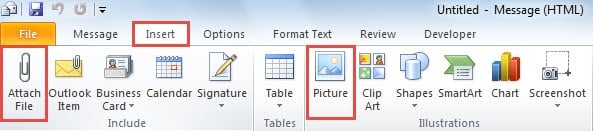
Come tutti sappiamo, Outlook consente agli utenti di inserire immagini nel corpo del messaggio o come allegati. Come mostrato nello screenshot seguente, per aggiungere un'immagine nel corpo, possiamo premere direttamente il pulsante "Immagine". E per aggiungere come allegati, dovremmo selezionare "Allega file".
Si ritiene che gli utenti regolari debbano sapere come salvare gli allegati. E per quanto riguarda le immagini in linea? Concentrati su questo problema, offriremo due alternative in base alla quantità di immagini che desideri estrarre e salvare. Continua a leggere per ottenerli in dettaglio.
Salva un'immagine incorporata in un'e-mail
A condizione che desideri salvare solo una singola immagine incorporata nell'e-mail, questo metodo sarà una scelta migliore.
- All'inizio, apri l'e-mail nella sua finestra del messaggio o visualizzala in anteprima nel riquadro di lettura.
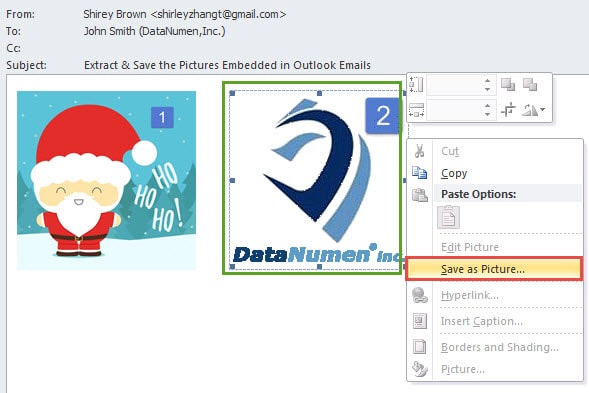
- Quindi posiziona l'immagine sorgente e fai clic con il pulsante destro del mouse su di essa.
- Successivamente dal menu di scelta rapida, seleziona l'opzione "Salva come immagine".
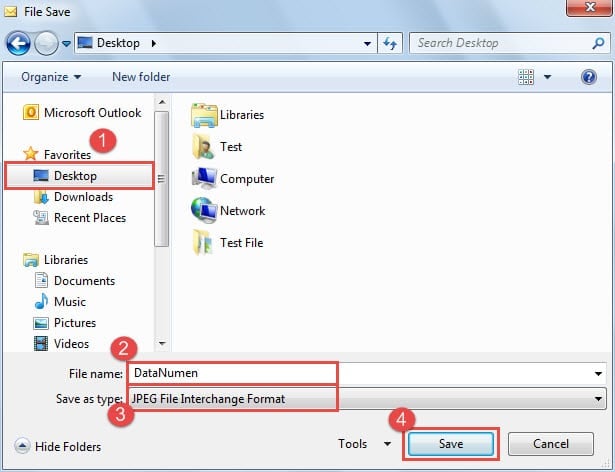
- Infine, nella nuova finestra "File Save", selezionare una cartella di destinazione del salvataggio e specificare un nome per l'immagine, modificare "Salva come" in "JPEG" e premere il pulsante "Salva".

Salva rapidamente tutte le immagini incorporate in un'e-mail
Supponendo che desideri salvare più immagini o anche tutte dall'e-mail, il primo metodo sarà complicato. Quindi il trucco seguente è una soluzione migliore per questo caso.
- Per iniziare, seleziona l'indirizzo email del mittente.
- Quindi vai al menu "File" e seleziona l'opzione "Salva con nome".
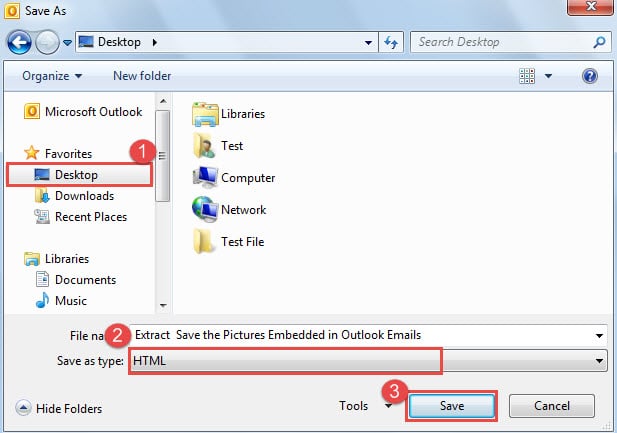
- Successivamente nella finestra di dialogo popup "Salva con nome", devi selezionare una destinazione per salvare il file e scegliere "HTML" dall'elenco a discesa "Salva come" e infine premere il pulsante "Salva".

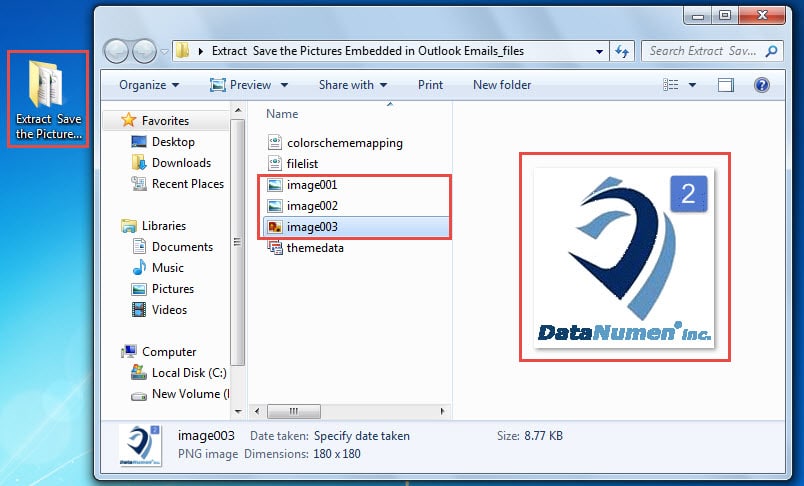
- Alla fine puoi uscire da Outlook e andare alla cartella di destinazione. Vedrai una nuova cartella il cui nome è totalmente uguale all'oggetto dell'email. Questa cartella contiene tutte le immagini nell'e-mail.

Affrontare le vulnerabilità di Outlook
Sebbene Outlook sia ricco di funzionalità, è anche soggetto a errori. Quindi, vari problemi, come imprevisti Corruzione della posta elettronica di Outlook, arresti anomali improvvisi e frequenti messaggi di errore di Outlook e così via, hanno afflitto gli utenti per molto tempo. Fortunatamente, ci sono molti trucchi universali per eliminarli, come la creazione di un nuovo profilo di posta, la disabilitazione di componenti aggiuntivi di terze parti, la scansione del file PST alla ricerca di errori tramite Scanpst.exe, ecc.
Introduzione dell'autore:
Shirley Zhang è un'esperta di recupero dati in DataNumen, Inc., che è il leader mondiale nelle tecnologie di recupero dati, tra cui riparare mdf danneggiato e prodotti software di riparazione di Outlook. Per maggiori informazioni visita www.datanumen.com