
In questo articolo, vorremmo mostrarti 2 pratici metodi per estrarre i testi evidenziati dal tuo documento Word.
Ogni tanto, è probabile che evidenziamo testi con colori durante la navigazione nel documento. Tutti questi pezzi di testo possono essere sparsi per l'intero articolo, ma meritano sicuramente la nostra attenzione. Pertanto, possiamo semplicemente esportarli e disporli in un altro documento per una rapida revisione la prossima volta, risparmiandoci di scorrere la rotellina del mouse più e più volte.
Metodo 1: utilizzare la funzione "Ricerca avanzata".
- Prima di tutto, fai clic sulla scheda "Home", quindi fai clic sul pulsante capovolto dietro "Trova".
- Quindi scegli "Ricerca avanzata" per aprire la finestra di dialogo "Trova e sostituisci".

- Nella casella, posiziona il cursore all'interno della casella di testo "Trova cosa" e quindi fai clic su "Altro".
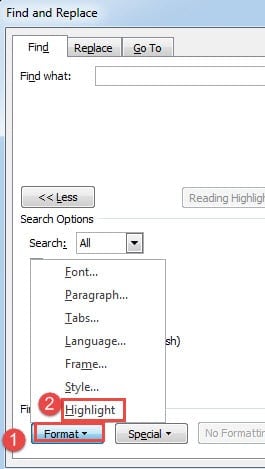
- Quindi fai clic sul pulsante "Formato" e scegli "Evidenzia".
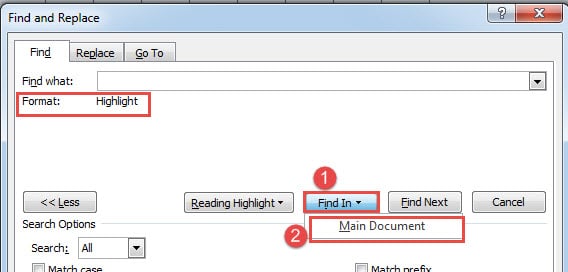
- Quindi fai clic sulla scheda "Trova in" e scegli "Documento principale".

Ora vedrai che tutti i testi evidenziati sono ora selezionati, proprio come di seguito: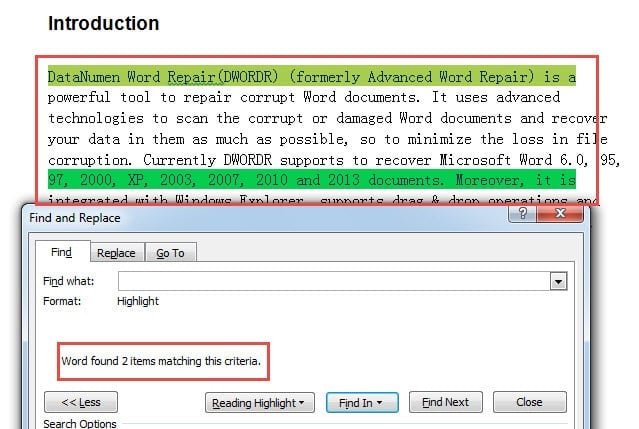
Puoi copiarli e incollarli in un nuovo documento.
Metodo 2: utilizzare Word VBA
Come mostrato nel nostro esempio, non è insolito avere più testi in diversi colori di evidenziazione. Ora parliamo del modo per ottenere prima tutti i contenuti con lo stesso colore di evidenziazione.
- Innanzitutto, premi “Alt + F11” per aprire l’editor VBA.
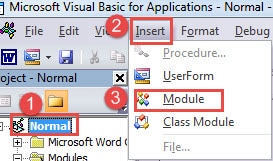
- Quindi fare clic su "Normale".
- E fai clic su "Inserisci".
- Quindi scegli "Modulo".

- Fare doppio clic sul nuovo modulo per far emergere lo spazio di codifica.
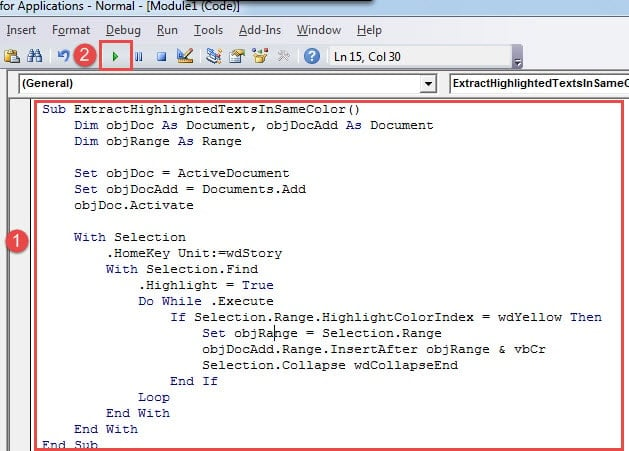
- Ora incolla i seguenti codici lì:
Sub ExtractHighlightedTextsInSameColor()
  Dim objDoc As Document, objDocAdd As Document
  Dim objRange As Range

  Set objDoc = ActiveDocument
  Set objDocAdd = Documents.Add
  objDoc.Activate

  With Selection
    .HomeKey Unit:=wdStory
     With Selection.Find
       .Highlight = True
       Do While .Execute
         If Selection.Range.HighlightColorIndex = wdYellow Then
           Set objRange = Selection.Range
           objDocAdd.Range.InsertAfter objRange & vbCr
           Selection.Collapse wdCollapseEnd
         End If
       Loop
     End With
  End With
End Sub
- Quindi fare clic sul pulsante "Esegui".

Avrai un nuovo documento con tutti i testi evidenziati al suo interno.
Poi c'è un'altra macro che ti consentirà di raccogliere tutti i testi evidenziati dello stesso colore da più documenti. Quello che devi fare è organizzarli tutti in una cartella e seguire i passaggi precedenti, ma sostituire la macro con questa:
Sub ExtractHighlightedTextsInSameColorFromMultiDoc()
  Dim objDoc As Document, objDocAdd As Document
  Dim strFile As String, strFolder As String
  Dim objRange As Range

  '  Initialization
  strFolder = "C:\Users\Public\Documents\New folder\"
  strFile = Dir(strFolder & "*.docx", vbNormal)

  Set objDocAdd = Documents.Add

  '  Precess each file in the file folder.
  While strFile <> ""
  Set objDoc = Documents.Open(FileName:=strFolder & strFile)

  With Selection
    .HomeKey Unit:=wdStory
    With Selection.Find
      .Highlight = True
      Do While .Execute
        If Selection.Range.HighlightColorIndex = wdYellow Then
          Set objRange = Selection.Range
          objDocAdd.Range.InsertAfter objRange & vbCr
          Selection.Collapse wdCollapseEnd
        End If
      Loop
    End With
  End With

  objDoc.Close
  strFile = Dir()
  Wend
End Sub
Note:
- Innanzitutto come puoi vedere, le 2 macro estraggono tutti i testi in giallo. Puoi sicuramente sostituire il codice "wdGiallo” con altri colori. Ecco il link che puoi visitare: https://docs.microsoft.com/en-us/previous-versions/office/developer/office-2003/aa172829(v=office.11)
- In secondo luogo, se vuoi raccogliere tutti i testi evidenziati in colori diversi, devi solo eliminare il "Se Selection.Range.HighlightColorIndex = wdYellow Allora" e "End If" Linee.
- In terzo luogo, nella riga di codice "strFolder = “C:\Utenti\Pubblica\Documenti\Nuova cartella\” nella seconda macro, sostituisci il percorso della stringa path con quello della cartella che hai. E non dimenticare di aggiungere "\" alla fine.
Il backup non è mai troppo tardi
In poche parole, abbiamo dato così tanta importanza al backup che ormai la maggior parte di voi dovrebbe sapere quanto sia fondamentale. Detto questo, possiamo comunque dimenticarci di eseguire il backup regolarmente. E la verità è che, senza backup, l'unica opzione rimasta una volta corruzione del documento succede è ottenere uno strumento di recupero dati.
Introduzione dell'autore:
Vera Chen è un'esperta di recupero dati in DataNumen, Inc., che è il leader mondiale nelle tecnologie di recupero dati, tra cui riparazione xlsx and pdf riparare prodotti software. Per maggiori informazioni visita www.datanumen.com