
Nel post di oggi, siamo lieti di mostrarvi 2 semplici modi per salvare una selezione nel vostro documento Word come PDF file.
Di tanto in tanto, è probabile che salviamo un documento finale come PDF file per impedirne la modifica accidentale. Ci sono anche casi in cui è necessario salvare solo una parte del documento PDF file. Fortunatamente, ci sono già vie d'uscita. Continua a leggere per vedere cosa puoi trovare.
Metodo 1: utilizzare il comando "Salva con nome".
Innanzitutto c'è il comando integrato che può ottenere il risultato atteso.
- Innanzitutto, seleziona un intervallo di testi che desideri esportare.
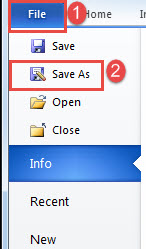
- Quindi fai clic sulla scheda "File".
- Quindi fare clic su "Salva con nome" per aprire la finestra "Salva con nome".
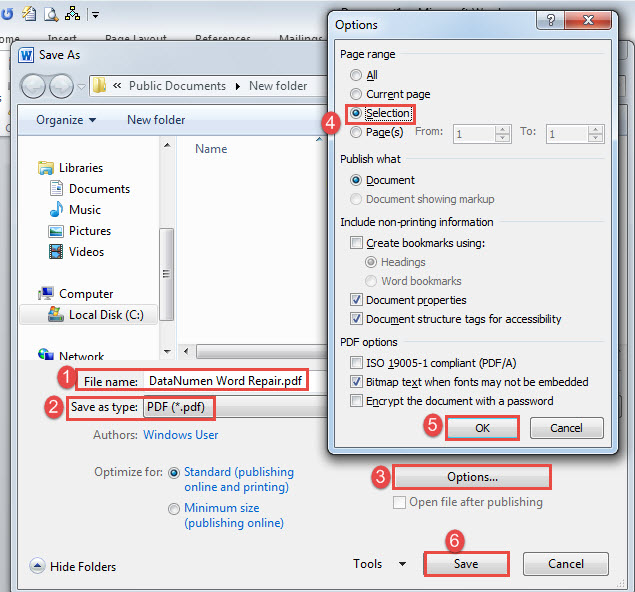
- Ora nella finestra "Salva con nome" aperta, inserisci prima il nuovo nome del file.
- Quindi scegli "PDF" come tipo di salvataggio.
- E non dimenticare di scegliere una posizione di archiviazione.
- Quindi fai clic su "Opzioni" per aprire la finestra di dialogo con lo stesso nome.
- Seleziona "Selezione" in "Intervallo di pagine" e fai clic su "OK".
- Ultimo ma non meno importante, fai clic su "Salva".


Metodo 2: eseguire la macro di Word
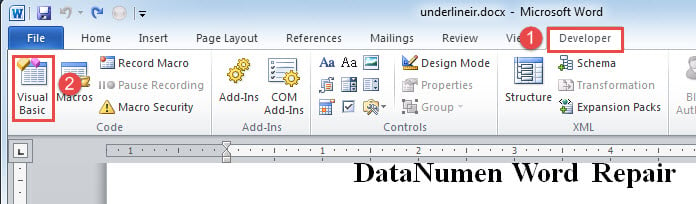
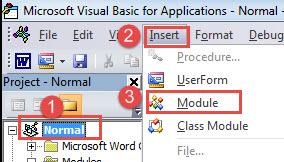
- Innanzitutto, seleziona il testo e fai clic sulla scheda "Sviluppatore", quindi su "Visual Basic" per aprire l'editor VBA. In alternativa, puoi premere "Alt + F11".

- Quindi vai a fare clic su "Normale".
- Quindi fai clic sulla scheda "Inserisci" e scegli "Modulo" nel menu a discesa.

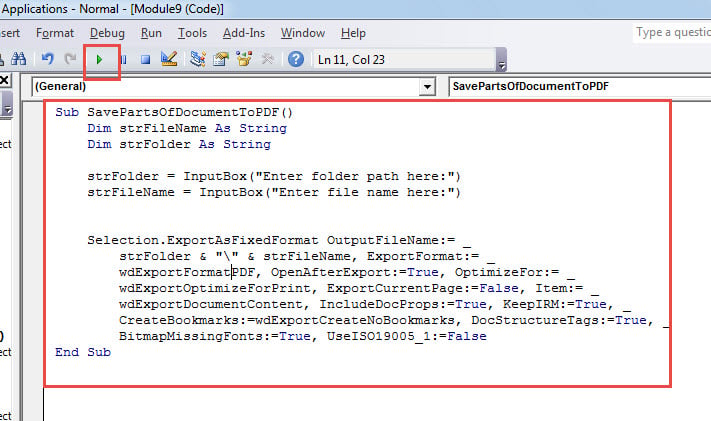
- Fare doppio clic sul modulo per avere lo spazio di codifica sul lato destro.
- E incolla lì i seguenti codici:
Sub SavePartsOfDocumentToPDF()
  Dim strFileName As String
  Dim strFolder As String

  strFolder = InputBox("Enter folder path here:")
  strFileName = InputBox("Enter file name here:")

  Selection.ExportAsFixedFormat OutputFileName:= _
    strFolder & "\" & strFileName, ExportFormat:= _
    wdExportFormatPDF, OpenAfterExport:=True, OptimizeFor:= _
    wdExportOptimizeForPrint, ExportCurrentPage:=False, Item:= _
    wdExportDocumentContent, IncludeDocProps:=True, KeepIRM:=True, _
    CreateBookmarks:=wdExportCreateNoBookmarks, DocStructureTags:=True, _
    BitmapMissingFonts:=True, UseISO19005_1:=False
End Sub
- Quindi fai clic su "Esegui".

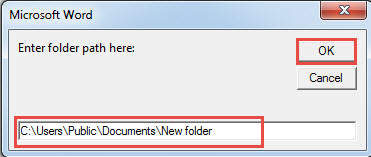
- Per prima cosa ci sarà la casella di input che ti chiederà di inserire il percorso della cartella. Completalo e fai clic su "OK".

- Quindi ecco un'altra casella di input che richiede di inserire il nome del file. Fallo e fai clic su "OK".
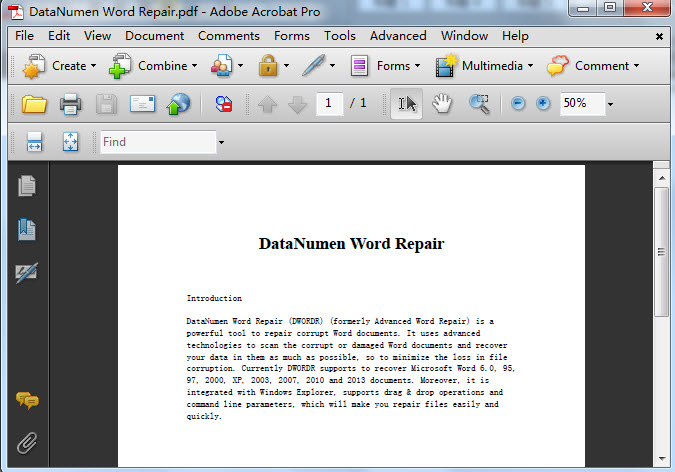
Il risultato è uguale a quello del metodo 1. La forza del metodo 2 è che non è più necessario impostare tutte le opzioni nella finestra "Salva con nome".
Soluzione per correggere gli errori del documento
Gli errori continuano a verificarsi in Word. A volte, non influiscono sull'integrità del nostro documento. E a volte lo fanno. Quindi l'unica via d'uscita è procurarsi uno strumento efficiente per riparare docx. Uno strumento di recupero dovrebbe essere coinvolto il prima possibile in modo da recuperare il più possibile i dati intrappolati.
Introduzione dell'autore:
Vera Chen è un'esperta di recupero dati in DataNumen, Inc., che è il leader mondiale nelle tecnologie di recupero dati, tra cui recuperare Excel and pdf riparare prodotti software. Per maggiori informazioni visita www.datanumen.com