
Excel contiene numerose funzionalità, il che è molto utile e utile per noi. E in questo blog, introdurremo due suggerimenti di Excel sul formato del numero.
A volte troverai una condizione del genere: la lunghezza di un numero è maggiore o uguale a 12 cifre. Di conseguenza, cambierà automaticamente in notazione scientifica. Ad esempio, il numero 100,000,000,000 cambierà in 1E+11. Per mostrare le cifre di un numero, forniamo due suggerimenti di Excel nel testo seguente.
Un esempio di numero di studente
In questo esempio, la lunghezza del numero dello studente è di 12 cifre.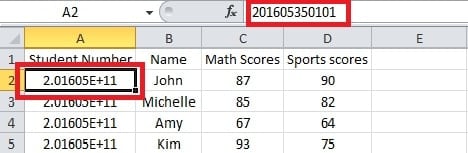
È necessario fare clic sulla cella "A2". E il numero è nella barra della formula. Quindi quanto segue arriva ai due suggerimenti per mostrare il numero intero.
Suggerimento 1: formatta le celle
In questo suggerimento, devi impostare il formato delle celle.
- Prima di tutto, seleziona la cella in cui vuoi inserire il tuo numero.

- Fare clic con il tasto destro su questa cella. E poi vedrai un nuovo menu a comparsa.
- In questo menu, fai clic sull'opzione "Formato celle". E poi apparirà la finestra di "Formato celle".

- Nell'elenco delle categorie, selezionare il "Numero".
- Impostare "0" per le posizioni decimali.
- E quindi fare clic su "OK".

- Inserisci il numero. E ora puoi vedere il numero completo.

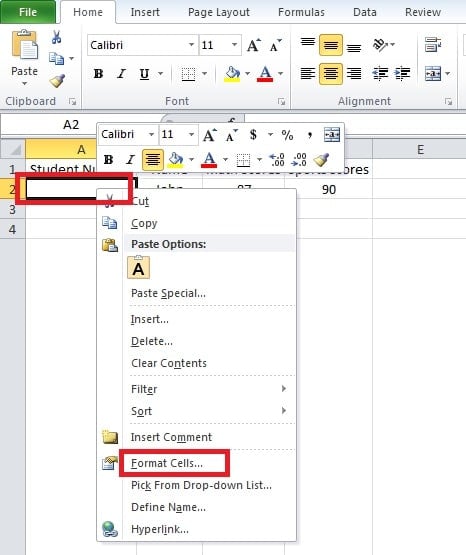
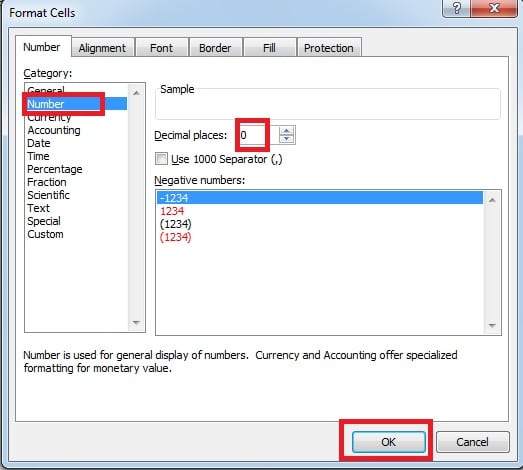
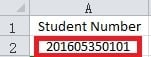
Pertanto, per inserire gli altri numeri, è possibile utilizzare in questo modo.
Suggerimento 2: Aggiungi l'apostrofo
Oltre al suggerimento precedente, qui introdurremo un altro metodo.
- Fai clic sulla cella di destinazione.
- Inserisci l'apostrofo all'inizio del numero.

- Premere "Invio" sulla tastiera. Di conseguenza, vedrai anche il numero completamente.

Tuttavia, potresti scoprire che c'è un piccolo triangolo verde nella parte superiore sinistra della cella.
Questo perché Excel pensa che ci sia un errore. Quindi, se il numero non è per il calcolo, puoi usare questo suggerimento. D'altra parte, è necessario utilizzare il primo metodo.
Dopo l'impostazione, a volte potresti scoprire che il numero cambia in "#".
Se si verifica questa condizione, il motivo principale risiede nella larghezza della cella. Puoi anche fare riferimento ai nostri articoli precedenti: Come mostrare i contenuti nascosti nel tuo foglio di lavoro
Risolvi la corruzione del file Excel
Nell'utilizzo di Excel, a volte si verificheranno disastri di dati. Di conseguenza, soffrirai di qualche perdita. Per evitare risultati peggiori, puoi preparare uno strumento di recupero a riparare Excel File. Il software può essere molto utile ed è affidabile.
Introduzione dell'autore:
Anna Ma è un'esperta di recupero dati in DataNumen, Inc., che è il leader mondiale nelle tecnologie di recupero dati, tra cui recupero delle parole e prodotti software di riparazione di Outlook. Per maggiori informazioni visita www.datanumen.com