
1. introduzione
In questa era digitale, è più importante che mai proteggere e autenticare i tuoi documenti. Uno dei modi per garantire che il tuo PDF i file sono sicuri e riconoscibili aggiungendo loro una filigrana. Le filigrane non solo stabiliscono la proprietà ma scoraggiano anche la copia e la distribuzione non autorizzate.
1.1 Importanza di Aggiungi filigrana a PDF Chiavetta
Uno strumento "Aggiungi filigrana al PDF" è di notevole importanza. Consente a individui e aziende di aggiungere filigrane evidenti ma non invasive ai loro file PDF. PDF È possibile proteggere facilmente i file. Ciò può includere loghi, marchi, firme o informazioni proprietarie. L'aggiunta di una filigrana ai file funge da deterrente contro l'uso improprio dei documenti e protegge la proprietà intellettuale.
Riparazione 1.2 PDF Documenti
Hai anche bisogno di uno strumento superiore in grado di farlo riparazione PDF documenti nel caso in cui siano corrotti. DataNumen PDF Repair è ampiamente utilizzato:
1.3 Obiettivi di questo Confronto
Abbiamo intrapreso una valutazione completa della migliore filigrana da aggiungere PDF strumenti attualmente disponibili sul mercato. L'obiettivo è confrontare le caratteristiche di ciascuno strumento, identificarne i vantaggi e gli svantaggi e aiutarti a scegliere lo strumento migliore che si adatta alle tue esigenze specifiche. Ci concentreremo su vari aspetti come la facilità d'uso, la versatilità delle opzioni, i prezzi e la funzionalità generale per facilitare una decisione informata.
2. Filigrana PDF di Watermarkly
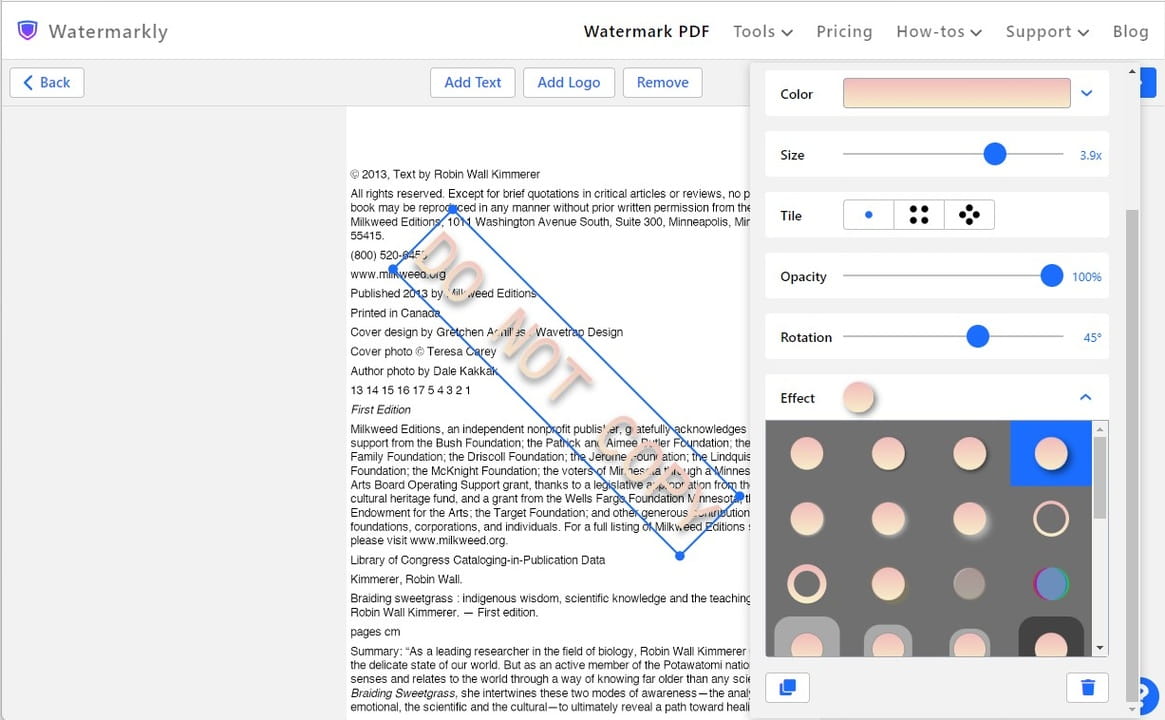
Watermarkly fornisce una soluzione semplice e conveniente per aggiungere filigrane ai tuoi file PDF File. Questo strumento può essere utilizzato online senza bisogno di download o installazioni, rendendolo uno strumento eccellente per gli utenti che desiderano comodità e praticità.
Watermarkly è uno strumento online dedicato principalmente all'aggiunta di filigrane ai file digitali, inclusi i PDF. Offre un'interfaccia utente semplice con funzioni intuitive, che consentono di aggiungere filigrane di testo o immagini con pochi clic. Inoltre, permette l'elaborazione in batch, consentendo di applicare filigrane a più file contemporaneamente, il che lo rende la scelta ideale per aziende e progetti su larga scala.
2.1 Pro
- Semplicità: Il suo design e le sue funzionalità sono ottimizzati, rendendo lo strumento facile da usare anche per chi non è esperto di tecnologia.
- Elaborazione in lotti: In grado di aggiungere filigrane a più documenti in un unico processo, migliorando notevolmente l'efficienza.
- Funzione di anteprima: Fornisce un'anteprima della filigrana prima di finalizzare il documento, consentendo agli utenti di apportare le modifiche necessarie.
2.2 Contro
- Versione gratuita limitata: Sebbene Watermarkly offra una versione gratuita, presenta restrizioni degne di nota. Ad esempio, la versione gratuita non offre risultati di alta qualità e spesso include un'etichetta Watermarkly.
- Dipendente da Internet: Poiché si tratta di uno strumento online, per funzionare richiede una connessione Internet stabile, il che potrebbe inibire gli utenti senza un accesso Internet affidabile.
3. Filigrana Soda PDF
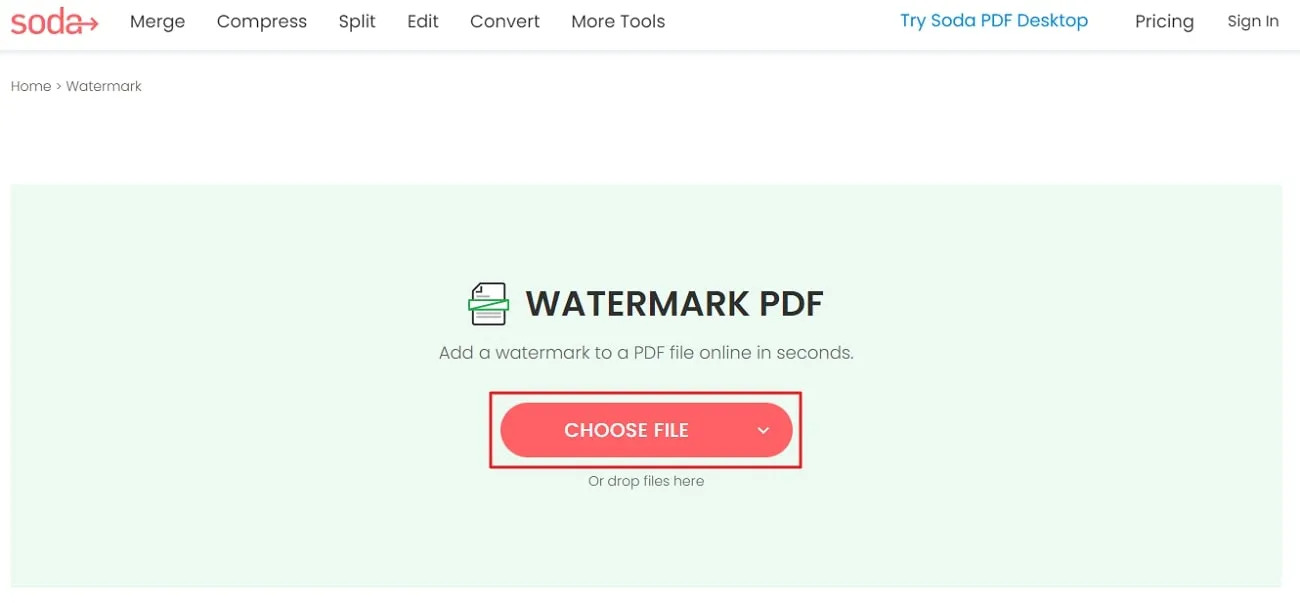
Soda PDF è un sistema completo e all-in-one PDF soluzione che offre anche uno strumento affidabile per aggiungere filigrana. È progettato per soddisfare sia le imprese che i privati, offrendo funzionalità avanzate in un'interfaccia intuitiva.
Soda PDF è un versatile online e offline PDF strumento che consente agli utenti di aggiungere filigrane ai propri file PDF documenti tra le altre funzioni. Lo strumento fornisce opzioni per l'aggiunta di filigrane di testo e immagini e offre opzioni di personalizzazione come l'impostazione del livello di trasparenza e il posizionamento della filigrana. Inoltre, supporta l'elaborazione batch che può far risparmiare tempo.
3.1 Pro
- Strumento tutto in uno: Soda PDF non è solo uno strumento per l'aggiunta di filigrane, ma un completo PDF soluzione, fornendo diverse funzioni da un unico posto.
- Opzioni di personalizzazione: Fornisce numerose opzioni per personalizzare la filigrana, tra cui trasparenza, posizione, rotazione e altro ancora.
- Elaborazione in lotti: Supporta l'aggiunta di filigrane a più file contemporaneamente, una funzionalità utile per attività di filigrana su larga scala.
3.2 Contro
- Costoso: Mentre Soda PDF offre una moltitudine di funzioni, il prezzo può essere un po' alto per gli utenti che cercano solo un semplice strumento per aggiungere filigrana.
- Interfaccia utente avanzata: Con le sue varie funzionalità, l'interfaccia può sembrare complicata per chi non la conosce PDF strumenti.
4. iLovePDF Aggiungi filigrana al PDF
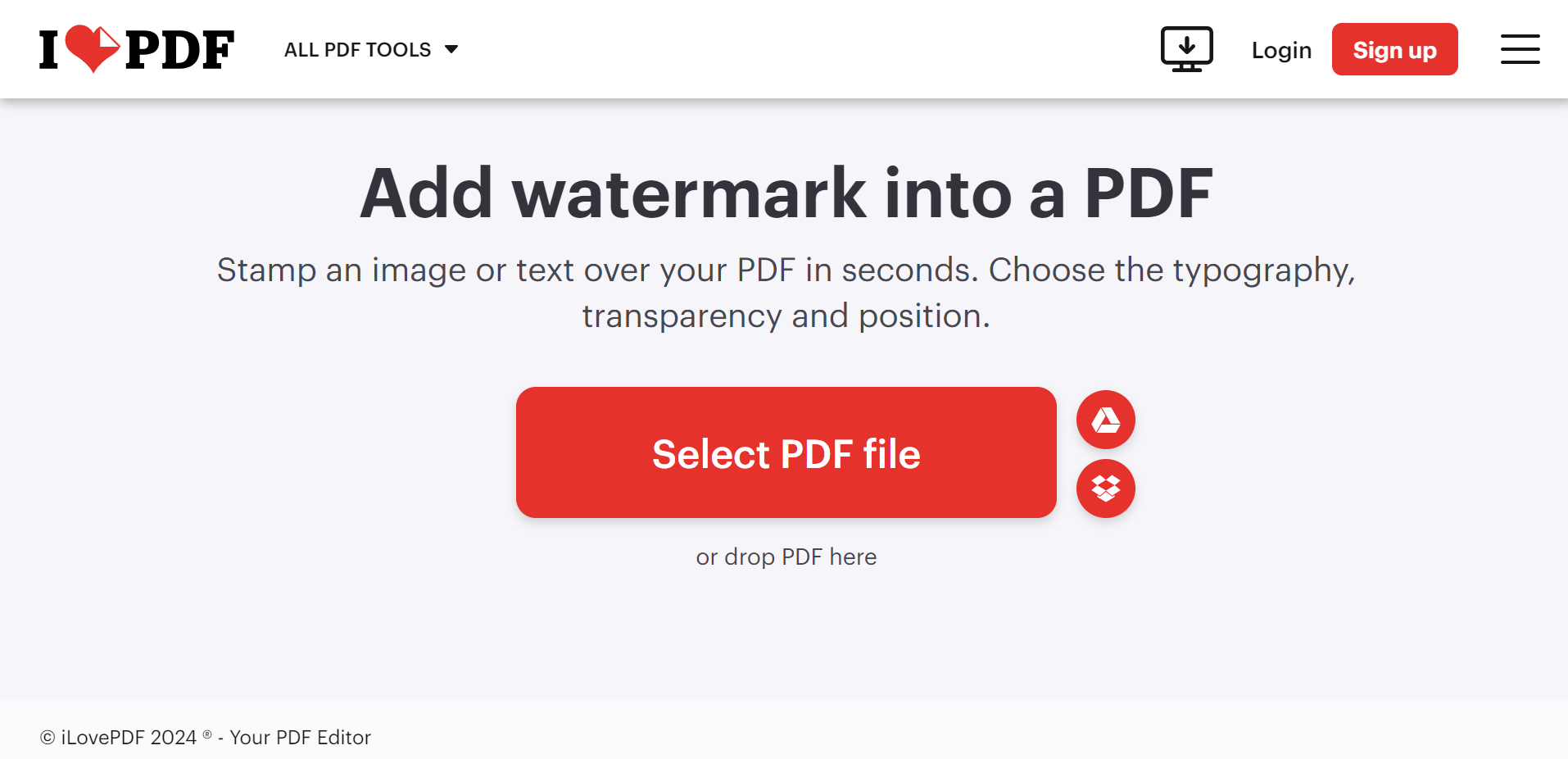
iLovePDF è un altro completo PDF strumento con un semplice servizio di aggiunta filigrana. È un'ottima scelta per gli utenti che desiderano una vasta gamma di PDF modifiche e conversioni oltre alla filigrana.
iLovePDF è uno strumento online e desktop che consente agli utenti di completare vari PDF attività, inclusa l'aggiunta di filigrane. Semplifica il processo di filigrana, con opzioni personalizzabili per filigrane di testo e immagini. È possibile selezionare la posizione della filigrana, il livello di trasparenza e anche visualizzare in anteprima il file prima di salvarlo, assicurandosi che l'output sia quello richiesto.
4.1 Pro
- Design intuitivo: iLovePDF ha un'interfaccia intuitiva che semplifica la navigazione e permette di completare le attività con meno sforzo.
- Supporto multilingue: Lo strumento supporta più lingue, il che può essere utile per i madrelingua non inglesi.
- Superficie diversificata PDF Caratteristiche: Oltre alla filigrana, iLovePDF offre molte altre funzionalità. PDF servizi correlati come l'unione, la divisione, la compressione e la conversione, rendendolo uno strumento versatile.
4.2 Contro
- Versione gratuita limitata: La versione gratuita di iLovePDF presenta delle limitazioni, come ad esempio un numero limitato di attività che è possibile svolgere all'ora.
- Richiede la registrazione: Per utilizzare iLovePDF è necessario creare un account, il che potrebbe rappresentare un passaggio aggiuntivo che alcuni utenti non gradiscono.
5. Strumenti PDF24 Aggiungi una filigrana
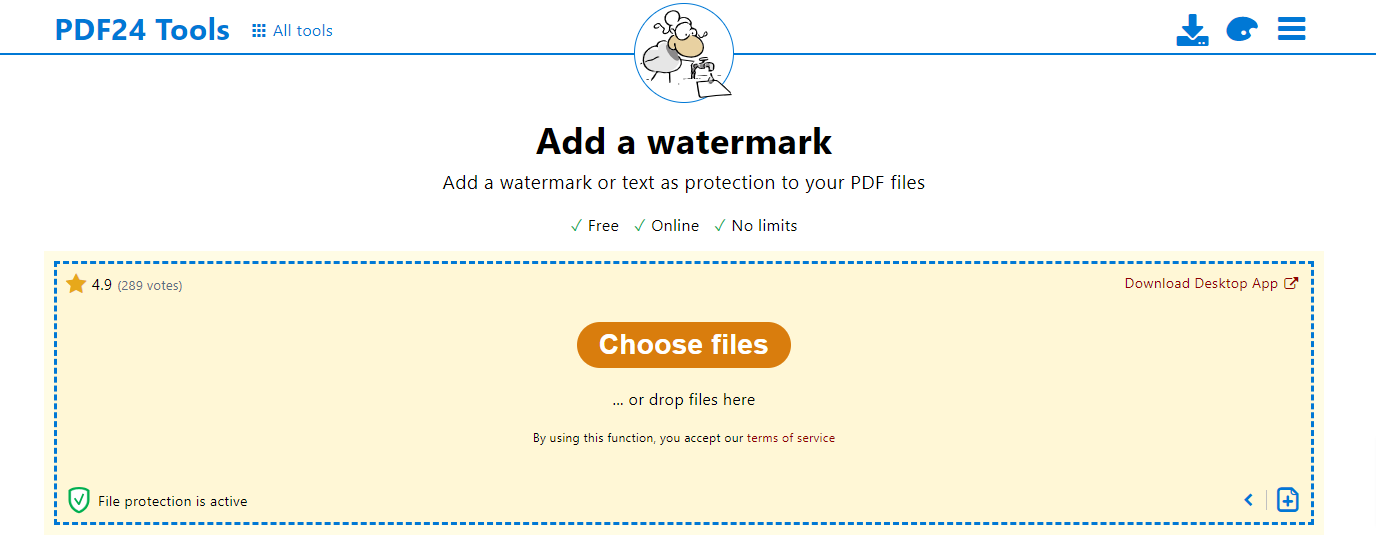
PDF24 Tools è un insieme di strumenti online PDF utilità che forniscono un'ampia selezione di strumenti, incluso lo strumento "Aggiungi una filigrana". È stato progettato pensando all'usabilità e alla versatilità.
PDF24 Tools watermark adder è una semplice applicazione web che consente di aggiungere filigrane di testo e immagini ai tuoi documenti. PDF file. La navigazione è semplice, con opzioni di anteprima disponibili. Grazie alla sua natura basata sul cloud, i PDF con filigrana possono essere scaricati o inviati via e-mail, ampliandone l'utilità in diversi casi d'uso.
5.1 Pro
- Versatilità: PDF24 offre una moltitudine di funzioni oltre alla filigrana, rendendolo un completo PDF strumento.
- Nessuna registrazione necessaria: Non è necessario creare un account per utilizzare il servizio, rendendo semplice e veloce l'aggiunta di filigrane ai tuoi file.
- Gratuito da usare: PDF24 Tools è gratuito. Non ci sono limitazioni né filigrane aggiunte ai file elaborati.
5.2 Contro
- Annunci sul sito web: La presenza di annunci pubblicitari sul sito web di PDF24 Tools potrebbe compromettere l'esperienza di navigazione per alcuni utenti.
- Solo online: Il servizio è basato sul web, il che significa che gli utenti senza una connessione Internet stabile non potranno utilizzarlo.
6. CleverPDF Add PDF Watermark
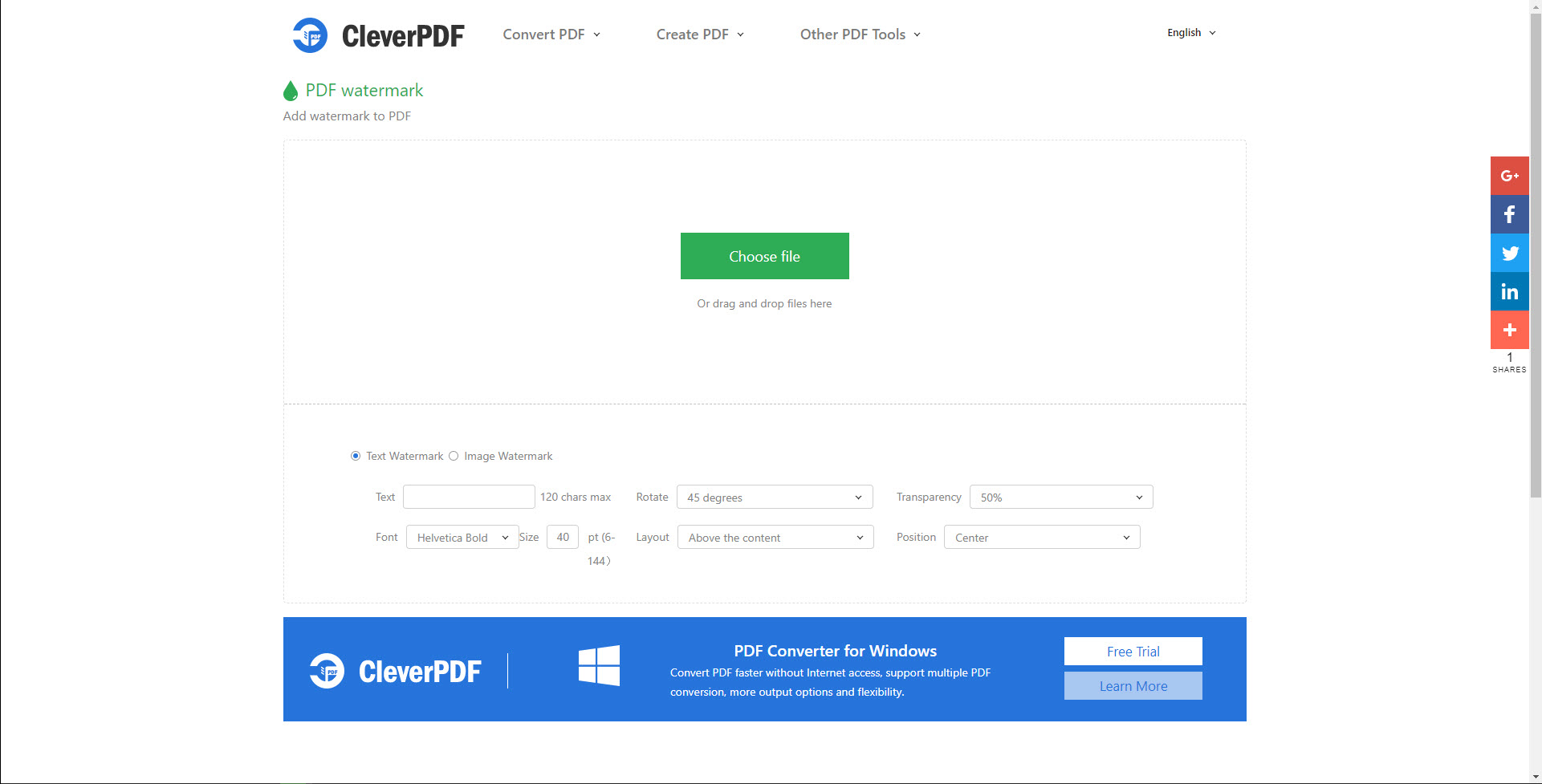
CleverPDF è un sistema multifunzionale PDF strumento che ne offre più di 20 PDF compiti, uno dei quali è l'aggiunta di filigrane. Mira a fornire soluzioni intelligenti ed efficienti PDF soluzioni.
CleverPDF è uno strumento completo che non si limita ad aggiungere filigrane. Oltre alle filigrane, offre vari altri servizi come PDF conversione, crittografia e altro ancora. La sua funzione "Aggiungi filigrana" si distingue per un'interfaccia ben progettata, la comodità d'uso e la sua multifunzionalità.
6.1 Pro
- Globale PDF Attrezzo: Oltre all'aggiunta di filigrane, CleverPDF offre un'ampia gamma di attività relative ai PDF, tutto da un'unica piattaforma.
- Design intuitivo: Lo strumento è progettato per essere molto intuitivo per gli utenti, indipendentemente dalla loro competenza tecnica.
- Alta compatibilità: CleverPDF supporta diverse piattaforme, tra cui Windows, Mac e il web, garantendo la possibilità di utilizzarlo su vari dispositivi.
6.2 Contro
- Versione gratuita limitata: La versione gratuita di CleverPDF è limitata e per ottenere funzionalità illimitate è necessario acquistare la versione premium.
- Dipendenza da Internet: Per la versione web è necessaria una connessione Internet stabile, il che la rende meno fattibile per gli utenti senza Internet affidabile.
7. Filigrana Sejda PDF Online
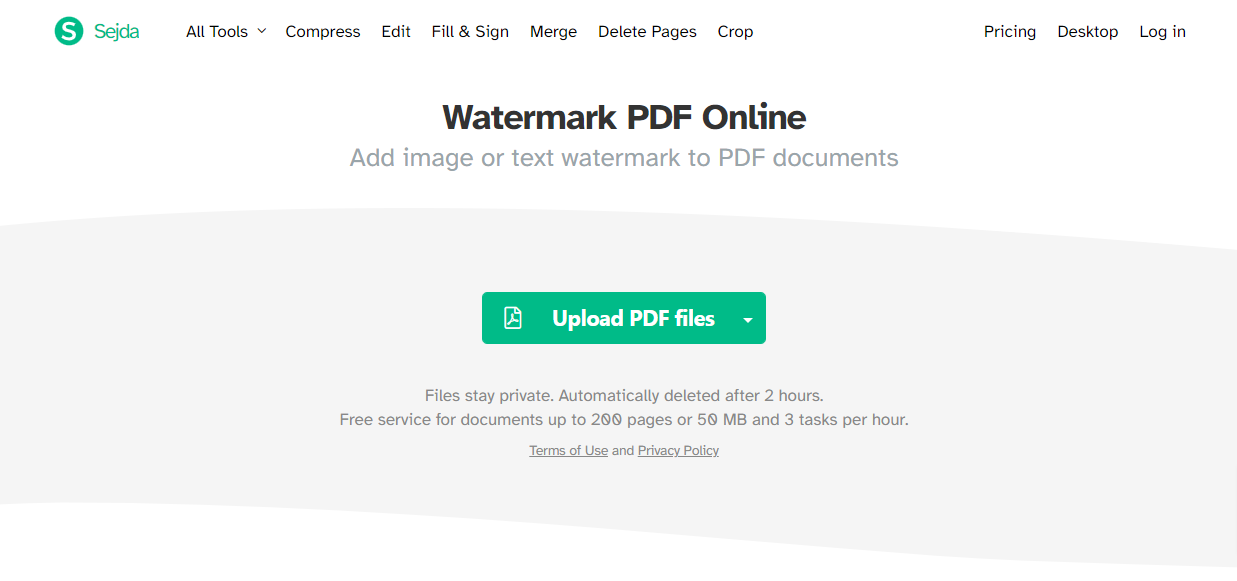
Sejda è un servizio online e desktop facile da usare PDF strumento che include un'opzione di filigrana funzionale. È una scelta piuttosto popolare tra gli utenti grazie alla sua semplicità.
La funzione di filigrana di Sejda consente agli utenti di aggiungere filigrane sia di testo che di immagini ai propri file PDF file con un alto livello di personalizzazione, dal posizionamento e rotazione all'opacità. Ciò rende facile per gli utenti creare filigrane che si adattino perfettamente alle loro esigenze. Inoltre, Sejda consente l'elaborazione in batch, il che è molto utile per gli utenti con un numero elevato di file a cui applicare la filigrana.
7.1 Pro
- Supporto grafico: Oltre al testo, Sejda supporta anche le filigrane di immagini, offrendo agli utenti maggiore flessibilità nel design della filigrana.
- Elaborazione in lotti: Lo strumento consente di elaborare più file contemporaneamente, risparmiando molto tempo all'utente.
- Disponibilità desktop e online: Sejda è disponibile sia come strumento online che come versione desktop, soddisfacendo le esigenze delle varie preferenze dell'utente.
7.2 Contro
- Utilizzo gratuito limitato: L'utilizzo gratuito di Sejda è vincolato da limiti orari, che potrebbero essere restrittivi per gli utenti con un utilizzo intenso.
- Dipendente da Internet: Il servizio online richiede una connessione Internet affidabile, il che lo rende non ideale per l'utilizzo offline.
8. PDF Aggiungi filigrana al PDF
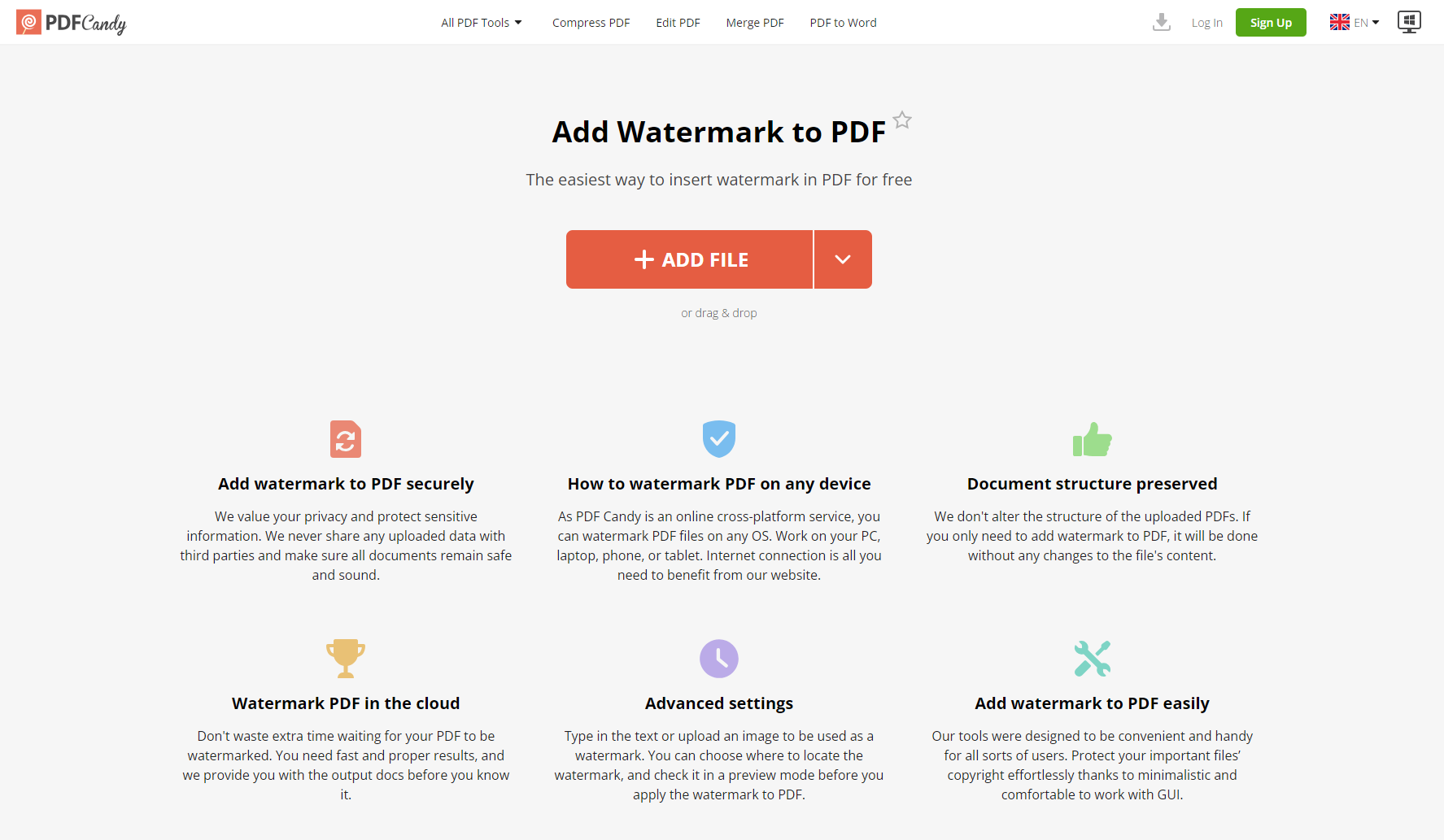
PDF Candy è un versatile strumento online PDF strumento che fornisce una gamma di potenti funzionalità, incluso uno strumento dedicato per aggiungere filigrana. Con la sua semplice interfaccia, PDF Candy garantisce facilità d'uso senza compromettere la funzionalità.
Lo strumento di aggiunta di filigrane di PDF Candy consente agli utenti di inserire filigrane basate su testo nei loro PDF file con facilità. Con un elevato livello di controllo sull'aspetto della filigrana, gli utenti possono regolare lo stile, la dimensione, il colore e il layout del carattere per garantire che corrisponda all'aspetto desiderato. È possibile filigranare più documenti contemporaneamente, rendendolo un'ottima opzione per attività di massa.
8.1 Pro
- Filigrane personalizzabili: Fornisce ampie opzioni di personalizzazione, consentendo agli utenti di personalizzare le filigrane basate su testo in base alle proprie esigenze specifiche.
- multiplo PDF Strumenti: Come tutto in uno PDF utensile, PDF Candy offre molti altri servizi come PDF conversione, unione, divisione e altro ancora.
- Elaborazione in lotti: In grado di elaborare più file contemporaneamente, riducendo drasticamente il tempo impiegato in attività più grandi.
8.2 Contro
- Tipi di filigrana limitati: Attualmente sono supportate solo filigrane basate su testo e gli utenti non possono optare per filigrane basate su immagini, limitandone la versatilità.
- Solo online: La piattaforma dipende completamente dall'accesso a Internet, limitandone l'utilizzo in aree con connessioni Internet instabili.
9. PDF Filigrana per vincere
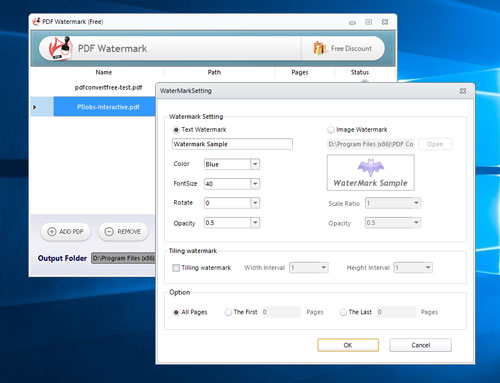
PDF Watermark for Win è un'applicazione scaricabile basata su Windows dedicata all'aggiunta di filigrane ai file PDF. PDF File. Si distingue per la sua funzionalità offline e gli alti livelli di personalizzazione.
PDF Watermark for Win consente agli utenti di aggiungere filigrane sia di immagine che di testo e offre un controllo completo su ogni dettaglio della filigrana, tra cui dimensioni, posizione, colore, opacità e altro ancora. Permette inoltre l'elaborazione in blocco, consentendo di applicare filigrane uniformi a grandi quantità di file.
9.1 Pro
- Funzionalità offline: Essendo un'applicazione scaricabile, consente agli utenti di aggiungere filigrane senza la necessità di connettività Internet.
- Alta personalizzazione: Fornisce robuste opzioni di personalizzazione per soddisfare le esigenze specifiche di filigrana di ciascun utente.
- Elaborazione in lotti: Questa funzionalità consente agli utenti di aggiungere filigrane a più file contemporaneamente, migliorando l'efficienza dello strumento.
9.2 Contro
- Solo Windows: Essendo un'applicazione specifica per Windows, potrebbe non soddisfare gli utenti con altri sistemi operativi come MacOS o Linux.
- Installazione richiesta: Dover installare il software potrebbe essere scomodo per gli utenti che preferiscono strumenti online leggeri.
10. Visivo PDF Aggiungi Watermark
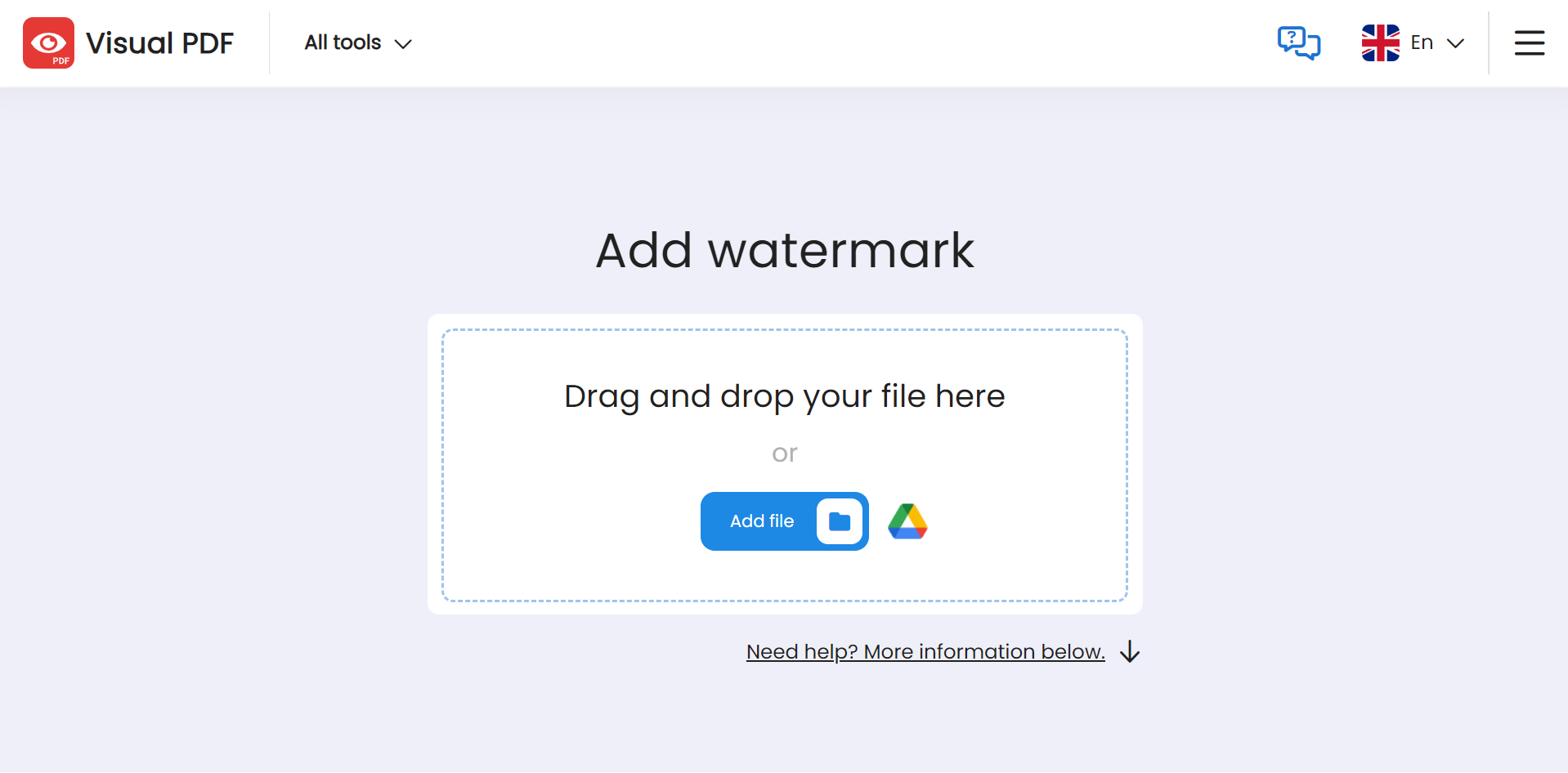
La funzione Aggiungi filigrana di Visual PDF è completa PDF strumento di modifica che offre una funzione di filigrana intuitiva e facile da usare. La sua semplicità lo rende ottimo sia per uso personale che aziendale.
Lo strumento di aggiunta di filigrane di Visual PDF consente agli utenti di aggiungere filigrane di testo e immagini personalizzate ai loro PDF File. Fornisce opzioni di personalizzazione facili da usare come la regolazione del carattere, delle dimensioni, del colore, dell'opacità e altro ancora. Lo strumento consente anche agli utenti di visualizzare in anteprima i propri file PDF con la filigrana prima di finalizzare, garantendo che il prodotto finale soddisfi le aspettative dell'utente.
10.1 Pro
- Interfaccia intuitiva: L'interfaccia dello strumento è semplice e facile da navigare, consentendo un utilizzo senza preoccupazioni, anche per PDF principianti della modifica.
- Filigrane personalizzabili: Visivo PDF fornisce opzioni di filigrana altamente personalizzabili, consentendo agli utenti di personalizzare la filigrana in base alle proprie preferenze.
- Funzionalità di anteprima: Lo strumento consente agli utenti di visualizzare in anteprima il documento con filigrana prima di finalizzarlo, garantendo soddisfazione per il risultato.
10.2 Contro
- Solo online: Essendo basato sul Web, lo strumento richiede una connessione Internet affidabile per funzionare, il che potrebbe non essere adatto a tutti gli utenti.
- Funzionalità limitate nella versione gratuita: Mentre visivo PDF fornisce uno strumento gratuito, alcune funzionalità avanzate sono disponibili solo nella versione a pagamento.
11. Filigrana visiva Aggiungi filigrana al PDF
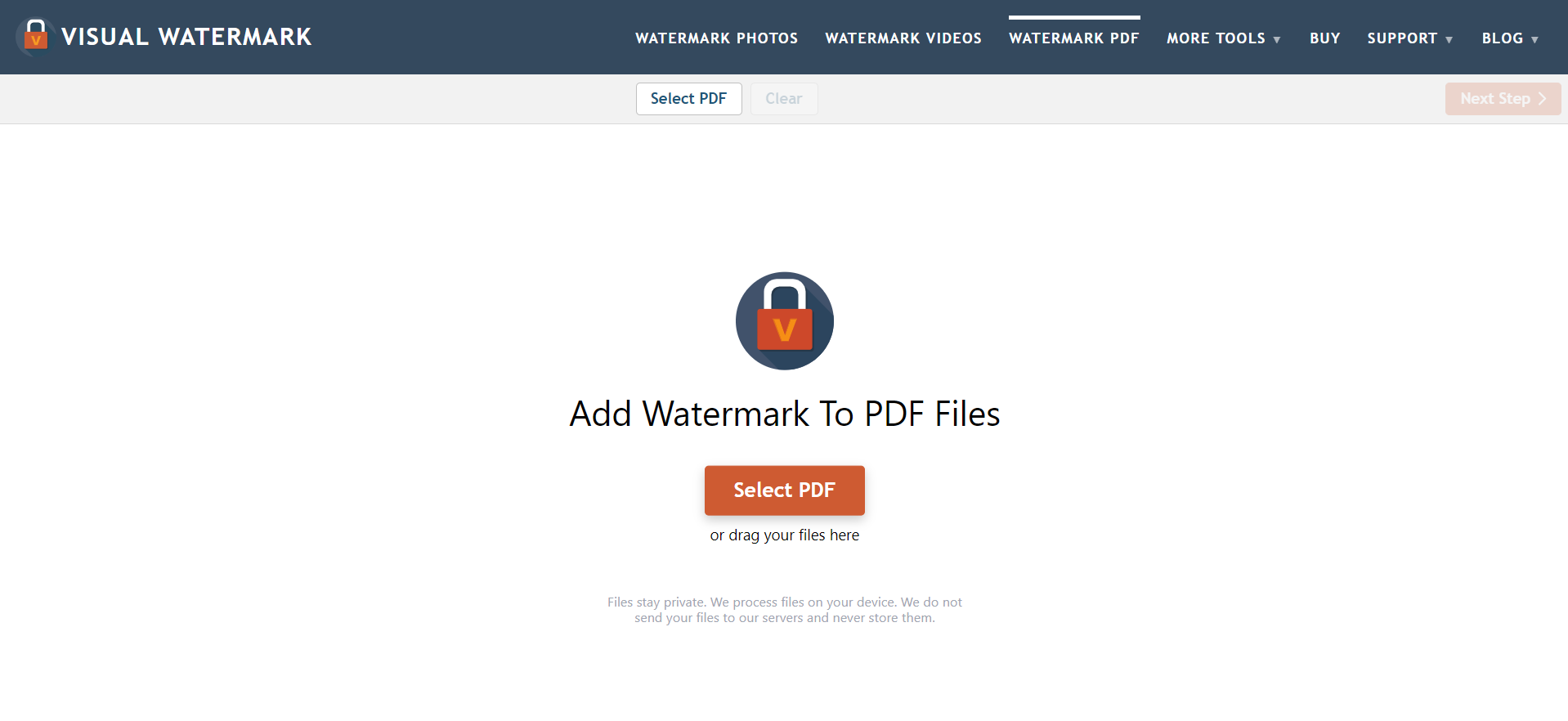
Visual Watermark è uno strumento di filigrana dedicato che consente agli utenti di inserire filigrane nei propri file PDF file con funzionalità di personalizzazione davvero impressionanti.
Visual Watermark è dotato di una serie di potenti funzionalità di filigrana. Gli utenti possono aggiungere filigrane basate su testo o immagini, con la possibilità di regolare l'opacità, le dimensioni, la posizione e la rotazione per adattarle al meglio ai propri documenti. Consente inoltre l'elaborazione in batch, rendendo la filigrana di più documenti contemporaneamente un gioco da ragazzi.
11.1 Pro
- Controllo completo sulle filigrane: Visual Watermark offre agli utenti un notevole grado di controllo sulle proprie filigrane, dal design alla posizione e trasparenza della filigrana.
- Elaborazione in lotti: Questo strumento supporta la filigrana in blocco, il che è vantaggioso per gli utenti con progetti di filigrana su larga scala.
- Supporto multipiattaforma: Visual Watermark può essere utilizzato su Windows, Mac e online, aumentandone l'accessibilità agli utenti su diverse piattaforme.
11.2 Contro
- Versione gratuita limitata: La versione gratuita presenta limitazioni e le filigrane applicate sono accompagnate dal logo Visual Watermark.
- Dipendenza da Internet: La versione online richiede una connessione Internet stabile per funzionare in modo efficace.
12. Strumenti di sistema PDF Creatore di filigrane
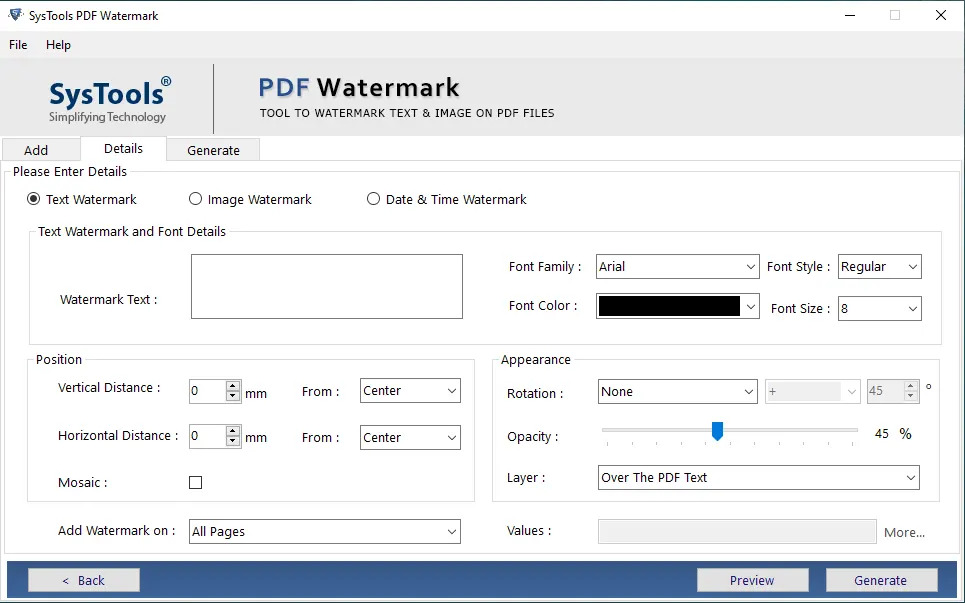
SysTools PDF Watermark Creator è uno strumento dedicato per aggiungere filigrane PDF File. È progettato come applicazione desktop offline per le persone che cercano una soluzione compatta che non richieda alcuna connessione Internet.
SysTools PDF Watermark Creator è un programma leggero che ti consente di aggiungere filigrane di immagini e testo PDF File. Lo strumento offre varie opzioni per regolare dimensioni, colore, trasparenza e posizionamento della filigrana. Inoltre, consente l'elaborazione in batch, consentendo agli utenti di filigranare più file contemporaneamente.
12.1 Pro
- Funzionalità offline: Essendo uno strumento offline, SysTools PDF Watermark Creator non necessita di una connessione Internet, rendendolo ideale per gli utenti che preferiscono lavorare offline.
- Filigrane di testo e immagini: Lo strumento consente filigrane sia di immagini che di testo, offrendo agli utenti una maggiore flessibilità nella progettazione della filigrana.
- Elaborazione in lotti: SysTools supporta la filigrana batch, rendendolo una scelta efficiente per attività di filigrana di grandi dimensioni.
12.2 Contro
- Installazione necessaria: Richiedere l'installazione potrebbe essere uno svantaggio per gli utenti che preferiscono applicazioni online o portatili.
- Nessuna versione gratuita: SysTools PDF Watermark Creator non offre una versione gratuita, il che potrebbe scoraggiare gli utenti in cerca di una soluzione senza costi.
13. Riassunto
Dopo aver esaminato tutti questi strumenti, diventa chiaro che ognuno offre funzionalità uniche progettate per soddisfare le diverse esigenze e preferenze degli utenti. Tuttavia, molti si distinguono per le loro funzionalità complete, l’interfaccia intuitiva e l’eccellente supporto clienti.
13.1 Tabella comparativa complessiva
| Chiavetta | Funzioni | Facilità d'uso | Prezzo | Assistenza Clienti |
|---|---|---|---|---|
| Filigrana PDF | Filigrane di testo e immagini, elaborazione batch, anteprima | Alto | $ 19.95 / mese | Supporto e-mail |
| Filigrana Soda PDF | Filigrane multifunzionali e personalizzabili, elaborazione batch | Moderato | A partire da $ 10 / mese | E-mail, chat, supporto telefonico |
| iLovePDF Aggiungi filigrana al PDF | Numerose PDF strumenti, filigrane personalizzate, multilingue | Alto | $ 6 / mese | Supporto e-mail |
| Strumenti PDF24: Aggiungi una filigrana | Multifunzionale, nessuna registrazione necessaria, gratuita | Alto | Gratis | Supporto e-mail |
| Aggiungi CleverPDF PDF Watermark | Strumenti completi, filigrane personalizzabili, alta compatibilità | Alto | $39.99/a vita | Supporto e-mail |
| Filigrana Sejda PDF Online | Filigrane di immagini e testo, elaborazione batch, versione desktop | Alto | $ 7.50 / Settimana | Supporto e-mail |
| Aggiungi filigrana al PDF | Filigrane di testo personalizzabili, strumenti multipli, elaborazione batch | Alto | Gratis | Supporto e-mail |
| Filigrana PDF per Windows | Utilizzo offline, design personalizzato della filigrana, elaborazione batch | Moderato | $29/a vita | Supporto e-mail |
| Visivo PDF Aggiungi Watermark | Funzionalità di anteprima, filigrane intuitive e personalizzabili | Alto | $ 6 / mese | Supporto e-mail |
| Filigrana visiva Aggiungi filigrana al PDF | Filigrane di immagini e testo, elevata personalizzazione, multipiattaforma | Alto | $24.95/a vita | E-mail, supporto del forum |
| SysTools PDF Creatore di filigrane | Utilizzo offline, filigrane di testo e immagini, elaborazione batch | Moderato | $29/a vita | E-mail, supporto telefonico |
13.2 Strumento consigliato in base alle varie esigenze
La scelta dello strumento "migliore" dipende in gran parte dalle esigenze e dai requisiti specifici dell'utente. Per gli utenti che cercano uno strumento online con un'ampia gamma di PDF Per le funzionalità, iLovePDF o PDF24 Tools potrebbero essere l'opzione migliore. Per l'utilizzo offline, SysTools PDF Creatore di filigrane o PDF Watermark for Win offre una buona concorrenza. Se sei propenso a un'elevata personalizzazione e all'elaborazione batch, Visual Watermark sembra il miglior candidato. Infine, per coloro che preferiscono la semplicità ma l'efficienza, Watermarkly Watermark PDF si adatta al conto.
14. CONCLUSIONE
La scelta di un appropriato PDF Lo strumento per l'aggiunta della filigrana dipende principalmente dalle tue esigenze specifiche e dalla natura delle attività da elaborare. Alcuni utenti potrebbero preferire uno strumento che offra una vasta gamma di funzioni oltre alla filigrana, mentre altri potrebbero cercare uno strumento che svolga semplicemente il lavoro senza inutili fronzoli.
14.1 Considerazioni finali e suggerimenti per la scelta di una filigrana per l'aggiunta a PDF Chiavetta
In definitiva, lo strumento migliore è quello che soddisfa le tue esigenze, siano esse di facilità d'uso, versatilità, prezzo o assistenza clienti. Indipendentemente dallo strumento scelto, è fondamentale assicurarsi che offra il livello di sicurezza e personalizzazione necessario. Dopotutto, lo scopo principale dell'aggiunta di una filigrana è proteggere i propri contenuti. Trovare il giusto equilibrio tra le proprie esigenze individuali e le funzionalità, il costo e la facilità d'uso dello strumento è cruciale per scegliere la soluzione più adatta alle proprie necessità.
Introduzione dell'autore:
Vera Chen è un'esperta di recupero dati in DataNumen, che fornisce un'ampia gamma di prodotti, incluso uno strumento in grado di convertire OST nei file PST.