
Non è possibile configurare Outlook in modo che utilizzi una stampante specifica non predefinita per stampare le e-mail. Ma in questo articolo ti mostreremo un metodo per ottenerlo con Outlook VBA.
Il tuo computer deve aver impostato una stampante come predefinita, che verrà applicata a tutti i programmi su questo computer. In questo caso, se si desidera stampare le e-mail tramite una stampante non predefinita in Outlook, è necessario cambiare stampante ogni volta durante la stampa. È abbastanza fastidioso. Pertanto, di seguito, condivideremo un mezzo per utilizzare automaticamente una stampante specifica per le e-mail senza dover cambiare stampante ogni volta.
Auto Utilizza una stampante specifica per stampare le e-mail
- All'inizio, start la tua applicazione Outlook.
- Quindi, nella finestra principale di Outlook, premi i pulsanti "Alt + F11".
- Successivamente, nella finestra "Microsoft Visual Basic for Applications" visualizzata, devi prima abilitare "Libre oggetto Microsoft Wordrare". È possibile fare clic su "Strumenti" > "Riferimento" per ottenerlo.
- Quindi, devi accedere a un modulo vuoto.
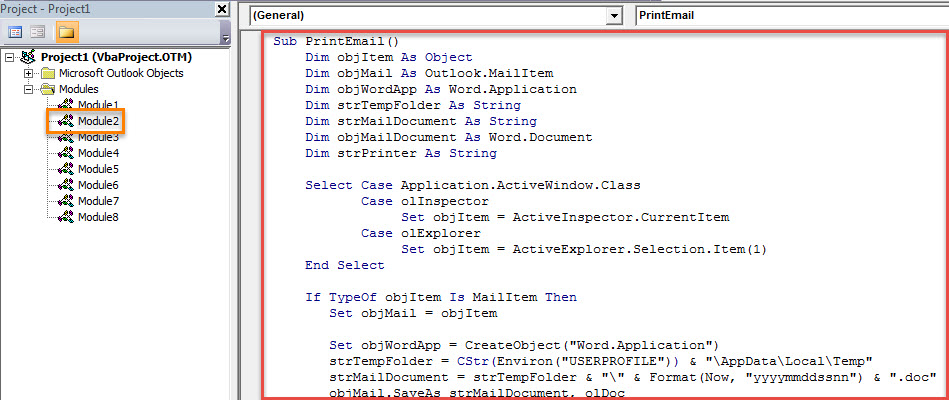
- Successivamente, copia e incolla il seguente codice VBA in questo modulo.
Sub PrintEmail()
    Dim objItem As Object
    Dim objMail As Outlook.MailItem
    Dim objWordApp As Word.Application
    Dim strTempFolder As String
    Dim strMailDocument As String
    Dim objMailDocument As Word.Document
    Dim strPrinter As String

    Select Case Application.ActiveWindow.Class
           Case olInspector
                Set objItem = ActiveInspector.CurrentItem
           Case olExplorer
                Set objItem = ActiveExplorer.Selection.Item(1)
    End Select

    If TypeOf objItem Is MailItem Then
       Set objMail = objItem

       Set objWordApp = CreateObject("Word.Application")
       strTempFolder = CStr(Environ("USERPROFILE")) & "\AppData\Local\Temp"
       strMailDocument = strTempFolder & "\" & Format(Now, "yyyymmddssnn") & ".doc"
       objMail.SaveAs strMailDocument, olDoc

       Set objMailDocument = objWordApp.Documents.Open(strMailDocument)
       objWordApp.Visible = True
       objMailDocument.Activate

       strPrinter = objWordApp.ActivePrinter
       'Change to the name of specific printer
       objWordApp.ActivePrinter = "Specific Printer"
       objWordApp.PrintOut Range:=wdPrintAllDocument, Item:=wdPrintDocumentContent
       objWordApp.ActivePrinter = strPrinter

       objMailDocument.Close False
       objWordApp.Quit
       Kill strMailDocument
    End If
End Sub
- Successivamente, puoi chiudere la finestra corrente.
- Quindi, vai al menu "File" e fai clic su "Opzioni".
- Nella finestra "Opzioni di Outlook", passa alla scheda "Barra di accesso rapido" e aggiungi la nuova macro alla barra di accesso rapido come al solito.
- Alla fine, puoi provare questo progetto VBA.
- Innanzitutto, seleziona o apri un'e-mail che desideri stampare.
- Quindi, fai clic sul pulsante macro nella barra di accesso rapido.
- L'e-mail verrà stampata immediatamente dalla stampante specifica.
- D'ora in poi, per stampare le e-mail con una stampante specifica, puoi semplicemente utilizzare questa macro.
Recupera Outlook dopo la corruzione dell'incidente
Per impedire ai dati di Outlook di essere lost, devi fare grandi sforzi. Ad esempio, dovresti eseguire regolarmente il backup del tuo file PST. Naturalmente, si consiglia di procurarsi uno strumento di riparazione esterno, come DataNumen Outlook Repair. Si può correggere PST errori e ripristinare il massimo dei dati di Outlook per te.
Introduzione dell'autore:
Shirley Zhang è un'esperta di recupero dati in DataNumen, Inc., che è il leader mondiale nelle tecnologie di recupero dati, tra cui recuperare sql e prodotti software di riparazione di Outlook. Per maggiori informazioni visita www.datanumen.com