
Sapere quando hai modificato o visualizzato il file Excel è importante nel tuo lavoro. In questo articolo, ti mostreremo come registrare automaticamente l'ora quando apri o chiudi il file Excel.
Registrando l'ora di apertura e chiusura di un file Excel, saprai a che ora hai modificato il file o visualizzato il file. Con quei record, puoi conoscere il tuo processo di lavoro. Inoltre, tenere traccia dei file può anche aiutarti a impedire che i tuoi file vengano modificati da altre persone, deliberatamente o involontariamente. La parte seguente ti mostrerà come completare questo compito.
Registra l'ora
- Premi i tasti di scelta rapida "Alt + F11" sulla tastiera. Quindi, aprirai l'editor di Visual Basic.
- E quindi fare doppio clic su "ThisWorkbook" nel progetto VBA.
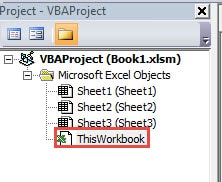
- Ora inserisci i seguenti codici nella finestra:
Private Sub Workbook_Open()
  Dim nLastUsedRowIndex As Integer

  nLastUsedRowIndex = Application.WorksheetFunction.CountA(Worksheets("Access Time").Range("A:A")) + 1
  Range("A" & nLastUsedRowIndex) = Now
End Sub

Private Sub Workbook_BeforeClose(Cancel As Boolean)
  Dim nLastUsedRowIndex As Integer

  nLastUsedRowIndex = Application.WorksheetFunction.CountA(Worksheets("Access Time").Range("B:B")) + 1
  Range("B" & nLastUsedRowIndex) = Now

  'Save the file and then exit the application
  ActiveWorkbook.Save
  Application.Quit
End Sub
Quando chiudi il file, ci saranno nuovi contenuti nel foglio di lavoro. Nella seconda macro, quando chiudi il file, Excel salverà automaticamente il nuovo contenuto. Qui inseriremo l'ora nella colonna A e nella colonna B nel foglio di lavoro denominato "Tempo di accesso". Puoi anche modificarli in base alle tue necessità.
- Successivamente, salva questo file come file con attivazione macro nel tuo computer.
- In questo passaggio, chiudi il file. Nel momento in cui chiudi il file, l'ora apparirà nella colonna B.
- Quindi apri di nuovo il file e vedrai due celle con il tempo.
- E poi cancella l'ora nella cella B2. Pertanto, alla successiva chiusura del file, l'ora di apertura e l'ora di chiusura saranno in corrispondenza l'una con l'altra.

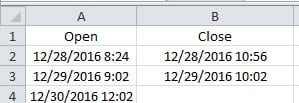
Dai passaggi precedenti, puoi vedere che questa attività è molto facile da completare. Quando apri il file e lo chiudi la volta successiva, ci sarà un nuovo tempo in due celle.
Fai la cosa giusta per i tuoi file Excel
È inevitabile che soffrirai di corruzione di Excel. Alcuni di essi possono essere risolti con ristart questa applicazione. Tuttavia, condizioni più gravi non possono essere gestite così facilmente. In un disastro di dati, devi fare le cose giuste per quei file danneggiati. Una delle cose giuste è usare uno strumento di terze parti. Questo strumento può riparare xls corrotto e risolvere altri problemi in Excel. Pertanto, non devi preoccuparti di quei disastri di dati.
Introduzione dell'autore:
Anna Ma è un'esperta di recupero dati in DataNumen, Inc., che è il leader mondiale nelle tecnologie di recupero dati, tra cui riparare il danno del file doc di Word e prodotti software di riparazione di Outlook. Per maggiori informazioni visita www.datanumen.com