
A volte, quando inoltri un'e-mail che contiene diversi allegati, potresti voler rinominare gli allegati direttamente durante l'inoltro. Questo articolo ti insegnerà come realizzarlo con Outlook VBA.
Per impostazione predefinita, Outlook non consente all'utente di rinominare gli allegati durante l'inoltro. Pertanto, se desideri rinominarli, l'unico modo è salvare prima i file in una cartella locale sul tuo computer, quindi rinominarli e quindi ricollegarli all'e-mail di inoltro. Ovviamente questo metodo è notevolmente fastidioso. Inoltre, a volte, questi file potrebbero non essere essenziali per te, quindi non vuoi davvero salvarli sul tuo computer. In questa situazione, è necessario desiderare un metodo più rapido che consenta di rinominare i file allegati direttamente nelle e-mail di inoltro. Di seguito è riportato un approccio per realizzarlo tramite Outlook VBA.
Rinominare gli allegati durante l'inoltro di un'e-mail
- In primo luogo, avvia Outlook e vai alla scheda "Sviluppatore".
- Quindi individuare e fare clic sul pulsante "Visual Basic".
- Successivamente, nella nuova finestra popup, apri un nuovo modulo selezionando "Inserisci" > "Modulo".
- Successivamente, dovresti copiare e incollare i seguenti codici VBA al suo interno.
Sub RenameAttachmentsWhenForwarding()
    Dim olItem As MailItem
    Dim Att As Attachment
    Dim Atts As Attachments
    Dim olForward As MailItem
    Dim FWAtt As Attachment
    Dim FWAtts As Attachments
    Dim FSO As Object
    Dim TempFPath As Object
    Dim FilePath As String
    Dim strName As String
    Dim strExten As String
    Dim strFile As String

    Set olItem = Application.ActiveExplorer.Selection.Item(1)
    Set Atts = olItem.Attachments
    Set olForward = olItem.Forward
    olForward.Display

    On Error Resume Next

    For Each Att In Atts
        'Get the path to Temporary Folder
        Set FSO = CreateObject("Scripting.FileSystemObject")
        Set TempFPath = FSO.GetSpecialFolder(2)
        FilePath = TempFPath.Path & "\"

        'Rename the attachments
        strName = InputBox("Enter a new name for" & vbCrLf & Att.FileName)
        'Change "4" based on the length of the attachment file extension
        strExten = Right(Att.FileName, 4)
        strFile = FilePath & strName & "." & strExten

        If strName <> "" Then
           'Save the attachments to the Temporary Folder
           Att.SaveAsFile (strFile)

           'Add the attachments saved in new names from the Temporary Folder
           olForward.Attachments.Add (strFile)
           Set FWAtts = olForward.Attachments

           'Remove the original attachments
           For Each FWAtt In FWAtts
               If InStr(FWAtt.FileName, Att.FileName) > 0 Then
                  FWAtt.Delete
               End If
           Next
        End If
    Next
End Sub
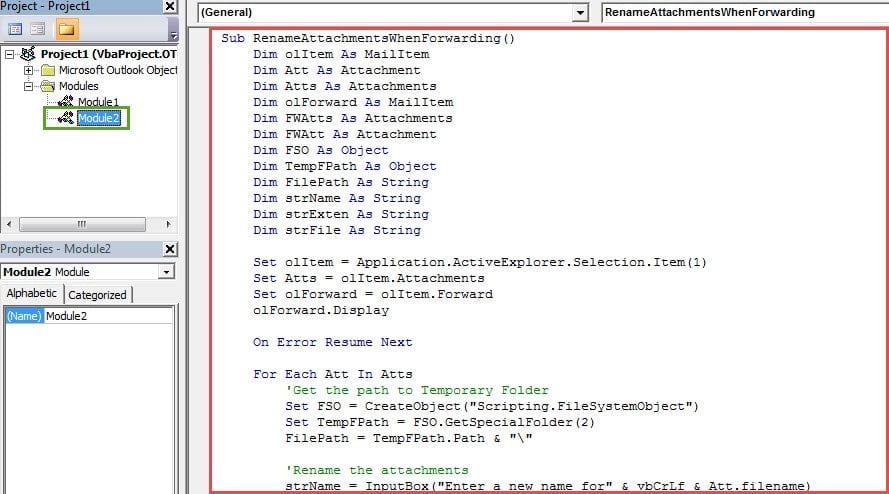
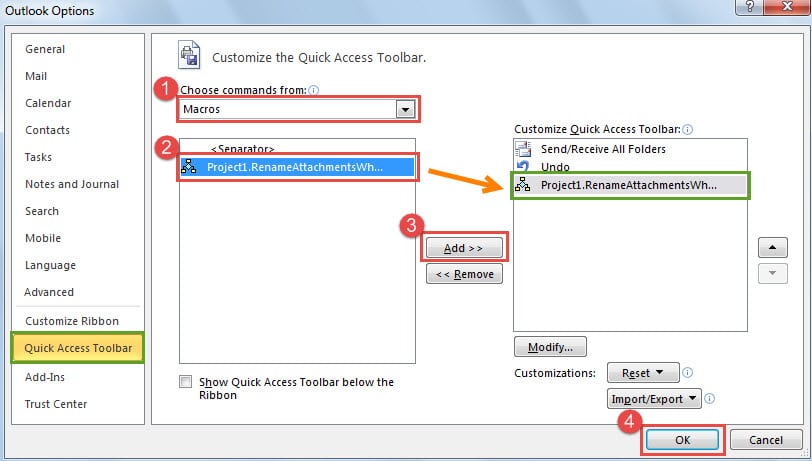
- Successivamente, puoi uscire dall'attuale finestra "Visual Basic" e procedere con l'aggiunta della nuova macro alla barra di accesso rapido come al solito.

- Finalmente puoi provare.
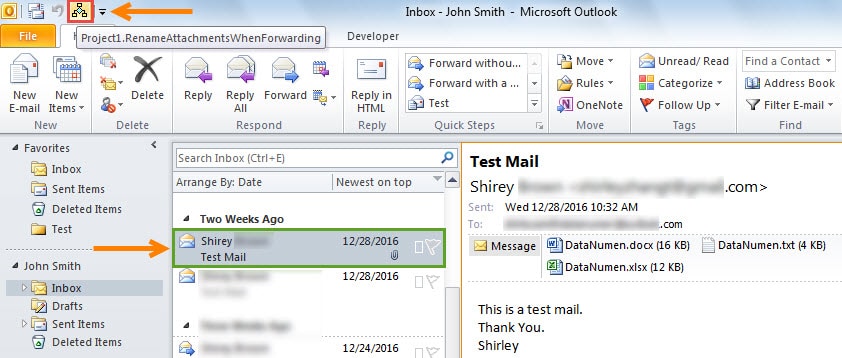
- Innanzitutto, seleziona un'e-mail, quindi fai clic sul nuovo pulsante macro nella barra di accesso rapido.

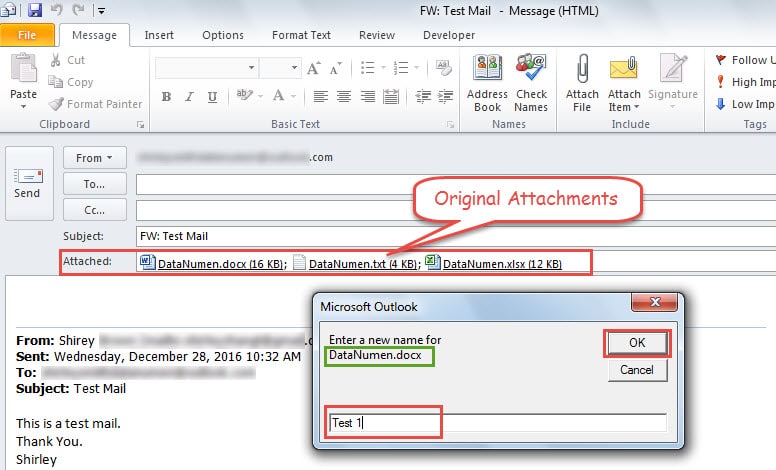
- Quindi si aprirà una nuova e-mail di inoltro. È possibile visualizzare i file allegati con i nomi originali nella riga "Allegati" e ricevere anche una finestra di dialogo che richiede di inserire un nuovo nome per un allegato specifico.

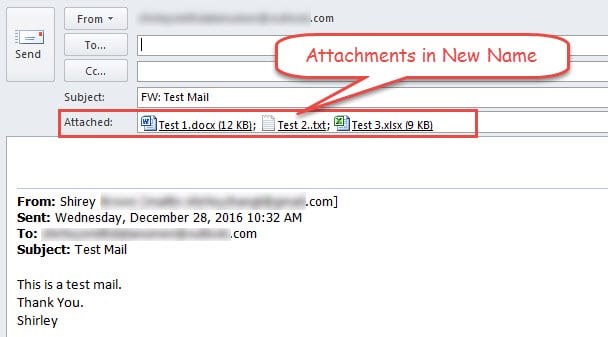
- Dopo aver specificato nuovi nomi per tutti i file e aver fatto clic su "OK", vedrai che tutti i file allegati hanno i nuovi nomi.

- Alla fine puoi comporre le e-mail di inoltro e premere il pulsante "Invia" per inviare il messaggio.
Stai attento a tutte le potenziali minacce al tuo Outlook
È riconosciuto che Outlook è suscettibile di corruzione. Pertanto, proteggere i dati di Outlook da tutte le minacce, incluse infezioni da virus, attacchi di malware e Danni ai dati PST di Outlook, ecc. Il most un'azione importante è eseguire un backup regolare dei dati di Outlook. Inoltre, è prudente tenere uno strumento di riparazione top di gamma nelle vicinanze, come DataNumen Outlook Repair, che tornerà utile.
Introduzione dell'autore:
Shirley Zhang è un'esperta di recupero dati in DataNumen, Inc., che è il leader mondiale nelle tecnologie di recupero dati, tra cui riparare mdf danneggiato e prodotti software di riparazione di Outlook. Per maggiori informazioni visita www.datanumen.com