
Copiare e incollare è uno dei most Attività comuni in Excel. In questa guida completa, ti mostreremo 7 metodi efficaci per incollare più celle in un'unica cella del tuo foglio di lavoro Excel.

1. introduzione
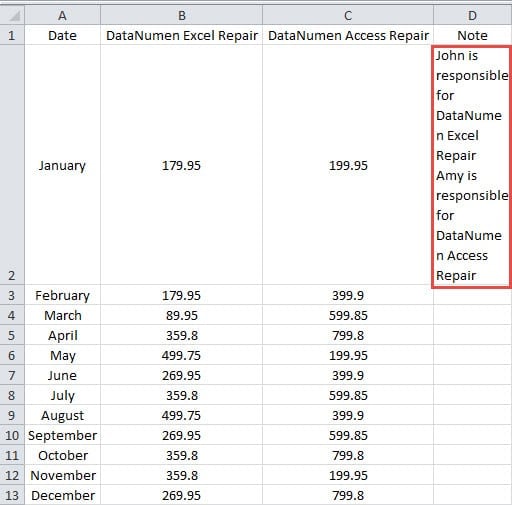
Quando si lavora con i fogli di lavoro di Excel, spesso è necessario incollare più celle o righe in un'unica cella. Ad esempio, si consideri lo scenario mostrato nell'immagine seguente, in cui si desidera incollare contenuto multiriga in una singola cella.
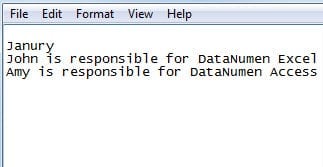
Se copi semplicemente il contenuto e premi la scorciatoia da tastiera standard "Ctrl + V", Noterai che Excel distribuisce automaticamente il contenuto su più celle anziché mantenerlo in una sola.
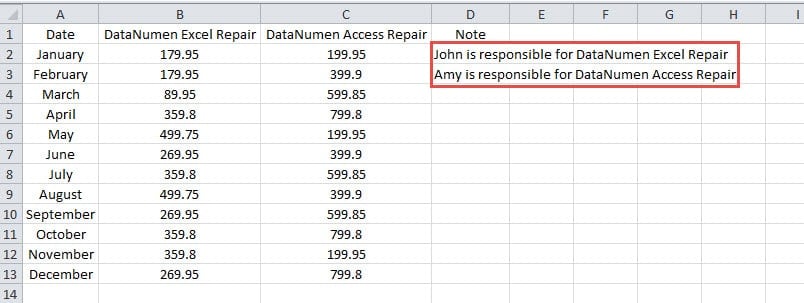
Se si desidera incollare più celle da Excel in una sola cella, Excel non farà nulla.
Per risolvere questo problema comune, puoi utilizzare uno qualsiasi dei seguenti 8 metodi comprovati.
2. Inserisci il contenuto nel Blocco note
Per metodi da 1 a 3Se il contenuto di origine è costituito da più celle in Excel, è necessario prima inserire il contenuto nel Blocco note:
- Seleziona tutti
- Stampa Ctrl + C per copiarli
- Stampa Ctrl + V per incollarlo nel Blocco note di Windows.
Se il contenuto sorgente è già presente nel Blocco note, non è necessario fare nulla.
3. Metodo 1: fare doppio clic sulla cella
Questo metodo è perfetto quando si desidera incollare più celle o righe in una cella mantenendo le interruzioni di riga.
- Copia il contenuto dal Blocco note premendo "Ctrl + C" sulla tastiera.
- Passa al tuo foglio di lavoro Excel.
- Fare doppio clic tartrova la cella in cui vuoi incollare il contenuto.
- Stampa "Ctrl+V" per incollare. Vedrai che tutto il contenuto ora appare all'interno di una singola cella.

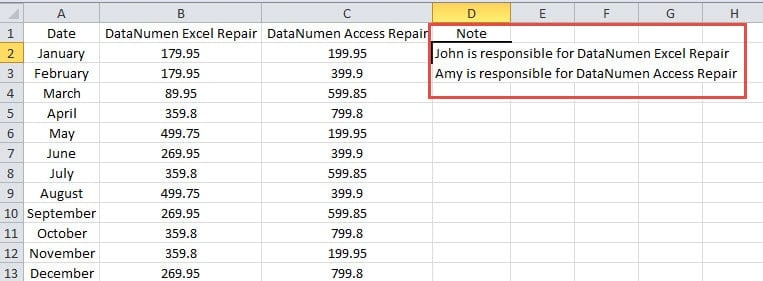
- Stampa "Accedere" oppure fare clic su un'altra cella per confermare l'operazione di incollaggio.

È possibile regolare l'altezza e la larghezza delle celle per visualizzare meglio il contenuto multilinea e migliorare l'aspetto del foglio di lavoro.
4. Metodo 2: premere F2
Quando la modifica diretta delle celle è disabilitata nelle impostazioni di Excel, è possibile utilizzare F2 chiave come approccio alternativo per incollare più righe in una cella in Excel.
Per prima cosa, controlliamo se la modifica diretta delle celle è abilitata:
- Clicca su "File" scheda nella barra multifunzione.
- Seleziona "Opzioni" dal menu.

- Scegli "Avanzate" dal pannello di sinistra.
- Nel “Opzioni di modifica” sezione, vedrai se “Consenti la modifica direttamente nelle celle” è selezionato o deselezionato.


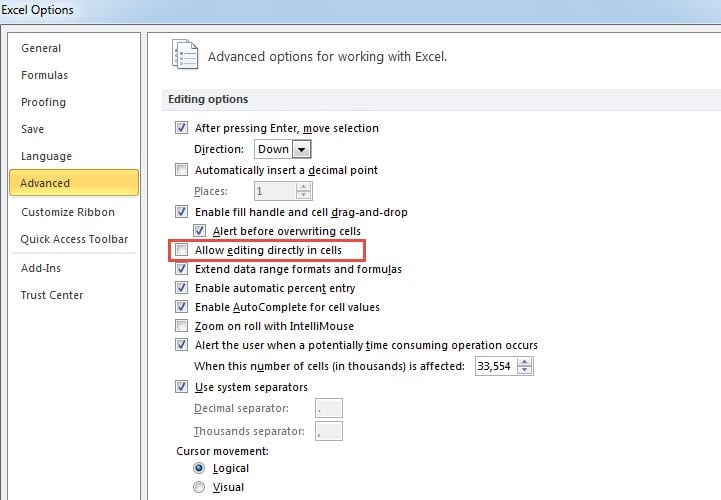
Se questa opzione non è selezionata, non è possibile modificare le celle facendo doppio clic. È possibile abilitare questa impostazione o utilizzare F2 metodo descritto di seguito:
- Copia il contenuto dal Blocco note utilizzando "Ctrl + C".
- Vai al tuo foglio di lavoro Excel.
- Clicca sul tarprendi il cellulare.
- Premere il tasto "F2" tasto. Questo attiva la barra della formula per la modifica.
- Stampa "Ctrl+V" per incollare più righe nella cella.

- Fare clic su un'altra cella o premere "Accedere" per completare il processo.
5. Metodo 3: utilizzare la barra della formula
Il terzo metodo per incollare più celle in una consiste nel fare clic direttamente sulla barra della formula, che offre un controllo preciso sul processo di incollaggio.
- Copia il contenuto dal Blocco note utilizzando "Ctrl + C".
- Apri il tuo tarottenere foglio di lavoro Excel.
- Fare clic sulla cella desiderata.
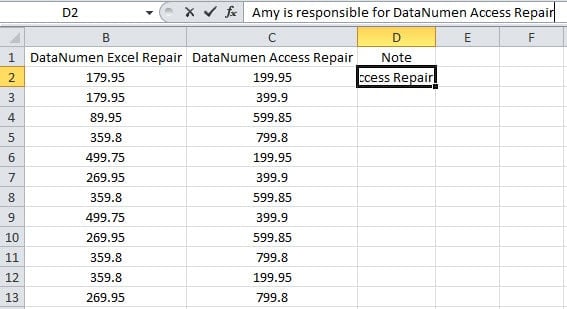
- Fare clic direttamente sulla barra della formula nella parte superiore del foglio di lavoro. In questo modo la barra della formula entra in modalità di modifica.
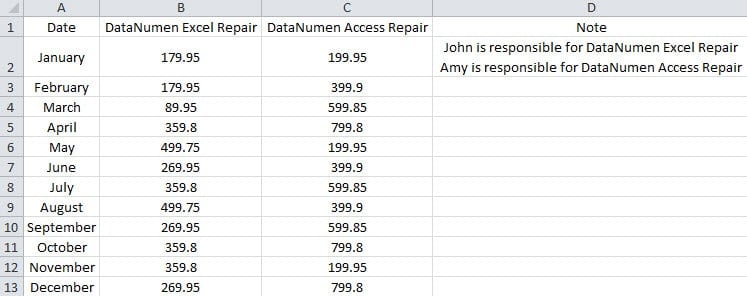
- Stampa "Ctrl+V" per incollare il contenuto nella barra della formula. Le righe multiple appariranno nella cella selezionata.
Dopo aver incollato correttamente il contenuto, puoi ridimensionare la cella per adattarla al testo su più righe e migliorarne la leggibilità.
6. Metodo 4: utilizzare il riquadro Appunti
Questo metodo avanzato per incollare più celle in una sfrutta il riquadro degli appunti integrato di Excel per un controllo più preciso sulle operazioni di incollaggio.
- Abilitare il riquadro degli appunti facendo clic sulla piccola freccia nell'angolo in basso a destra del appunti gruppo sul Casa scheda.
- Seleziona l'intervallo di celle che vuoi combinare e copiale utilizzando "Ctrl + C"L'intervallo copiato apparirà nel riquadro degli appunti.
- Fare clic sulla cella di destinazione.
- Fare clic sulla barra della formula (o premere F2) per entrare in modalità di modifica.
- Fare clic sull'elemento copiato nel riquadro degli appunti per inserirlo.
Questo metodo fornisce una conferma visiva di ciò che è stato copiato e consente di incollare più righe in una cella con il controllo completo.
7. Metodo 5: utilizzare la cronologia degli appunti di Windows
Gli utenti di Windows 10 e 11 possono sfruttare la funzionalità integrata della cronologia degli appunti per incollare in modo efficiente.
- Copia le tue celle multiple usando "Ctrl + C".
- Clicca sulla tua tarprendi il cellulare e premi F2 per entrare in modalità di modifica.
- Stampa “Vinci + V” per aprire la cronologia degli appunti.
- Seleziona l'intervallo copiato dalla cronologia e premi entra.
Questo metodo funziona particolarmente bene quando è necessario incollare più righe in una cella e si sono copiati vari contenuti durante la sessione di lavoro.
8. Metodo 6: utilizzare la formula CONCATENATE
Per un approccio basato su formule per combinare più valori di celle, la funzione CONCATENATE offre un controllo preciso su come incollare più celle in una.
- Fare clic su una cella vuota in cui si desidera visualizzare il risultato combinato.
- Inserisci una formula come: =CONCATENA(A1","",A2","","A3","","A4)
- Stampa entra per eseguire la formula.
- Copia la cella del risultato e usa "Incolla speciale" -> "I valori" per incollare solo il testo senza la formula.
Sostituisci A1, A2, ecc. con i riferimenti effettivi delle tue celle e cambia il separatore virgola con il delimitatore che preferisci (spazio, punto e virgola, ecc.).
9. Metodo 7: utilizzare la formula TESTO.UNISCI (Excel 2019/365)
Per gli utenti di Excel 2019 o Microsoft 365, TESTOUNISCI offre un modo più efficace per incollare e combinare più celle in una.
- Seleziona la cella di destinazione.
- Inserisci la formula: =TESTOUNISCI(“,”,VERO,A1:A5)
- Stampa entra per combinare la gamma.
- Copia e incolla speciale come valori se vuoi rimuovere la formula.
Migliori COLLEGAMENTO TESTO la funzione gestisce automaticamente le celle vuote (quando TRUE è specificato) e consente di combinare interi intervalli senza elencare ogni cella singolarmente.
10. FAQs
D: Perché Excel divide automaticamente il contenuto copiato in più celle anziché conservarlo in una sola cella?
R: Per impostazione predefinita, Excel interpreta le interruzioni di riga e i caratteri di tabulazione nel testo copiato come separatori di cella. Quando si copia testo multiriga da fonti esterne, Excel presuppone che si desideri distribuire il contenuto su più celle in un formato strutturato. Questa soluzione è progettata per facilitare l'importazione e l'organizzazione dei dati, ma richiede tecniche speciali quando si desidera incollare celle o righe in una singola cella.
D: Cosa devo fare se il doppio clic sulla cella non funziona con il Metodo 1?
R: Se il doppio clic non funziona, è probabile che le impostazioni di Excel abbiano disabilitato la modifica diretta delle celle. Vai a Compila il -> Opzioni -> Filtri e controllare il “Consenti la modifica direttamente nelle celle” opzione. In alternativa, utilizzare il Metodo 2 (tasto F2) o il Metodo 3 (barra della formula), poiché funzionano indipendentemente da questa impostazione.
D: Posso incollare più righe in una cella mantenendo la formattazione del testo, ad esempio grassetto o corsivo?
R: Purtroppo, utilizzando i metodi di incollaggio standard (Metodi 1-6), si perde la formattazione del testo. Excel tratta il contenuto combinato come testo normale. Per preservare parte della formattazione, potrebbe essere necessario riapplicarla manualmente dopo aver incollato, oppure utilizzare Word come intermediario prima di copiare in Excel.
D: Quale metodo funziona in tutte le versioni di Excel, comprese quelle precedenti?
R: I metodi da 1 a 3 (doppio clic, tasto F2 e barra della formula) funzionano praticamente in tutte le versioni di Excel. Anche il metodo 7 (CONCATENA) funziona in tutte le versioni, mentre il metodo 8 (UNISCITESTO) richiede Excel 2019 o versioni successive. I metodi da 4 a 6 dipendono da funzionalità specifiche che potrebbero non essere disponibili in versioni molto vecchie.
D: Qual è la differenza principale tra le funzioni CONCATENATE e TEXTJOIN?
R: CONCATENATE richiede di specificare ogni cella singolarmente e di aggiungere manualmente i separatori tra di esse. TESTOUNISCI consente di specificare interi intervalli e aggiunge automaticamente il delimitatore scelto tra tutti i valori. TESTOUNISCI offre anche l'opzione di ignorare le celle vuote, mentre CONCATENATE le include a meno che non le escludiate specificatamente nella formula.
D: Come posso aggiungere interruzioni di riga quando unisco più celle in una?
A: Per creare interruzioni di riga nel testo combinato, puoi premere manualmente Alt + Invio durante la modifica della cella. Per le formule, utilizzare CARATTERE(10) come delimitatore nelle funzioni TESTO.UNISCI o CONCATENA. Ad esempio: =TESTOUNISCI(CARATTERE(10);VERO;A1:A5) inserirà ogni valore su una nuova riga.
D: Esiste un limite di caratteri quando si incollano più righe in una cella?
R: Sì, le celle di Excel hanno un limite massimo di 32,767 caratteri. Se il testo combinato supera questo limite, riceverai un #VALORE! errore. Questo limite si applica a tutti i metodi, sia che si incolli manualmente sia che si utilizzino formule.
D: Posso utilizzare questi metodi per combinare celle di fogli di lavoro o cartelle di lavoro diversi?
R: Sì, ma l'approccio dipende dal metodo. Per i metodi manuali (1-6), è necessario copiare i dati da ciascun foglio di lavoro separatamente. Per i metodi formula (7-8), è possibile fare riferimento a celle di altri fogli utilizzando una sintassi come =TEXTJOIN(“,”,TRUE,Sheet2!A1:A5,Sheet3!B1:B5).
D: Cosa succede se alcune delle mie celle di origine risultano vuote quando utilizzo le formule?
A: In TEXTJOIN, puoi controllare questo con ignora_vuoto parametro. Impostalo su TRUE per saltare le celle vuote, o FALSO per includerle (il che potrebbe creare doppi delimitatori). CONCATENATE includerà le celle vuote come spazi vuoti, a meno che non si utilizzino istruzioni IF per escluderle.
D: Come posso evitare la perdita di dati quando lavoro con grandi quantità di dati?
R: Crea sempre copie di backup della cartella di lavoro prima di eseguire operazioni in blocco. Salva frequentemente il lavoro e valuta la possibilità di utilizzare la funzione di salvataggio automatico di Excel. Se lavori con dati critici, testa prima il metodo scelto su un piccolo campione. Tieni un Strumento di recupero dati Excel disponibile per situazioni di emergenza.
D: Posso automatizzare il processo di combinazione di più celle utilizzando le macro?
R: Sì, è possibile creare macro VBA per automatizzare la combinazione di celle. Tuttavia, per most Per gli utenti, l'utilizzo delle formule TEXTJOIN o CONCATENATE garantisce un'automazione sufficiente senza la complessità della programmazione macro. Le formule si aggiornano automaticamente anche quando i dati di origine cambiano.
D: Perché ricevo un errore #NAME? quando provo a usare TEXTJOIN?
R: Il # NOME? Questo errore si verifica quando si utilizza una versione precedente di Excel che non supporta TESTO.UNISCI (versioni precedenti al 2019). Sarà necessario eseguire l'aggiornamento a Excel 2019, Excel 2021 o Microsoft 365, oppure utilizzare CONCATENA come alternativa nelle versioni precedenti.
D: Come posso separare il testo combinato in più celle, se necessario?
A: Usa Excel “Testo in colonne” funzione sotto il Dati Tab. Scegli il delimitatore utilizzato in origine (virgola, spazio, ecc.) per suddividere nuovamente il testo in celle separate. In alternativa, puoi utilizzare funzioni come SINISTRA, MIDe DESTRA per estrarre porzioni specifiche.
D: Questi metodi funzionano allo stesso modo su Excel per Mac?
R: Sì, tutti i metodi descritti funzionano sia sulla versione Windows che su quella Mac di Excel. Le scorciatoie da tastiera rimangono le stesse (Ctrl + C, Ctrl + V, F2) su Windows, mentre gli utenti Mac dovrebbero usare Comando + Do, Cmd+Ve F2 rispettivamente.
11. CONCLUSIONE
Abbiamo esaminato otto diversi approcci per incollare più celle in una sola cella in Excel. Ecco un confronto completo di tutti i metodi:
| Metodo | Ideale per | Requisiti | Vantaggi | Svantaggi |
|---|---|---|---|---|
| Metodo 1: doppio clic | Utilizzo rapido e quotidiano | La modifica diretta delle celle deve essere abilitata | • Il più veloce e most intuitivo • Processo in un unico passaggio • Non sono necessarie chiavi aggiuntive |
• Non funziona se la modifica delle celle è disabilitata • Richiede l'interazione del mouse |
| Metodo 2: tasto F2 | Utenti focalizzati sulla tastiera | Funziona con qualsiasi configurazione di Excel | • Funzionamento solo tramite tastiera • Funziona indipendentemente dalle impostazioni • Comportamento coerente |
• Richiede di ricordare la funzione F2 • Passaggio aggiuntivo rispetto al doppio clic |
| Metodo 3: Barra della formula | Controllo preciso e compatibilità universale | Nessuno – funziona in tutte le situazioni | • Conferma visiva della posizione del cursore • Funziona universalmente • Facile da capire |
• Richiede il mouse per fare clic sulla barra della formula • Sono necessari alcuni passaggi in più |
| Metodo 4: Riquadro degli Appunti | Gestione di più elementi copiati | Excel con funzionalità riquadro appunti | • Controllo visivo sugli elementi copiati • Può accedere a più voci degli appunti • Ottimo per operazioni di copia complesse |
• Richiede una configurazione aggiuntiva • Occupa spazio sullo schermo • Più complessi dei metodi di base |
| Metodo 5: Appunti di Windows | Utenti Windows 10/11 | Windows 10/11 con cronologia degli appunti abilitata | • Accesso rapido tramite Win+V • Memorizza più voci negli appunti • Integrato in Windows |
• Solo specifico per Windows • Limitato alle versioni più recenti di Windows • Richiede che la cronologia degli appunti sia abilitata |
| Metodo 6: CONCATENA | Combinazioni di celle permanenti | Qualsiasi versione di Excel | • Crea combinazioni dinamiche • Aggiornamenti automatici quando cambia la fonte • Funziona con tutte le versioni di Excel |
• Richiede la conoscenza delle formule • È necessario elencare ogni cella singolarmente • Crea dipendenza dalla formula |
| Metodo 7: TEXTJOIN | Combinazioni avanzate con intervalli | Excel 2019/365 o versioni successive | • Gestisce facilmente intere gamme • Ignora automaticamente le celle vuote • Most opzioni di delimitatore flessibili |
• Limitato alle versioni più recenti di Excel • Richiede la conoscenza delle formule • Potrebbe non essere disponibile nelle installazioni più vecchie |
La nostra raccomandazione: StarIl Metodo 1 è semplice da usare. Se non funziona a causa delle impostazioni di Excel, usa il Metodo 2 come alternativa affidabile alla tastiera. Per combinazioni permanenti, considera i Metodi 7 o 8 che utilizzano le formule.
Nota importante: Quando si eseguono operazioni complesse in Excel, come la combinazione di più celle, è fondamentale salvare frequentemente il lavoro per evitare la perdita di dati. Nei casi in cui i file Excel vengano danneggiati durante un'intensa manipolazione dei dati, avere accesso a un Strumento di recupero dati Excel Può essere prezioso per recuperare i tuoi fogli di calcolo importanti e mantenere l'integrità dei dati. Crea sempre copie di backup delle cartelle di lavoro critiche prima di eseguire operazioni in blocco sui tuoi dati.
Referenze
- Supporto Microsoft. (nd). Copia e incolla utilizzando gli Appunti di Office. Recuperato da https://support.microsoft.com/en-au/office/copy-and-paste-using-the-office-clipboard-714a72af-1ad4-450f-8708-c2931e73ec8a
- Supporto Microsoft. (nd). Funzione CONCATENA. Recuperato da https://support.microsoft.com/en-us/office/concatenate-function-8f8ae884-2ca8-4f7a-b093-75d702bea31d
- Supporto Microsoft. (nd). Funzione TEXTJOIN. Recuperato da https://support.microsoft.com/en-us/office/textjoin-function-357b449a-ec91-49d0-80c3-0e8fc845691c