
La sicurezza di Excel è piuttosto importante per il tuo lavoro. In questo articolo, introdurremo il metodo per impostare privilegi diversi per utenti diversi tramite Excel VBA.
Nel nostro precedente articolo Come creare una finestra di accesso per proteggere la cartella di lavoro di Excel, abbiamo introdotto il metodo per creare una finestra di accesso per la cartella di lavoro di Excel. Ma quando più utenti devono accedere al documento, è necessario effettuare impostazioni aggiuntive. Inoltre, è necessario garantire che tali utenti non apportino modifiche errate al file. Ora segui i passaggi seguenti e scopri come completare questa attività.
Impostare diversi privilegi
Supponiamo ora che ci siano tre rappresentanti di vendita che devono modificare questo file. Il nome e la password sono impostati come mostrato nell'immagine qui sotto: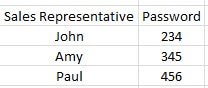
E ogni persona dovrà modificare un determinato foglio di lavoro.
- Premi i tasti di scelta rapida "Alt + F11" sulla tastiera per aprire l'editor di Visual Basic.
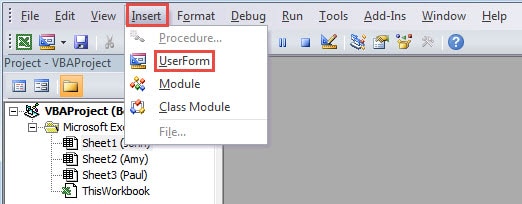
- E quindi inserisci un nuovo modulo utente nell'editor.

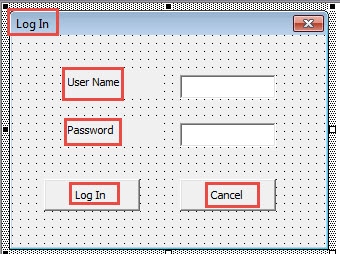
- In questo passaggio, inserisci due etichette, due caselle di testo e due pulsanti nel modulo utente.
- E poi cambia la didascalia per il modulo utente e quegli elementi che inserisci nel passaggio 3. Puoi anche fare riferimento all'immagine qui sotto:

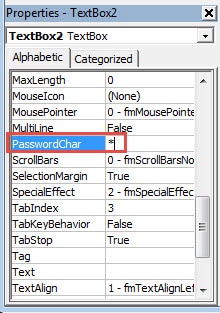
- Successivamente, modifica "PasswordChar" in "*" per la seconda casella di testo.

- Successivamente, fai doppio clic sul modulo utente.
- Quindi inserisci i seguenti codici nel modulo:
Private Sub CommandButton1_Click()
  Dim objTargetWorksheet As Worksheet

  If (TextBox1.Value = "John" And TextBox2.Value = "234") _
    Or (TextBox1.Value = "Amy" And TextBox2.Value = "345") _
    Or (TextBox1.Value = "Paul" And TextBox2.Value = "456") Then
    Me.Hide: Application.Visible = True

    For Each objTargetWorksheet In ActiveWorkbook.Worksheets
      If objTargetWorksheet.Name = TextBox1.Value Then
        objTargetWorksheet.Unprotect Password:=12345
      Else
        objTargetWorksheet.Protect Password:=12345, DrawingObjects:=True, Contents:=True, Scenarios:=True
      End If
    Next
  Else
    MsgBox "Please input the right user name and the right password"
  End If
End Sub

Private Sub CommandButton2_Click()
  ThisWorkbook.Application.Quit
End Sub

Private Sub UserForm_QueryClose(Cancel As Integer, CloseMode As Integer)
  ThisWorkbook.Application.Quit
End Sub
Nei codici, proteggeremo altri fogli di lavoro. E gli utenti possono modificare solo i fogli di lavoro corrispondenti. È inoltre possibile modificare le password in base alle proprie esigenze.
- Successivamente, fai doppio clic su "ThisWorkbook" nel progetto VBA.
- E quindi inserisci i seguenti codici in esso:
Private Sub Workbook_Open()
  Application.Visible = False: UserForm1.Show
End Sub
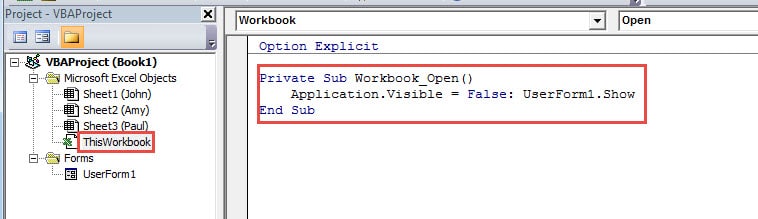
- Per impedire agli utenti di modificare i codici VBA, è necessario impostare la password per i progetti VBA. Nel nostro precedente articolo Come proteggere con password i codici VBA nel foglio di lavoro di Excel, abbiamo introdotto i metodi. Puoi anche impostare una password speciale.
- Alla fine, salva questo file Excel.
- Alla successiva apertura del file, il modulo utente non verrà visualizzato. È necessario fare clic sul pulsante "Abilita contenuto" nel file.
- E poi vedrai la finestra "Accedi". Immettere un nome e la password nelle due caselle di testo.
- Successivamente, fai clic sul pulsante "Accedi" nella finestra.

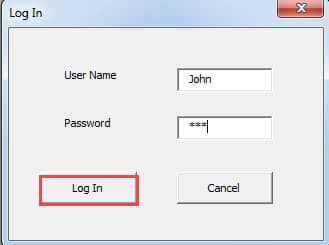
Al momento, John può solo modificare il suo foglio di lavoro. Non è in grado di modificare altri fogli di lavoro o i codici VBA. Inoltre, ad eccezione dei tre rappresentanti di vendita, nessun altro può aprire questo file senza la password. La prossima volta che avrai tale requisito, puoi anche impostare una tale finestra di accesso per la cartella di lavoro.
Riconoscere il problema nella corruzione di Excel
A volte Excel si corromperà a causa di numerosi fattori. Prima di te starPer correggere i file, è necessario identificare il problema insieme ai motivi del disastro dei dati. Inoltre, se non sai nulla sul recupero dei dati, puoi farlo riparare corrotto Excel xlsx utilizzando uno strumento di terze parti. Con l'algoritmo all'avanguardia, questo strumento può gestire almost tutti gli errori di Excel.
Introduzione dell'autore:
Anna Ma è un'esperta di recupero dati in DataNumen, Inc., che è il leader mondiale nelle tecnologie di recupero dati, tra cui riparare docx danneggiato e prodotti software di riparazione di Outlook. Per maggiori informazioni visita www.datanumen.com