
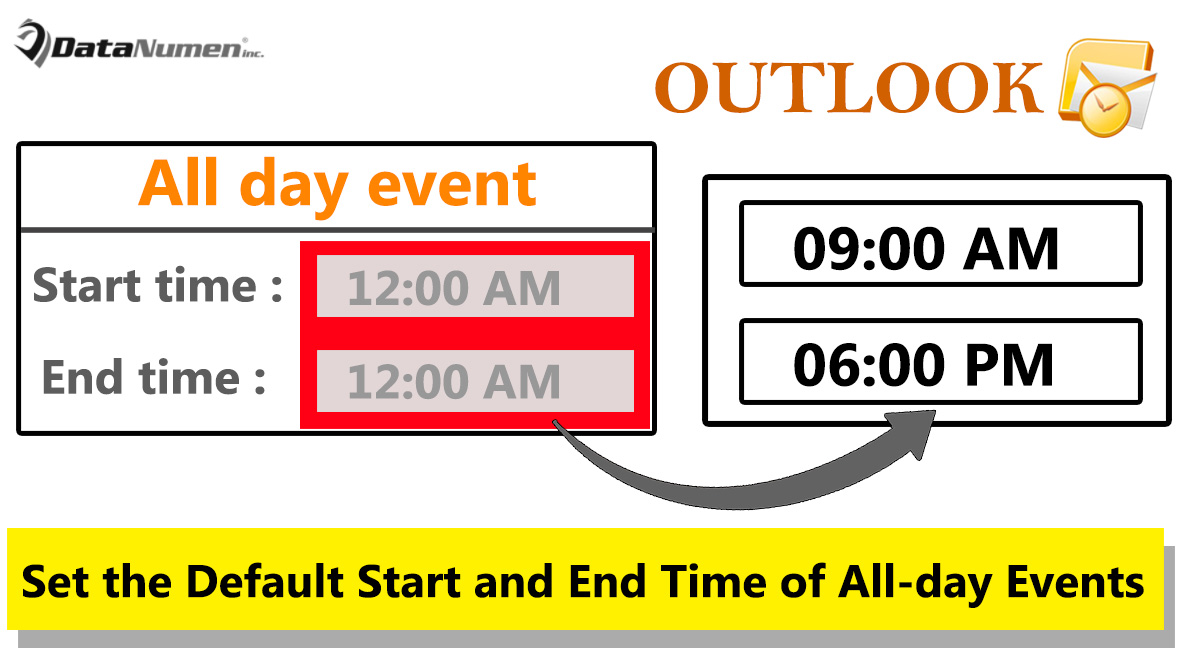
Per impostazione predefinita, non è consentito modificare i file start e l'ora di fine degli eventi che durano tutto il giorno secondo i tuoi desideri nel tuo Outlook. Ora, questo articolo ti mostrerà come impostare i default start e l'ora di fine degli eventi che durano tutto il giorno in base al tuo orario di lavoro.
Come puoi vedere, abilitando l'opzione “Evento tutto il giorno” in un appuntamento, sia l'evento “Start Time” e “End Time” saranno disattivati. In questo scenario, significa che non ti è permesso cambiarli a tuo piacimento. Pertanto, di seguito, condivideremo un metodo per impostare i default start e l'ora di fine degli eventi di tutto il giorno sulla base dell'orario di lavoro in Outlook.
Imposta la S predefinitatart e l'ora di fine degli eventi che durano tutta la giornata in base all'orario di lavoro
- A start con, avvia il tuo programma Outlook.
- Dopo essere entrato nella schermata principale di Outlook, puoi premere i pulsanti "Alt + F11".
- Successivamente, avrai accesso alla finestra dell'editor VBA di Outlook.
- Nell'attuale finestra "Microsoft Visual Basic for Applications", è necessario aprire la finestra del progetto "ThisOutlookSession".
- Quindi copia il seguente codice VBA in questo progetto.
Public WithEvents objInspectors As Outlook.Inspectors
Public WithEvents objAppointment As Outlook.AppointmentItem

Private Sub Application_Startup()
    Set objInspectors = Outlook.Application.Inspectors
End Sub

Private Sub objInspectors_NewInspector(ByVal Inspector As Inspector)
    If Inspector.CurrentItem.Class = olAppointment Then
       Set objAppointment = Inspector.CurrentItem
    End If
End Sub

Private Sub objAppointment_PropertyChange(ByVal Name As String)
    Dim dOccuringDate As Date

    If Name = "AllDayEvent" Then
       If objAppointment.AllDayEvent = True Then
          dOccuringDate = Format(objAppointment.Start, "Short Date")

          'Change the Start and End Time as per Working Hours
          With objAppointment
               .AllDayEvent = False
               .Start = dOccuringDate & " 9:00:00 AM"
               .End = dOccuringDate & " 6:00:00 PM"
          End With
       End If
    End If
End Sub

Private Sub objAppointment_Open(Cancel As Boolean)
    If objAppointment.AllDayEvent = True Then
       dOccuringDate = Format(objAppointment.Start, "Short Date")

       With objAppointment
            .AllDayEvent = False
            .Start = dOccuringDate & " 9:00:00 AM"
            .End = dOccuringDate & " 6:00:00 PM"
       End With
    End If
End Sub
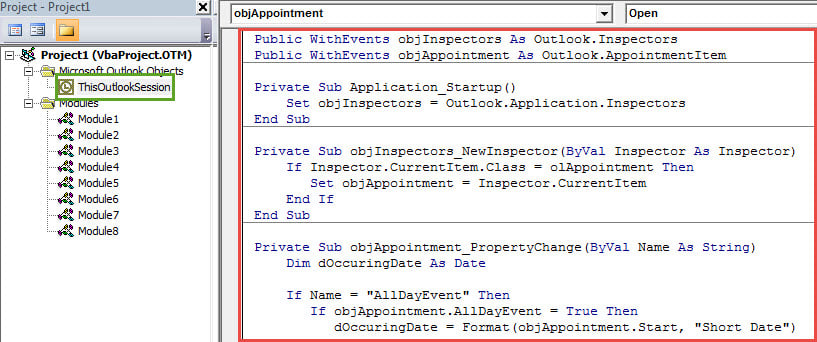
- Successivamente, devi firmare questo codice. Fare clic su "Strumenti" > "Firma".
- Nella successiva finestra di dialogo, seguire le istruzioni sullo schermo per assegnare un certificato digitale al nuovo progetto VBA.
- Successivamente è necessario modificare le impostazioni delle macro di Outlook per consentire le macro firmate digitalmente.
- Alla fine puoi ristart la tua applicazione Outlook per attivare questa macro.
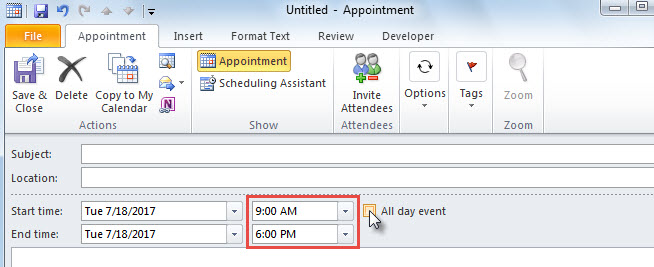
- D'ora in poi, ogni volta che abiliti l'opzione "Evento tutto il giorno" in un appuntamento di Outlook, l'appuntamento start e l'ora di fine verranno modificate in base all'orario di lavoro, come nella seguente schermata:

Recupera dati preziosi dal file di Outlook compromesso
Sebbene Outlook vanti molteplici funzionalità diverse, ciò non significa che sia completamente impeccabile. Può ancora essere danneggiato a causa di vari fattori, come virus trasmessi tramite e-mail, manipolazione impropria da parte dell'uomo e così via. Pertanto, oltre a eseguire regolarmente backup dei dati PST, è meglio preparare un potente strumento di correzione PST esterno nelle vicinanze, come DataNumen Outlook Repair. Si può riparare PST problemi in un breve lasso di tempo.
Introduzione dell'autore:
Shirley Zhang è un'esperta di recupero dati in DataNumen, Inc., che è il leader mondiale nelle tecnologie di recupero dati, tra cui correzione del mdf e prodotti software di riparazione di Outlook. Per maggiori informazioni visita www.datanumen.com