
A volte potresti voler utilizzare il codice VBA in Outlook per ottenere più funzioni. Tuttavia, non sai come eseguire il codice VBA in Outlook. Pertanto, questo articolo ti esporrà i passaggi dettagliati.
Successivamente, prenderemo come esempio la versione di Outlook 2010 e ti mostreremo i passaggi elaborati, che vanno dalla modifica delle impostazioni di sicurezza delle macro all'esecuzione del codice VBA. Ora continua a leggere per ottenerli.
Passaggio 1: abilita la scheda "Sviluppatore".
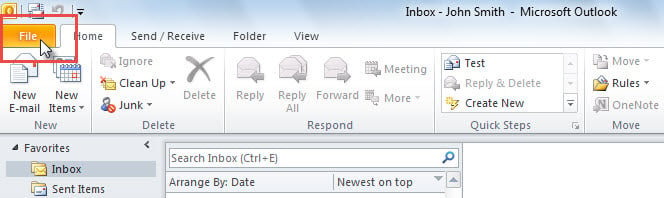
- Prima di tutto, dopo aver avviato Outlook, accedi al menu "File".
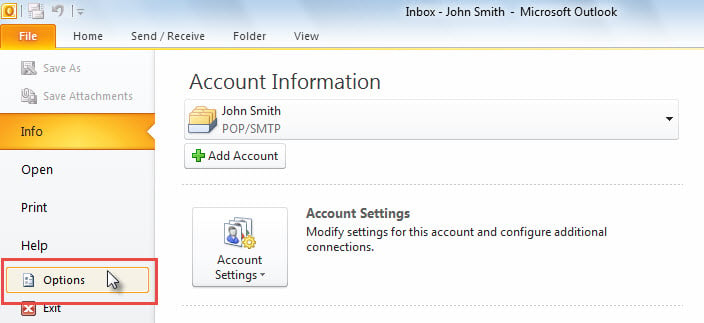
- Quindi, nel menu "File", selezionare e fare clic su "Opzioni".

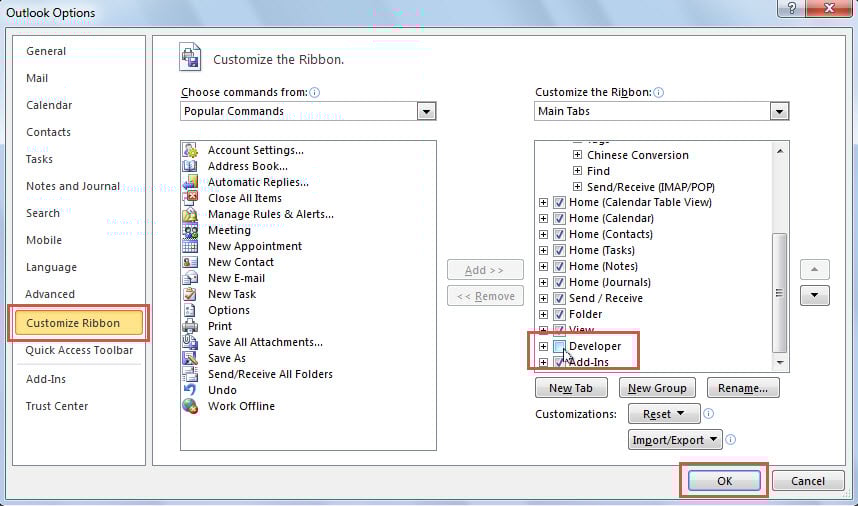
- Successivamente, nella finestra popup "Opzioni di Outlook", passa a "Personalizza barra multifunzione".
- Successivamente, sul lato destro, puoi scoprire e abilitare la scheda "Sviluppatore".

- Infine, fai clic su "OK".
Passaggio 2: controlla le impostazioni di sicurezza delle macro
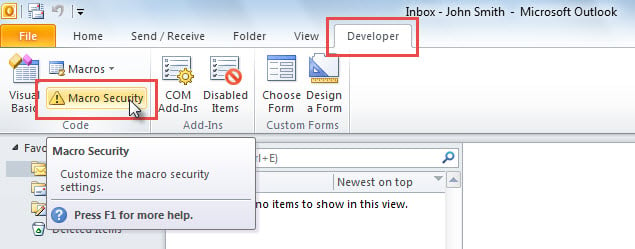
- Dopo essere tornato alla finestra principale di Outlook, puoi accedere alla barra multifunzione "Sviluppatore".
- Quindi, fai clic sul pulsante "Sicurezza macro".

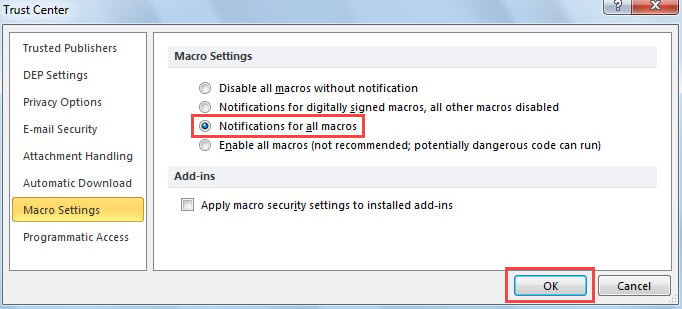
- Nella schermata successiva, selezionare "Notifiche per tutte le macro" e premere il pulsante "OK".

Passaggio 3: accedere all'editor VBA di Outlook
Per eseguire il codice VBA, devi prima accedere all'editor VBA, che può essere ottenuto con i seguenti 2 mezzi:
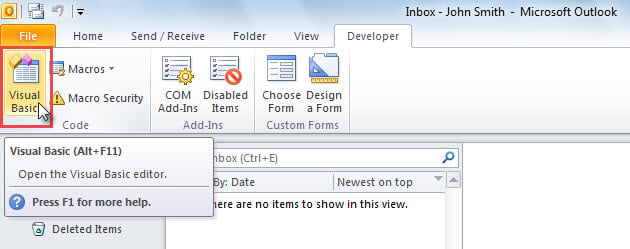
- In Outlook, nella scheda "Sviluppatore", fai clic sul pulsante "Visual Basic".

- Oppure puoi premere direttamente i pulsanti "Alt + F11".
Passaggio 4: aggiungi il codice VBA
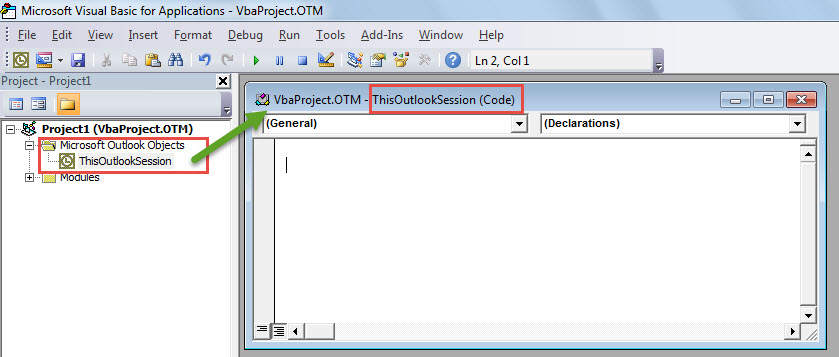
- Nell'editor VBA, vale a dire la finestra "Microsoft Visual Basic for Applications", è necessario espandere la cartella "Microsoft Outlook Objects" sul lato sinistro
- Quindi, fai doppio clic sul progetto "ThisOutlookSession" per aprirlo.

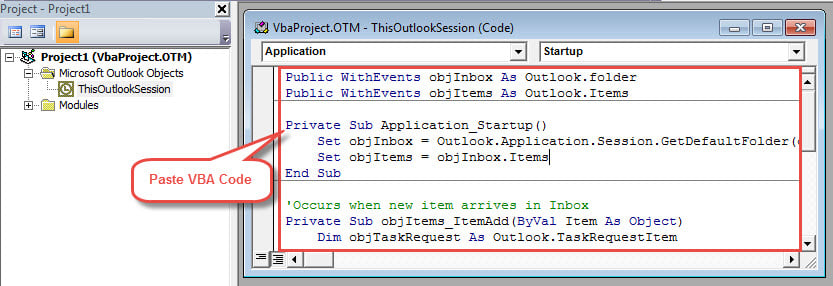
- Successivamente, puoi copiare e incollare il tuo codice VBA nel riquadro di modifica bianco di questo progetto.

- Facoltativamente, puoi copiare il codice VBA in un modulo.
- Fare clic sul pulsante "Inserisci" nella barra dei menu.
- Scegli "Modulo" dall'elenco a discesa.

- Quindi, verrà visualizzato un nuovo modulo. Ora puoi copiare il codice nel modulo come al solito.

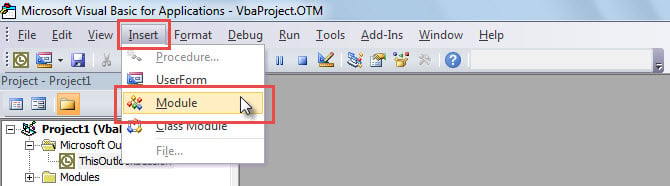
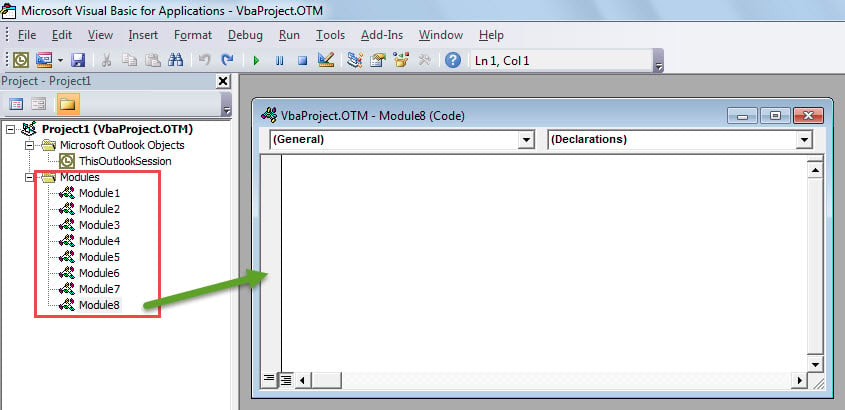
Attenzione: In generale, puoi incollare il codice in "ThisOutlookSession" o in un modulo. Ma il codice VBA che coinvolge eventi, come “Application_Start", deve essere inserito in "ThisOutlookSession".
Passaggio 5: eseguire il codice VBA
Dopo aver aggiunto la macro, puoi eseguirla. Nella finestra della macro, puoi premere il tasto "F5" o fare clic sul pulsante "Esegui" nella barra degli strumenti.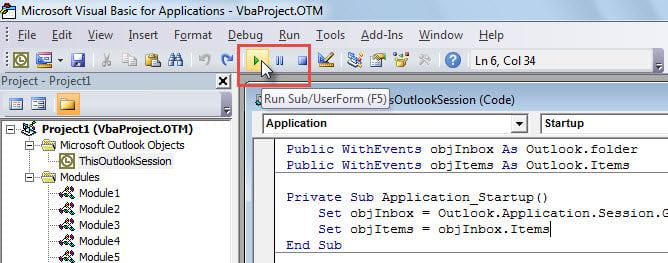
Attenzione: Per il codice VBA che coinvolge eventi, come “Application_Start”, dovresti ristart la tua prospettiva per attivarlo.
Passaggio facoltativo: aggiungi una macro alla barra degli strumenti o alla barra multifunzione di accesso rapido
Se desideri eseguire la macro nella finestra principale di Outlook anziché nell'editor VBA, puoi aggiungere la macro alla barra degli strumenti di accesso rapido o alla barra multifunzione.
Aggiungi macro alla barra degli strumenti di accesso rapido
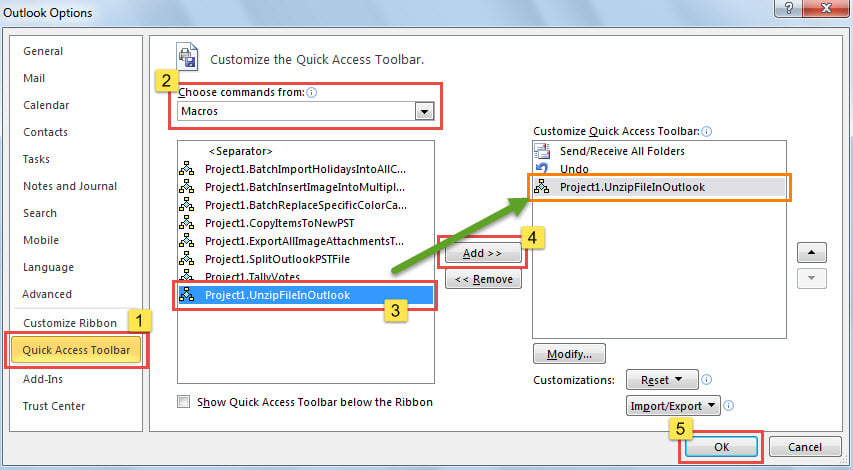
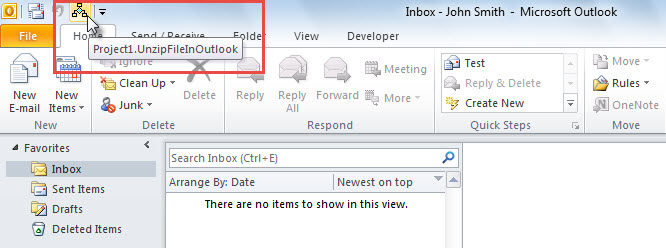
- Prima di tutto, accedi a "Opzioni di Outlook" seguendo le operazioni mostrate nel passaggio 1, in cui puoi passare alla scheda "Barra di accesso rapido".
- Quindi, seleziona "Macro" da "Scegli comandi da".
- Quindi, nell'elenco delle macro, scegli una macro.
- Successivamente, fai clic sul pulsante "Aggiungi >>" al centro.
- Infine, fare clic su "OK".

- Da allora, per eseguire questa macro, puoi semplicemente fare clic sul pulsante macro nella barra di accesso rapido.

Aggiungi macro alla barra multifunzione
- All'inizio, vai al menu "File" e fai clic su "Opzioni".
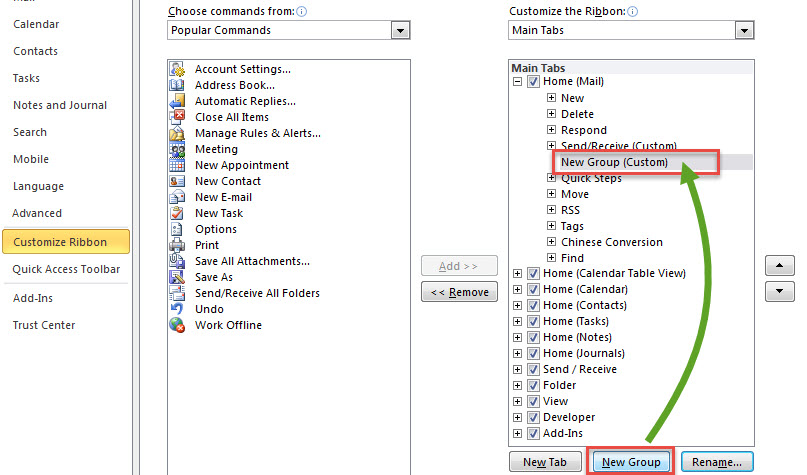
- Nella successiva finestra "Opzioni di Outlook", passare a "Personalizza barra multifunzione".
- Quindi, sul lato destro, fai clic sul pulsante "Nuovo gruppo".

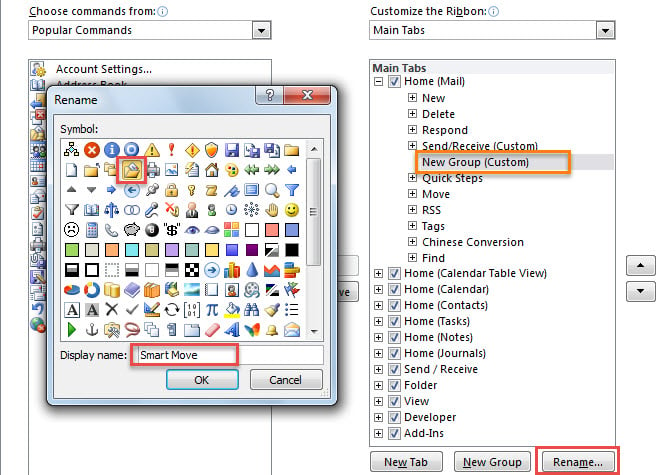
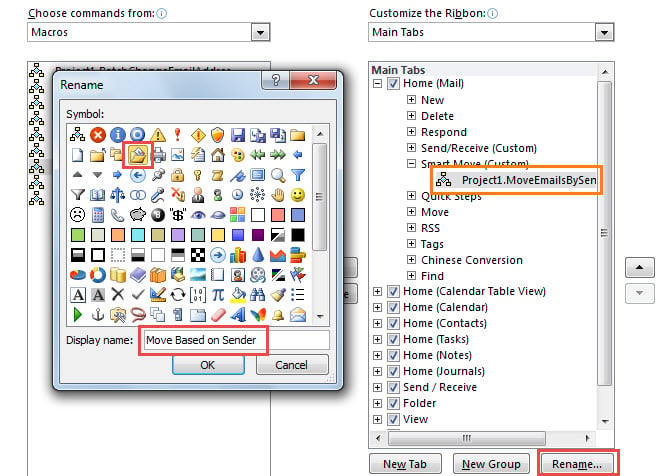
- Successivamente, fai clic sul pulsante "Rinomina".
- Nella finestra di dialogo popup, specifica un nome e un'icona per il nuovo gruppo, ad esempio "Smart Move" nella mia istanza, e fai clic su "OK".

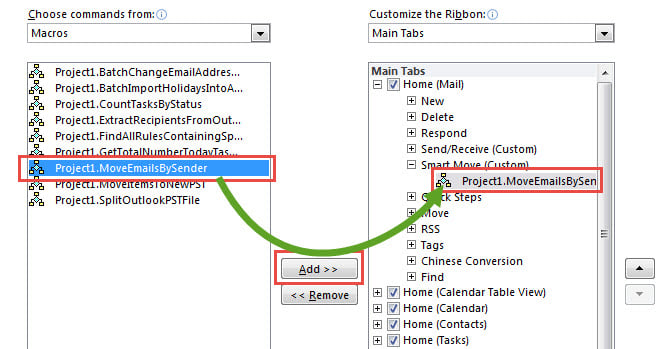
- Successivamente, sul lato sinistro, seleziona "Macro" dall'elenco a discesa di "Scegli comandi da".
- Successivamente, nell'elenco delle macro, seleziona la macro che desideri.
- Quindi, fai clic sul pulsante "Aggiungi >>" al centro per aggiungere questa macro al gruppo personalizzato.

- Successivamente, fai clic sul pulsante "Rinomina".
- Nella nuova finestra di dialogo, cambia il nome di questa macro e assegnale un'icona.

- Alla fine, fai clic su una serie di "OK" fino a tornare alla finestra principale di Outlook.
- Ora vedrai il nuovo pulsante macro nella barra multifunzione, come mostrato nello screenshot seguente.


Introduzione dell'autore:
Shirley Zhang è un'esperta di recupero dati in DataNumen, Inc., che è il leader mondiale nelle tecnologie di recupero dati, tra cui recupero mdf e prodotti software di riparazione di Outlook. Per maggiori informazioni visita www.datanumen.com