
In questo articolo, esamineremo il modo di eliminare rapidamente le righe vuote extra nel documento di Word.
Per essere più rispettosi dell'ambiente
Di tanto in tanto, mentre navighi in rete, puoi scaricare alcuni documenti utili per il tuo lavoro. Oppure, in un altro modo, copi del materiale da Internet e lo incolli in un documento Word. Tuttavia, noti che ci sono troppe righe vuote tra i paragrafi che sicuramente cost un sacco di fogli extra quando li stampi.
Di seguito è riportato un esempio di documento Word con troppe righe vuote: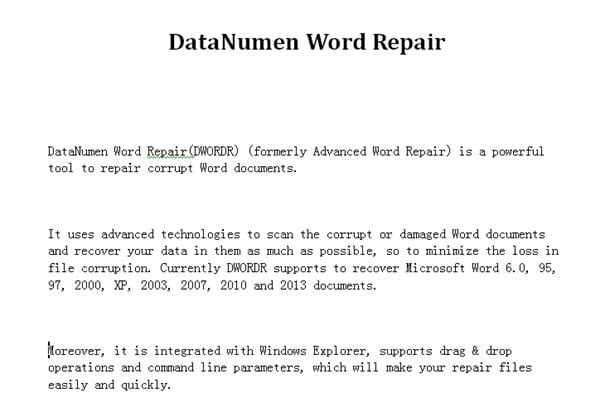
Tuttavia, possono passare secoli dopo che hai finito di rimuovere queste righe vuote una per una. Per essere più efficienti e rispettosi dell'ambiente, è importante per noi sapere come eliminare rapidamente tutte queste righe vuote in pochi secondi.
Elimina tutte le righe vuote tra i paragrafi
- Prima di tutto, apri un documento Word che devi modificare.
- Fare clic su "Casa".
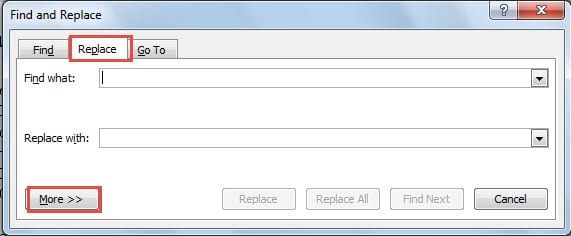
- Quindi fare clic su "Sostituisci" nel gruppo "Modifica". Oppure puoi premere "Ctrl + h". Entrambi i modi possono aprire la finestra di dialogo "Trova e sostituisci".

- Quindi fai clic sull'opzione "Sostituisci".
- Continua a fare clic su "Altro" sul lato in basso a sinistra.

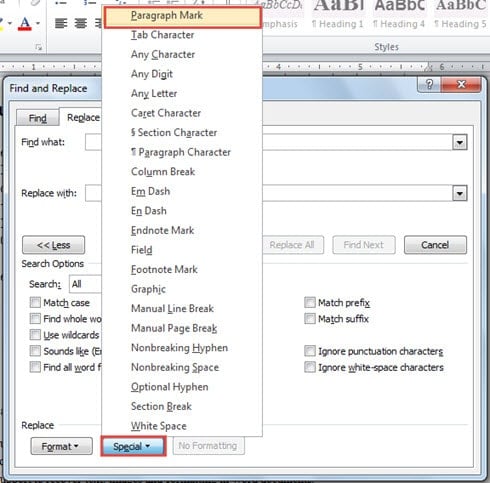
- Ora, fai clic su "Speciale".
- Scegli "Segno di paragrafo".

- Quindi vedrai il simbolo "^ p" nella casella di testo "Trova cosa". La prossima volta puoi digitare tu stesso "^p" senza eseguire i passaggi 5, 6 e 7.

- Ora, fai clic su "Sostituisci tutto". E otterrai il seguente effetto:




Lascia solo una riga vuota tra i paragrafi
- Questa volta sarà molto più facile. Basta ripetere dal precedente passaggio 1 al passaggio 4.
- Immettere "^p^p" nella casella di testo "Trova cosa".
- Quindi digita "^p" nella casella di testo "Sostituisci con".

- Ultimo ma non meno importante, fai clic su "Sostituisci tutto". Vedrai il risultato come di seguito:


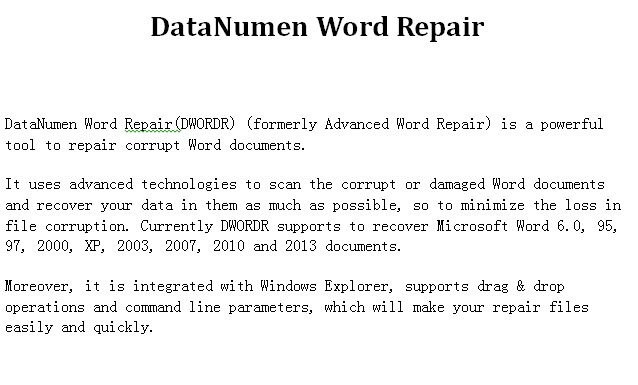
A volte, è necessario ripetere più volte per rimuovere tutte le righe vuote extra fino a ottenere l'effetto desiderato.
Affrontare la corruzione dei file di Word
La parola è una delle most software ampiamente utilizzato utilizzato nel lavoro d'ufficio quotidiano. Eppure, nonostante le sue potenti funzioni e caratteristiche, Word è vulnerabile alla corruzione. Ciò mina assolutamente la sicurezza dei tuoi documenti Word.
Pertanto, dovresti prepararti e sapere esattamente cosa fare quando il tuo file viene danneggiato. Una delle opzioni disponibili per most di noi è utilizzare la funzione di ripristino integrata in Word. Tuttavia, può eseguire i lavori di riparazione solo quando il danno non è grave. Altrimenti, scegli una terza parte riparazione del documento strumento sarà molto più utile.
Introduzione dell'autore:
Vera Chen è un'esperta di recupero dati in DataNumen, Inc., che è il leader mondiale nelle tecnologie di recupero dati, tra cui eccellere nel recupero e pdf riparare prodotti software. Per maggiori informazioni visita www.datanumen.com