
L'effetto 3D è più intuitivo. E qui puoi anche creare il grafico a cilindro con l'effetto 3D nel foglio di lavoro.
I passaggi per creare un grafico a cilindro 3D in Excel sono molto semplici. Ma hai anche bisogno di ulteriori impostazioni per migliorare l'effetto.
Crea un grafico a cilindro 3D
Ora creeremo un grafico a cilindro 3D per i dati nel foglio di lavoro.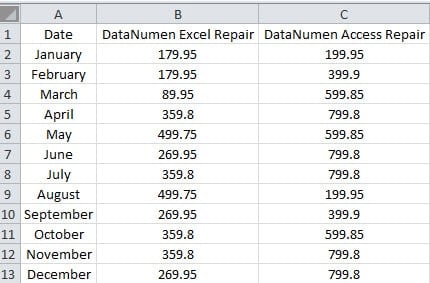
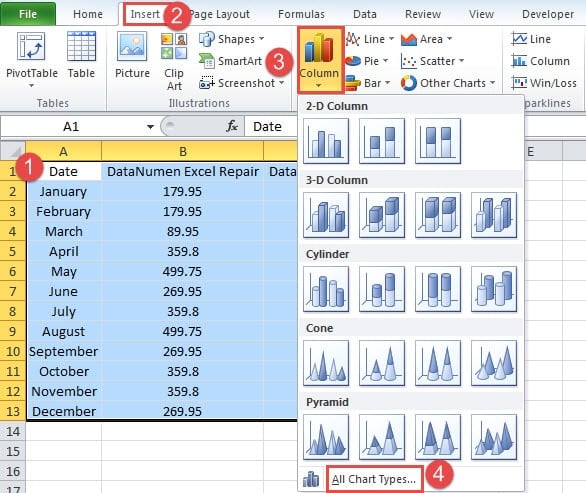
- Seleziona il tarottenere area nel foglio di lavoro.
- Quindi fare clic sulla scheda "Inserisci" nella barra multifunzione.
- E quindi fare clic sul pulsante "Colonna".
- Nel menu a discesa, scegli l'opzione "Tutti i tipi di grafico".
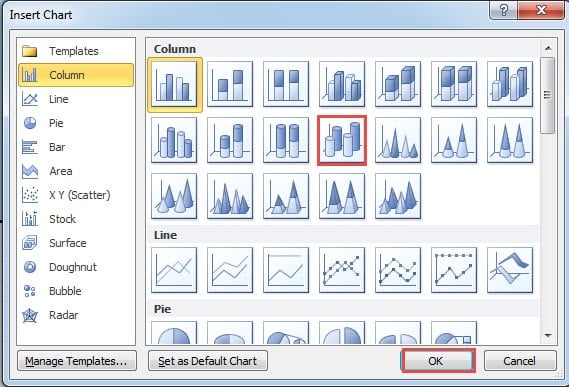
- Nella finestra di "Inserisci grafico", scegli l'opzione "Cilindro 3-D".

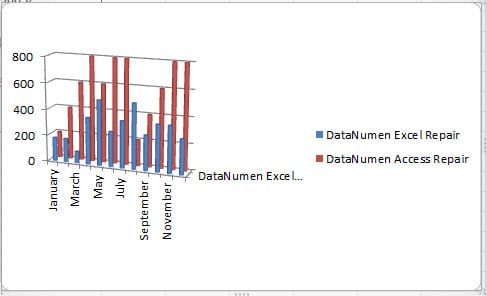
- E quindi fare clic su "OK". Pertanto, il grafico a cilindro 3D apparirà nel foglio di lavoro.
Modificare il grafico cilindrico 3D
Puoi vedere che in realtà questo grafico non è così chiaro. Pertanto, è necessario apportare ulteriori modifiche per migliorare l'interfaccia del grafico.
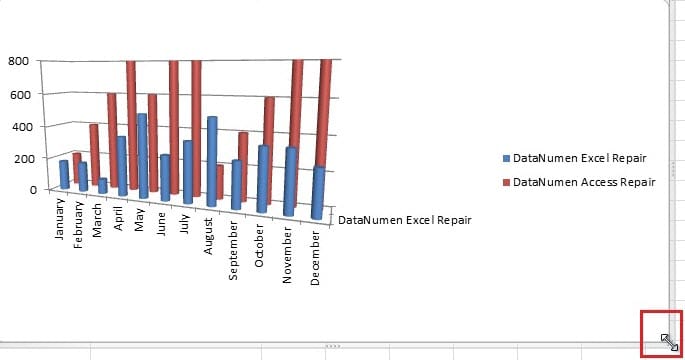
- Sposta il cursore sul bordo del grafico.
- Quindi trascina il grafico per ingrandirlo. Puoi trascinare in base al grafico attuale.

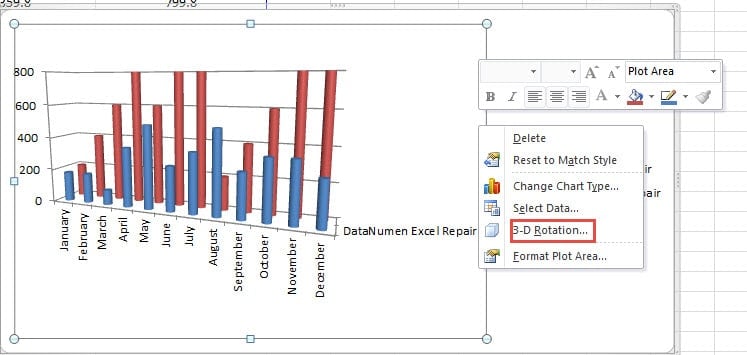
- Non fare clic con il pulsante destro del mouse sul grafico.
- Nel menu, scegli l'opzione "Rotazione 3D".

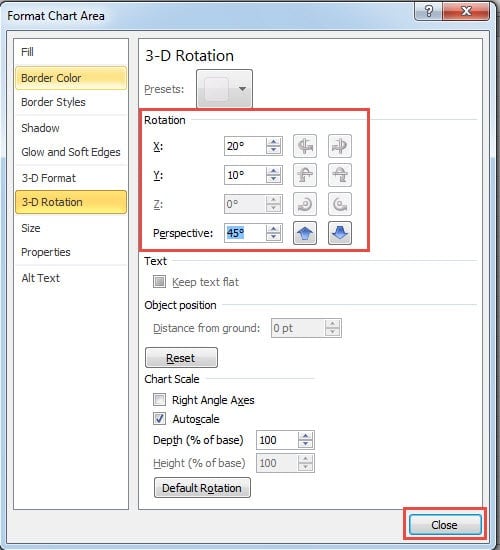
- Ora in "Format Chart Area", regola la rotazione di X, Y e la prospettiva del grafico. Quando cambi la rotazione, puoi anche vedere il cambiamento del grafico.

- Quando ottieni il most rotazione adeguata, chiudere la finestra.
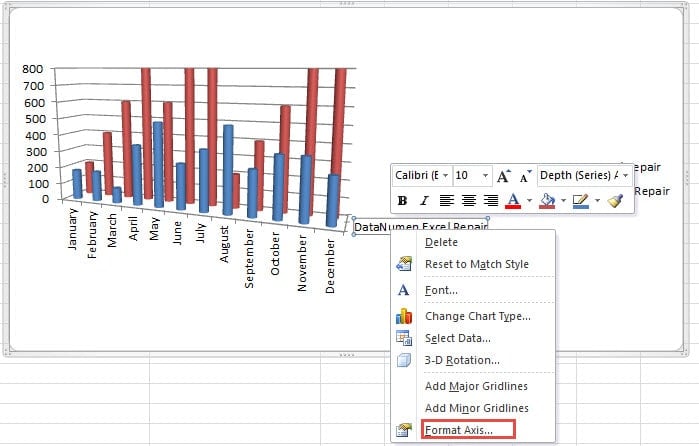
- Ora fai clic con il pulsante destro del mouse su "Profondità (serie) Asse" nel grafico.
- E poi nel menu, scegli l'opzione "Formato asse".

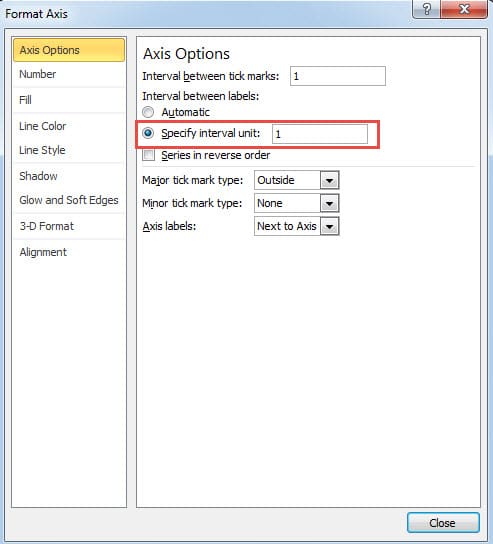
- Ora scegli l'opzione "Specifica unità di intervallo" nella finestra.
- Immettere il numero "1" nella casella di testo corrispondente". Pertanto, le etichette dei dati appariranno nel grafico.

- In questo passaggio, chiudi la finestra.
Dopo tutti i passaggi, ora otterrai un nuovo grafico cilindrico 3D.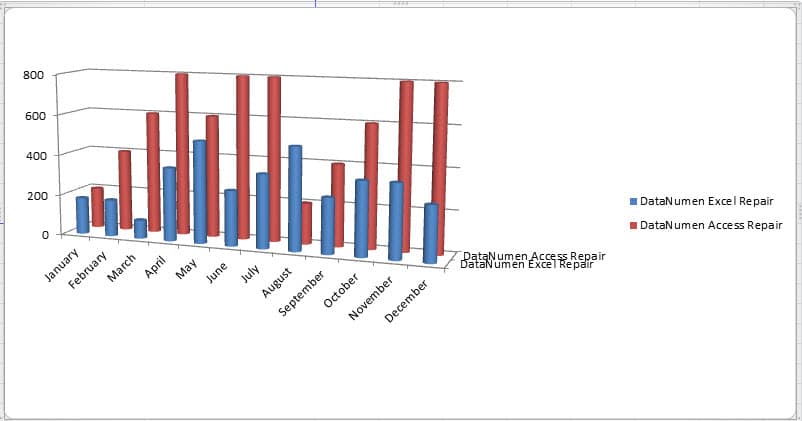
Puoi anche seguire i passaggi e creare un bellissimo grafico a cilindri 3D nel tuo foglio di lavoro. Ovviamente ci sono molte altre impostazioni sul grafico, puoi anche provare queste funzionalità da solo.
Scopri i motivi della corruzione di Excel
Potrebbero esserci molte ragioni che causeranno il danneggiamento di Excel. Una volta che incontri la corruzione di Excel, vorrai sicuramente farlo riparare Excel. Tuttavia, se non sai qual è il motivo, non puoi trovare una soluzione. In questo momento, puoi contattare i nostri abili programmatori per chiedere aiuto. Con loroost tecnologia avanzata, most degli errori in Excel può essere risolto facilmente.
Introduzione dell'autore:
Anna Ma è un'esperta di recupero dati in DataNumen, Inc., che è il leader mondiale nelle tecnologie di recupero dati, tra cui recupero delle parole e prodotti software di riparazione di Outlook. Per maggiori informazioni visita www.datanumen.com