
In questo articolo, ci concentreremo sull'esposizione del modo per aggiornare automaticamente tutti i campi in un documento prima di chiuderlo.
Utilizziamo i campi per contenere dati che potrebbero cambiare in seguito. Quindi, una volta apportate alcune modifiche, dobbiamo aggiornare i campi di conseguenza. E sfortunatamente most di tempo, dovremo aggiornarli manualmente.
Inoltre, il problema più grande sta nel fatto che possiamo facilmente dimenticarci di aggiornare i campi. Per risolvere questo problema, ti offriamo una macro per aggiornare automaticamente i campi prima di chiudere il documento.
Aggiorna tutti i campi prima della stampa
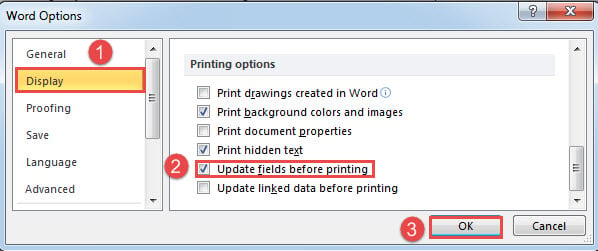
È possibile modificare le opzioni di Word per impostare i campi di aggiornamento prima della stampa con i seguenti passaggi:
- Innanzitutto, fai clic sulla scheda "File", quindi su "Opzioni".
- Avanti nella casella "Opzioni di Word" aperta, fai clic su "Visualizza" nella colonna di sinistra.
- Nella sezione di destra, vai alla parte "Opzioni di stampa" per selezionare la casella "Aggiorna campi prima della stampa".
- Infine, fai clic su "OK".

Aggiorna automaticamente tutti i campi prima di chiudere il documento
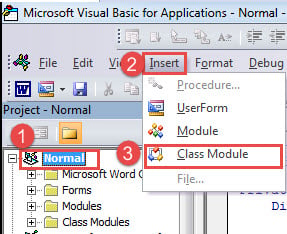
- Per cominciare, attiva l'editor VBA in Word premendo "Alt + F11".
- Quindi fai clic sul progetto "Normale".
- Quindi, sulla barra dei menu, fare clic su "Inserisci".
- E seleziona "Modulo di classe".

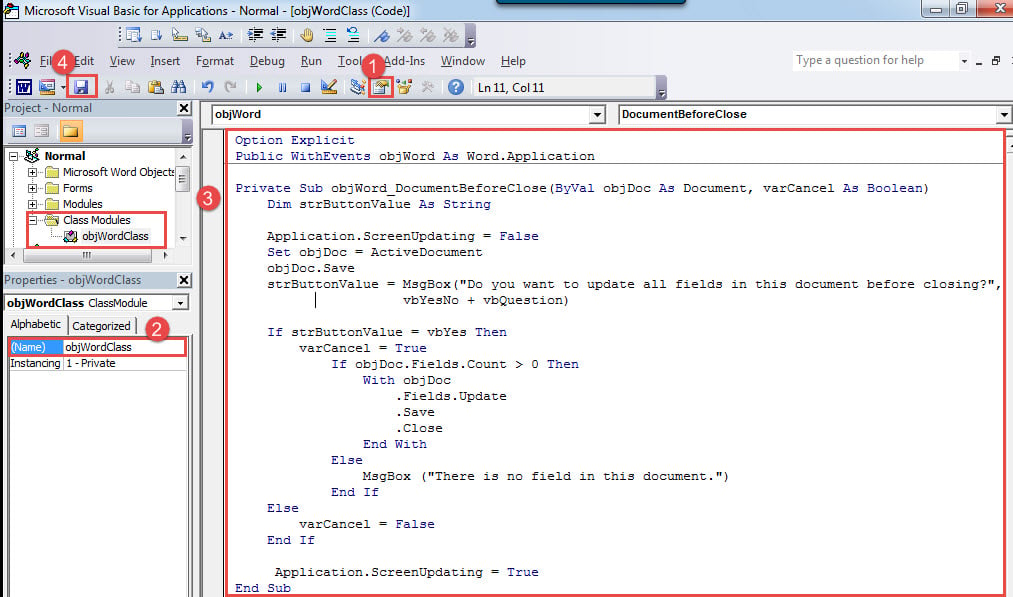
- Quindi fai clic sul comando "Finestra Proprietà" sulla barra dei menu o premi "F4" per attivarlo.
- Nella finestra aperta nell'angolo in basso a sinistra, denominare il modulo di classe appena creato come "objWordClass".
- Nell'area di codifica inserire i seguenti codici:
Option Explicit
Public WithEvents objWord As Word.Application
Private Sub objWord_DocumentBeforeClose(ByVal objDoc As Document, varCancel As Boolean)
  Dim strButtonValue As String

  Application.ScreenUpdating = False
  Set objDoc = ActiveDocument
  objDoc.Save
  strButtonValue = MsgBox("Do you want to update all fields in this document before closing?", _
                   vbYesNo + vbQuestion)
  If strButtonValue = vbYes Then
    varCancel = True
    If objDoc.Fields.Count > 0 Then
      With objDoc
        .Fields.Update
        .Save
        .Close
      End With
    Else
      MsgBox ("There is no field in this document.")
    End If
  Else
    varCancel = False
  End If

  Application.ScreenUpdating = True
End Sub
- E ricorda di fare clic sul pulsante "Salva".

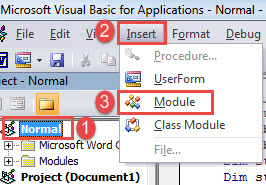
- Ora ancora sotto il progetto "Normale", fai di nuovo clic su "Inserisci" e seleziona "Modulo" questa volta.

- Quindi apri il modulo e incolla questi codici:
Option Explicit
  Dim objWordClass As New objWordClass
  Public Sub AutoOpen()
  Set objWordClass.objWord = Word.Application
End Sub
- Allo stesso modo, salva i codici.
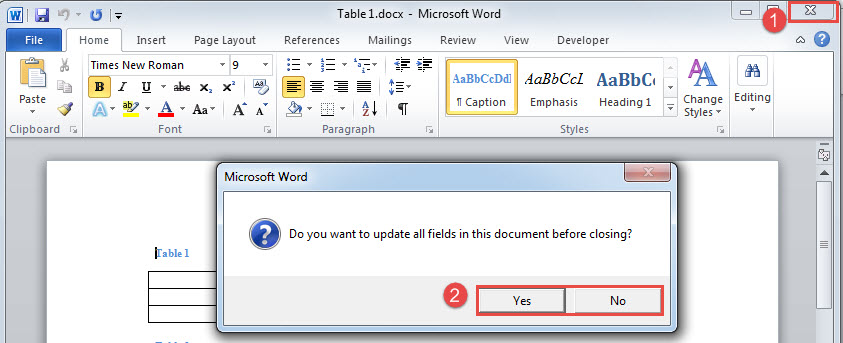
- La prossima volta che finisci di modificare un documento, salvalo. E quando fai clic sul comando "Chiudi", riceverai la casella di richiesta. Fare clic su "Sì" per aggiornare tutti i campi e il documento verrà chiuso al termine dell'attività.

Riporta in vita il documento morto
È inevitabile imbattersi in alcuni problemi di tanto in tanto durante l'utilizzo di Word. Pertanto, è consigliabile essere preparati per ogni possibile documento danneggiato. Il modo migliore è, ovviamente, ottenere in anticipo uno strumento di riparazione specializzato.
Introduzione dell'autore:
Vera Chen è un'esperta di recupero dati in DataNumen, Inc., che è il leader mondiale nelle tecnologie di recupero dati, tra cui riparare Excel e pdf riparare prodotti software. Per maggiori informazioni visita www.datanumen.com