
L'avviso di nuova posta di Outlook viene sempre visualizzato nell'angolo in basso a destra del desktop. Naturalmente, possiamo anche cambiarlo in una posizione più suggestiva, come il centro dello schermo. Questo articolo discuterà su come modificare e reimpostare la sua posizione.
Ad essere onesti, sono molto dipendente da Outlook New Mail Alert, che mi impedisce di perdere email importanti. Inoltre, per renderlo più accattivante, lo sposto al centro del mio Desktop. Ora introdurrò in dettaglio gli approcci per regolare e ripristinare la posizione dell'avviso.
Cambia la posizione dell'avviso di nuova posta di Outlook
In effetti, regolare la posizione di New Mail Desktop Alert è molto semplice. Quando viene visualizzata la piccola finestra di dialogo, puoi spostare il cursore e fare clic sulla linea tratteggiata in alto, continuare a premere il pulsante sinistro del mouse e quindi trascinare la finestra di dialogo in qualsiasi punto del desktop secondo le tue preferenze.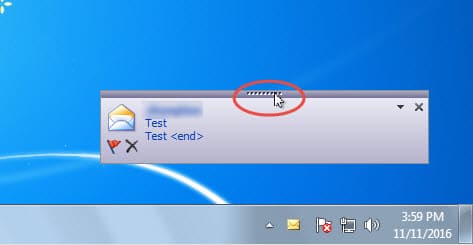
Poiché hai modificato la sua posizione predefinita, la volta successiva l'avviso sul desktop di nuova posta verrà posizionato nella posizione personalizzata. Forse potresti preferire posizionarlo nello schermo centrale per la visibilità. Ma se un giorno senti che disturba sempre il tuo normale funzionamento, potresti voler ripristinarlo nella sua posizione predefinita. Quindi passa alla parte successiva.
Ripristina la posizione dell'avviso di nuova posta di Outlook
In realtà la posizione di New Mail Desktop Alert è registrata con precisione nell'Editor del Registro di sistema. Pertanto, se desideri reimpostare la sua posizione, devi apportare alcune modifiche nell'Editor del Registro di sistema. Segui i passaggi seguenti:
- All'inizio, esci correttamente dal programma Outlook e vai su “StarMenù”.
- Quindi nella casella di ricerca, puoi digitare "regedit" e premere il tasto "Invio".

- Apparirà una nuova finestra di dialogo di "Controllo dell'account utente". Ti chiede se sei pronto per consentire all'Editor del Registro di sistema di apportare modifiche al tuo computer. Premere direttamente il pulsante "Sì".
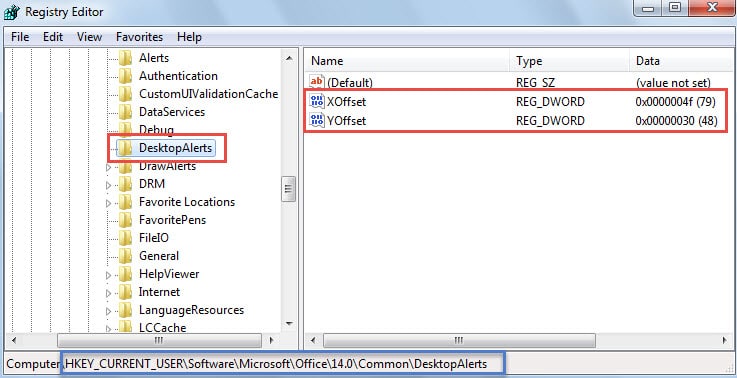
- Avanti nella finestra "Editor del Registro di sistema", è necessario trovare le seguenti chiavi di registro: "HKEY_CURRENT_USER" > "Software" > "Microsoft" > "Office" > " ” > “Comune” > “DesktopAlerts”.

Attenzione: Riguardo a " ” variabile, dipende dalle versioni di Outlook. Ad esempio, Outlook 2010 dovrebbe puntare a "14.0", Outlook 2013 a "15.0", ecc.
- Successivamente, vai al riquadro di destra. Laggiù, vedrai due valori DWORD: "XOffset" e "YOffset". Quello che dovresti fare è rimuoverli.

- Infine chiudi l'Editor del Registro di sistema. D'ora in poi, "New Mail Desktop Alert" tornerà alla posizione predefinita iniziale.
Fai attenzione a tutte le potenziali minacce intorno a Outlook
Attualmente, le minacce informatiche sono ovunque. Non c'è dubbio che l'e-mail dannosa sia stata una delle most minacce comuni. Pertanto, per gli utenti di Outlook, è fondamentale essere vigili sui potenziali rischi, come i virus trasmessi tramite posta elettronica. Ad esempio, non aprire gli allegati sconosciuti e non fare mai clic sui collegamenti incorporati nelle e-mail sospette. Altrimenti, una volta che il file PST viene infettato, anche i dati di Outlook verranno rovinati. A quel punto, non hai altra alternativa che prendere l'aiuto di un potente strumento di riparazione, come DataNumen Outlook Repair, specializzato in Riparazione della corruzione PST.
Introduzione dell'autore:
Shirley Zhang è un'esperta di recupero dati in DataNumen, Inc., che è il leader mondiale nelle tecnologie di recupero dati, tra cui riparare file mdf e prodotti software di riparazione di Outlook. Per maggiori informazioni visita www.datanumen.com