
A BKF Il file memorizza i dati di backup creati da NTBackup, VERITAS Backup Exec o altri software compatibili. Quando il file diventa corrotto o inaccessibile, il recupero dei dati al suo interno richiede gli strumenti e i metodi giusti. Questa guida spiega le cause. BKF corruzione dei file, i suoi sintomi e quattro metodi comprovati per ripararli BKF file e ripristinare i dati.
1. Che cos'è un BKF File?
1.1 BKF Formato e origini dei file
A BKF (File di backup) è un archivio progettato da Microsoft per archiviare copie di file, strutture di cartelle e metadati per il successivo ripristino. Le seguenti utilità di backup supportano la creazione BKF File:
- NTBackup: l'applicazione di backup integrata in Windows NT, 2000, XP e Server 2003.
- Veritas Backup Exec: una soluzione di backup aziendale ampiamente utilizzata in grado di produrre BKF File.
- BackupAssist: una soluzione di backup basata su Windows per piccole e medie imprese che supporta la creazione BKF File.
- Veeam Backup & Replication: una piattaforma di protezione dati di livello aziendale in grado di scrivere dati di backup in BKF formato.
- Altro BKF Strumenti: Anche altri strumenti possono creare BKF File.
Poiché tutti questi strumenti utilizzano lo stesso BKF formato, possiamo utilizzare le stesse utilità di ripristino e metodi per riparare BKF file creati da loro.
1.2 Fine del ciclo di vita: Windows ha interrotto il supporto per BKF
A partire da Windows Vista e Windows Server 2008, Microsoft ha sostituito NTBackup con il Centro di backup e ripristino. La nuova utilità non supportava BKF formato, rendendo impossibile il ripristino BKF archivi sui moderni sistemi Windows utilizzando strumenti integrati. Gli utenti che avevano accumulato anni di BKF i backup su Windows XP, Server 2003 o versioni precedenti non sono stati in grado di accedere a tali dati dopo l'aggiornamento, determinando una domanda di terze parti BKF soluzioni di restauro e recupero.
2. BKF Corruzione del file
BKF file La corruzione si verifica quando i dati all'interno del BKF l'archivio diventa danneggiato o illeggibile, impedendo al software di backup di accedere o ripristinare il suo contenuto. Anche un danneggiamento parziale in un BKF file può rendere inutilizzabile l'intero backup.
2.1 Cause comuni di BKF Corruzione del file
Di seguito sono elencate le cause più frequenti di una corruzione BKF file:
- Interruzione del backup e scritture incomplete: Un'interruzione di corrente, un arresto anomalo del sistema o uno spegnimento forzato durante il processo di backup lascia il BKF file in uno stato incompleto, che lo rende corrotto.
- Difetti del software di backup: Bug o errori nell'applicazione di backup stessa possono produrre un file malformato BKF file che non può essere letto correttamente.
- Errori CRC: Gli errori del controllo di ridondanza ciclico durante le operazioni di lettura o scrittura indicano che i blocchi di dati all'interno dell'archivio sono stati alterati o danneggiati.
- Errori hardware: I danni fisici al supporto di memorizzazione, come un disco rigido caduto o un dispositivo NAS guasto, possono danneggiare i settori in cui si trova il BKF il file risiede, rendendolo illeggibile.
- Attacchi di virus e malware: Il software dannoso può sovrascrivere o modificare BKF contenuto del file, corrompendo la struttura dell'archivio e i dati.
2.2 Sintomi di una corruzione BKF Compila il
I seguenti sintomi indicano che un BKF il file è danneggiato e deve essere riparato:
- Errore "Il file di backup contiene dati non riconosciuti e non può essere utilizzato.": Questo è il messaggio di errore più comune quando NTBackup incontra un file danneggiato BKF file. Appare sia quando il danneggiamento è grave sia quando solo una parte del file è danneggiata.
- Struttura di directory danneggiata e offset di file irregolari: Quando si esamina un BKF file con uno strumento di basso livello come ntbkup in modalità dettagliata, i file danneggiati mostrano avvisi DIR Tree e gli offset dei file saltano in modo irregolare.
3. Metodo 1: utilizzare Microsoft NTBackup per il ripristino BKF File
NTBackup è lo strumento integrato di Microsoft per la creazione BKF file. In alcuni casi, può recuperare una parte dei dati da un file corrotto BKF file. Windows XP/Server 2003 e versioni precedenti includono NTBackup per impostazione predefinita, mentre le versioni più recenti di Windows richiedono un'installazione manuale. Di seguito, mostreremo come utilizzare NTBackup per ripristinare BKF dati sui moderni sistemi Windows.
3.1 Sistemi Windows moderni (Windows Vista+ / Windows Server 2008+)
I moderni sistemi Windows non includono NTBackup. Sono disponibili due opzioni per utilizzarlo su questi sistemi.
3.1.1 Installa NTBackup per ripristinare BKF Compila il
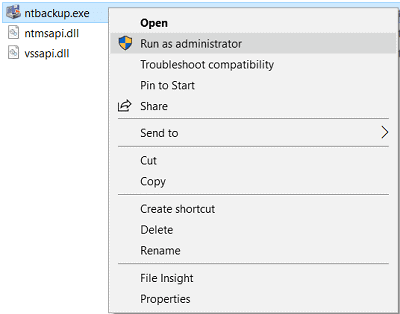
- Scaricare nt5backup.cabL'archivio contiene 4 file: ntbackup.exe, ntmsapi.dll, vssapi.dlle Query.dll.
- Usa il 7-Zip per estrarre il contenuto di nt5backup.cab in una singola cartella sul tuo disco locale.
- Fare clic con ntbackup.exe e seleziona Eseguire come amministratore.

- Quando il Archiviazione rimovibile non in esecuzione viene visualizzato il messaggio, fare clic OK per licenziarlo.
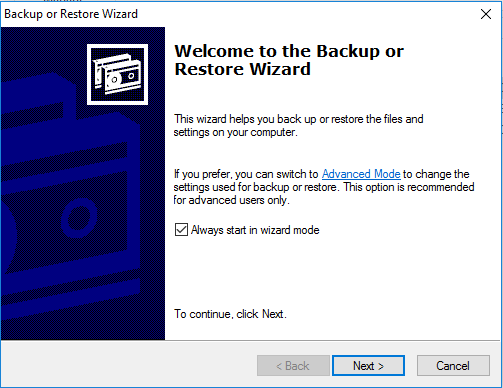
- Nella pagina di benvenuto della procedura guidata di backup o ripristino, fare clic su Avanti.

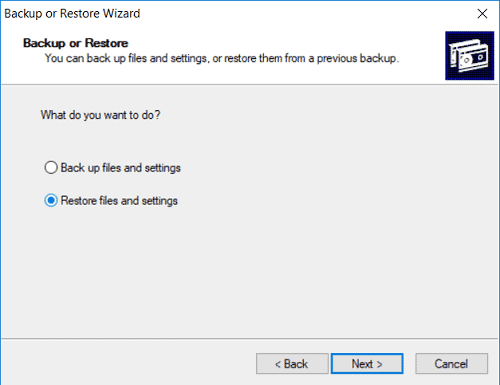
- Seleziona Ripristina file e impostazioni, quindi fare clic Avanti.

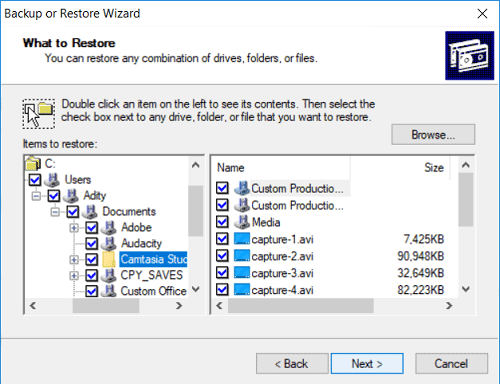
- Sulla Cosa ripristinare schermo, fare clic Scopri la nostra gamma di prodotti e individua il tuo BKF file.
- Espandi l'albero nel riquadro di sinistra, seleziona i file o le cartelle che desideri ripristinare, quindi fai clic su Avanti.

- Clicca su Filtri pulsante
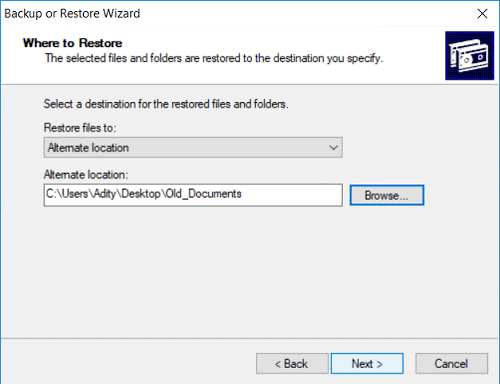
- Nel Dove ripristinare schermo, selezionare il file Posizione alternativa nella Ripristina i file in menu `A tendina.
- Inserisci il percorso di destinazione nel Posizione alternativa campo e fare clic Avanti.
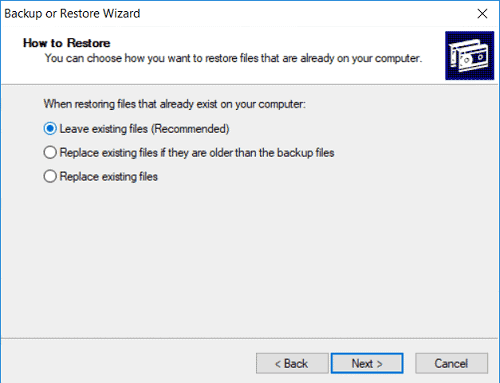
- Nel Come ripristinare schermo, selezionare Lascia i file esistenti (consigliato) e fare clic su Avanti.

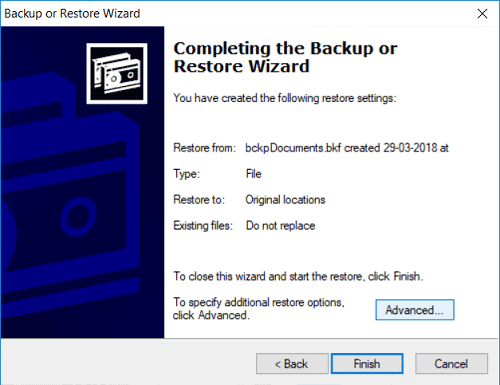
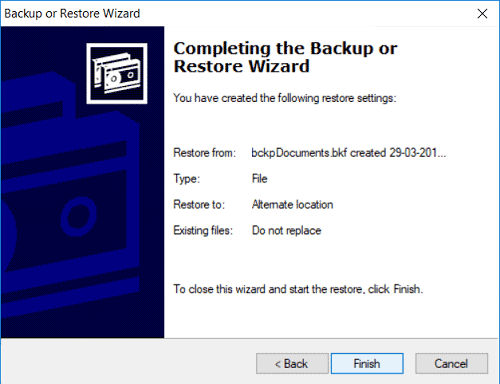
- Rivedi le opzioni di ripristino e fai clic Finitura per iniziare il restauro.
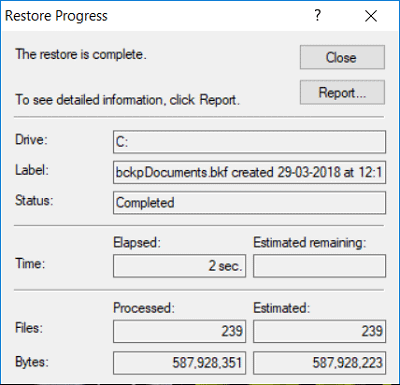
- L'avanzamento del ripristino mostrerà l'avanzamento del ripristino:

3.1.2 Creare una macchina virtuale e installare Windows XP / Server 2003 o versioni precedenti
In alternativa, puoi installare VirtualBox o VMWare sul tuo computer attuale, creare una macchina virtuale che esegue Windows XP o Windows Server 2003 e utilizzare NTBackup integrato per eseguire la stessa procedura di ripristino sopraSalvare i file recuperati in una cartella condivisa o in un'unità di rete accessibile dal computer host.
3.2 Windows XP / Server 2003 o versioni precedenti
NTBackup è incluso in Windows XP, Server 2003 e tutte le versioni precedenti basate su NT. Se hai ancora accesso a un computer che esegue uno di questi sistemi operativi, puoi aprire e ripristinare BKF file direttamente utilizzando Inizio -> Tutti i programmi -> Accessories -> Sistemi Software -> di riserva. e segui gli stessi passaggi sopra.
4. Metodo 2: utilizzare lo strumento gratuito NTBkup per riparare BKF File
NTBkup (ntbkup.exe) è un'utilità da riga di comando gratuita e open source distribuita secondo la licenza GNU General Public License. Può leggere ed estrarre file da BKF archivi, compresi quelli corrotti che NTBackup non può aprire, rendendolo un'opzione pratica per il recupero BKF file senza acquistare software commerciale. Utilizzare i seguenti passaggi per estrarre i dati da un BKF file:
- Scaricare ntbkup.exe dal suo repository GitHub all'indirizzo https://github.com/TonyLeeVT/ntbkup.
- Aprire un Prompt dei comandi e vai alla cartella contenente ntbkup.exe e il tuo BKF file.
- Eseguire un'estrazione di base con il -x bandiera:
ntbkup sample.bkf -x -pc:\dump
Questo comando estrae tutti i file nella directory di output specificata. Nota che ntbkup sovrascriverà i file esistenti senza chiedere conferma.
- Se l' BKF il file ha una struttura di directory danneggiata, generare prima un elenco dettagliato per mappare gli offset del file:
ntbkup sample.bkf -v > sample.txt
Apri campione.txt e individuare le voci che iniziano con DIRB (blocchi di directory) e RISORSEOgni voce mostra l'offset esadecimale del blocco dati e il percorso della directory.
- Usa il -j flag per estrarre i dati all'interno di un intervallo di byte specifico, preservando la struttura della directory:
ntbkup sample.bkf -x -jh0:hc5d58
Sostituisci i valori esadecimali con gli offset di inizio e fine per ciascun blocco di directory identificato nell'elenco dettagliato.
- Per grandi BKF file con alberi di directory complessi, creare uno script batch che esegua un ciclo su tutte le voci DIRB, creando ogni directory, entrando in essa ed estraendo solo i file appartenenti a quel blocco, per evitare di scaricare tutto in un'unica cartella semplice.
5. Metodo 3: Utilizzare lo strumento gratuito MFTtar per la riparazione BKF File
MTFTar è un'utilità gratuita e open-source che può convertire un BKF file in uno standard TAR archivio, che può quindi essere aperto ed estratto con qualsiasi programma di archiviazione comune come 7-Zip, WinRAR o WinZip. Questo metodo è utile quando sia NTBackup che ntbkup non riescono a elaborare il file. Segui i passaggi seguenti per recuperare BKF file con MFTTar:
- Scarica MTFTar da http://www.layton-graphics.com/mtf/mtf-0.2.1.tgz.
- Aprire un Prompt dei comandi ed esegui il comando di conversione, sostituendo i percorsi con i nomi effettivi dei file:
mtftar input.bkf output.tar
MTFTar legge il flusso MTF nel BKF file e scrive il contenuto come standard TAR archivio.
- Una volta che il TAR il file è stato creato, aprirlo con 7-Zip, WinRAR, o WinZip ed estrai i file nella destinazione scelta.
Si noti che MTFTar potrebbe produrre un output incompleto o bloccarsi in caso di file gravemente corrotti. BKF file, poiché è costruito sulla libreria di analisi "mtf" che è nota per essere instabile con archivi gravemente danneggiati. Conserva sempre una copia dell'originale BKF file prima di eseguire qualsiasi conversione.
6. Metodo 4: Rivolgiti a un professionista BKF Strumento di riparazione
Quando gli strumenti gratuiti falliscono, un professionista BKF Lo strumento di riparazione offre il percorso più affidabile per recuperare i dati. Questi strumenti utilizzano algoritmi di scansione avanzati per recuperare i dati da supporti gravemente danneggiati. BKF File.
Uso 6.1 DataNumen BKF Repair per riparare BKF File
DataNumen BKF Repair è uno strumento professionale progettato specificamente per riparare BKF File:
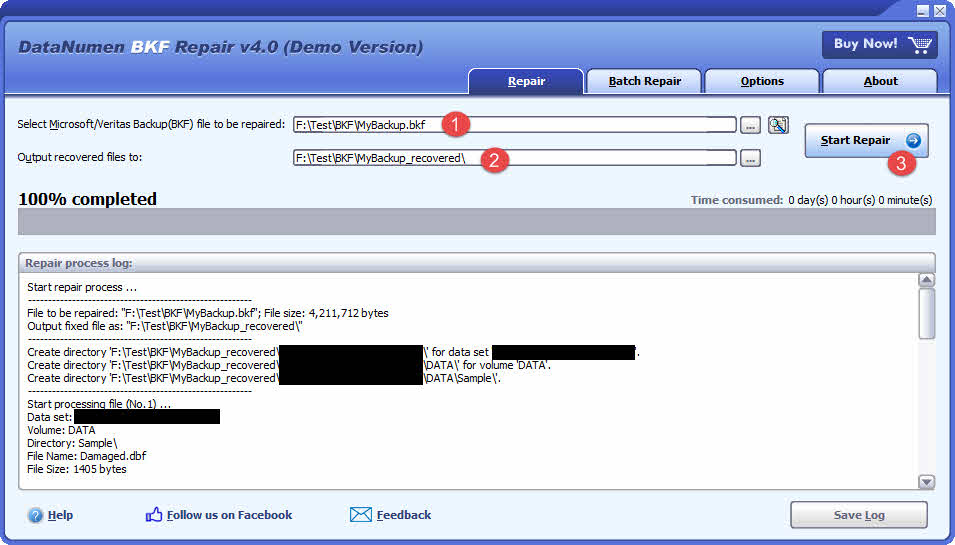
- Lancio DataNumen BKF Repair
- Seleziona il corrotto BKF file da riparare.
- Imposta la directory di output.
- Clicchi Inizia la riparazioneLo strumento avvierà la scansione e la riparazione del file.
- Una volta completata la riparazione, aprire la directory di output per rivedere i dati recuperati.
6.2 Recupera BKF Dati da disco rigido, immagine disco o file di backup
I dati BKF possono essere recuperati direttamente da dischi rigidi, immagini disco o file di backup se non si dispone dell'originale BKF file, ad esempio:
- Tu elimini il BKF archiviare in modo permanente.
- Formatti il disco rigido.
- Guasto del disco rigido.
- Il disco virtuale in VMWare o Virtual PC è corrotto o danneggiato.
- Il file di backup sul supporto di backup è corrotto o danneggiato e non è possibile ripristinarlo BKF file da esso.
- Il file immagine del disco è corrotto o danneggiato e non è possibile recuperarlo BKF file da esso.
Se hai a portata di mano l'immagine del disco o i file di backup, puoi procedere come segue:
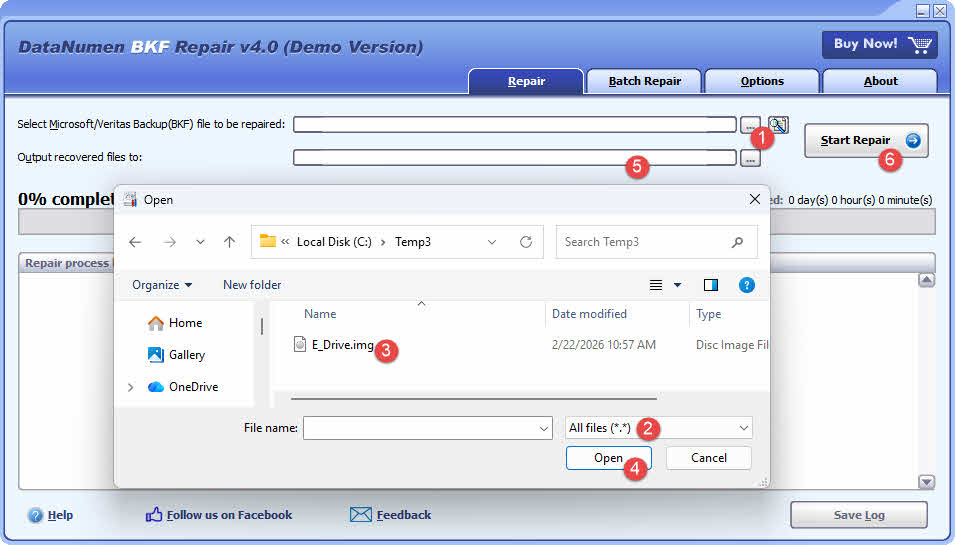
- Fare clic sul pulsante “…” per selezionare il file sorgente.
- Nella finestra di dialogo "Apri file", seleziona "Tutti i file (*.*)" come filtro.
- Selezionare l'immagine del disco o il file di backup come file di origine da riparare.
- Imposta la directory di output.
Se si desidera effettuare il ripristino direttamente dal disco rigido, è necessario utilizzare DataNumen Disk Image per creare un file immagine disco per il disco rigido:
- Selezionare il disco rigido o il disco.
- Imposta il nome del file immagine di output.
- Fai clic sul pulsante "Avvia clonazione" per creare il file immagine del disco dal disco rigido.

7. Come prevenire BKF Corruzione del file
7.1 Lavora sempre su una copia, mai sull'originale BKF
Prima di tentare qualsiasi operazione di ripristino o riparazione, effettuare una copia completa del BKF Salva il file su un'unità separata. Tutti i tentativi di riparazione, sia con ntbkup, MTFTar o uno strumento professionale, devono essere eseguiti sulla copia. Se un tentativo di recupero fallisce o produce risultati imprevisti, l'originale rimane intatto e può essere utilizzato per un altro tentativo.
7.2 Eseguire le utilità NTBackup e Restore come amministratore
Avviare sempre NTBackup e qualsiasi BKF Strumento di ripristino con privilegi di amministratore. L'esecuzione senza autorizzazioni elevate causa il mancato ripristino di molti file, in modo silenzioso, perché l'utilità non dispone dei diritti di scrittura su directory protette o di accesso ai file di proprietà degli account di sistema. Fare clic con il pulsante destro del mouse sull'eseguibile e selezionare Eseguire come amministratore prima di avviare qualsiasi operazione di ripristino.
7.3 Verificare i checksum MD5 dopo la creazione del backup
Dopo aver creato un BKF file, generare e registrare il suo checksum MD5. Memorizzare il checksum insieme al file di backup. Prima di qualsiasi operazione di ripristino, ricalcolare il checksum e confrontarlo con il valore registrato. Una mancata corrispondenza indica che il file è stato alterato o danneggiato dalla sua creazione, consentendo di rilevare eventuali problemi prima di aver bisogno dei dati.
7.4 Migrazione da BKF ai formati di backup moderni
BKF è un formato legacy legato a un'utilità di fine vita. Per i nuovi backup, migra a soluzioni moderne come Windows Backup (integrato in Windows 10 e 11), Veeam o servizi di backup basati su cloud. Questi strumenti producono formati supportati nativamente dai sistemi operativi attuali, eliminando i problemi di compatibilità e accessibilità associati a BKF File.
8. Domande frequenti (FAQ)
D: Posso riparare un BKF file gratuitamente?
A: Parzialmente. Gli strumenti gratuiti ntbkup.exe e MTFTar possono estrarre dati da alcuni file corrotti BKF file gratuitamente. Tuttavia, nessuno dei due strumenti garantisce il recupero completo ed entrambi richiedono esperienza con la riga di comando. Per danneggiamenti gravi o file di grandi dimensioni, è necessario un professionista. BKF Lo strumento di riparazione fornisce un risultato più affidabile.
D: Windows 10 supporta BKF file in modo nativo?
A: No. Windows 10 non include NTBackup e non ha alcun supporto integrato per l'apertura o il ripristino BKF file. Devi usare uno strumento di terze parti, installare manualmente i binari di NTBackup da nt5backup.caboppure eseguire NTBackup all'interno di una macchina virtuale Windows XP.
D: Cosa causa il messaggio "Il file di backup contiene dati non riconosciuti e non può essere utilizzato"?
A: Questo errore appare quando NTBackup rileva che BKF La struttura interna del file non è conforme al formato MTF previsto. Tra i trigger più comuni rientrano scritture parziali causate da interruzioni del backup, danni da virus, errori CRC e guasti hardware durante il backup originale. L'errore può verificarsi anche su file di grandi dimensioni. BKF file salvati su nastro e successivamente copiati su un NAS, nel caso in cui si verificasse una perdita di dati durante il trasferimento.
D: Posso recuperare singoli file da un BKF senza ripristinare tutto?
A: Sì. La procedura guidata di ripristino di NTBackup consente di espandere la struttura ad albero dell'archivio e selezionare file o cartelle specifici. Lo strumento ntbkup supporta l'estrazione mirata utilizzando il -j Flag offset per estrarre un singolo blocco di directory. Per un file specifico come Outlook.pst, è possibile utilizzare grep e dd sul file raw BKF file per individuare il marcatore STAN del file ed estrarre solo l'intervallo di byte di quel file.
D: Qual è la differenza tra riparare e restaurare un BKF file?
A: Ripristino di un BKF file significa estrarne il contenuto in una cartella di destinazione utilizzando un software di backup, supponendo che il file sia intatto. Riparare un BKF "file" significa ricostruire un archivio danneggiato o illeggibile in modo che il suo contenuto sia nuovamente accessibile. La riparazione è un prerequisito quando il file è corrotto e non può essere aperto con gli strumenti di ripristino standard.
D: Quanto può essere grande un BKF file essere?
A: BKF I file possono essere molto grandi. File da 20 GB sono comuni negli ambienti aziendali e sono stati segnalati file di dimensioni superiori a 100 GB. BKF i file richiedono molto più tempo per la scansione e la riparazione. Strumenti come DataNumen BKF Repair Consente di salvare lo stato della scansione in modo da non dover riavviare la scansione dall'inizio se il processo viene interrotto.
D: Posso ripristinare un BKF file creato su Windows XP in Windows 11?
R: Non direttamente. Windows 11 non include NTBackup. Puoi usare nt5backup.cab metodo o una macchina virtuale che esegue Windows XP per eseguire il ripristino, oppure utilizzare un professionista BKF strumento di riparazione come DataNumen BKF Repair, che supporta BKF file indipendentemente dalla versione di Windows su cui sono stati creati.
D: È sicuro usare ntbkup.exe?
R: Sì. ntbkup.exe è un programma gratuito e open source rilasciato sotto licenza GNU General Public License. Il codice sorgente è disponibile pubblicamente su GitHub. Non modifica l'originale. BKF file (lo legge soltanto), quindi è sicuro da usare a patto che si ottenga il binario dal repository ufficiale o lo si compili dal codice sorgente.
D: VERITAS Backup Exec può BKF i file possono essere riparati allo stesso modo?
R: Sì. VERITAS Backup Exec utilizza anche la tecnologia basata su MTF BKF formato, quindi gli stessi metodi — nt5backup.cab, ntbkup, MTFTar e strumenti di riparazione professionali — applicare a BKF file creati da Backup Exec. Il processo di ripristino è identico a quello di NTBackup BKF File.
D: Perché ntbkup.exe sovrascrive i file esistenti senza preavviso?
R: ntbkup.exe è progettato per l'estrazione rapida e non implementa richieste di sovrascrittura. Se un file con lo stesso nome esiste già nella directory di destinazione, verrà sostituito automaticamente. Per evitare la perdita di dati, estrarre sempre in una cartella vuota o utilizzare -j opzione offset combinata con uno script batch che crea una directory separata per ogni blocco DIRB prima dell'estrazione.
D: Come faccio a estrarre un singolo file PST di Outlook da un file BKF danneggiato?
A: Usa grep per scansionare il file raw BKF file per il marcatore STAN che precede il flusso di dati del file PST, quindi utilizzare dd per estrarre l'intervallo di byte esatto. Per prima cosa, identifica l'offset del file:
grep -a -o -P '0\x00u\x00t\x00l\x00o\x00o\x00k\x00\.\x00p\x00s\x00t' corrupt.bkf >offsets.txt
Ispezione offset.txt per trovare l'offset seguito dai marcatori NACL, CSUM e STAN. Il conteggio dei byte del file è memorizzato come un valore little-endian a 8 byte che inizia 4 byte dopo STAN, e i dati del file iniziano 22 byte dopo l'inizio di STAN. Utilizzare dd con l'offset e il conteggio dei byte calcolati per estrarre il file PST.
Referenze
- Documento ufficiale Microsoft: Come ripristinare i file NTBackup di Windows XP in Windows Vista, Windows 7, Windows 8 e Windows 10
L'autore
JingHua è uno specialista nel recupero dati e redattore tecnico con oltre 10 anni di esperienza nella riparazione di file di archivio e backup. Ha aiutato migliaia di utenti a recuperare dati critici da file corrotti. ZIP file, archivi danneggiati e backup non riusciti in vari settori, tra cui IT, finanza, produzione e istruzione.
Jing è specializzato nel recupero di formati di archivio e backup, inclusi ZIP, RAR, BKF, TAR and CAB formati, con una profonda competenza nell'analisi della struttura dei file e nella diagnosi di corruzione. La sua esperienza pratica comprende l'utilizzo di editor esadecimali, utilità di riparazione da riga di comando e lo sviluppo di strumenti di ripristino automatizzati e script per il ripristino di file batch. Ha recuperato con successo dati da archivi che spaziano da piccoli file personali a backup aziendali multi-gigabyte.
Grazie alle sue competenze tecniche e al suo approccio incentrato sull'utente, Jing crea guide pratiche che aiutano sia gli utenti meno esperti che i professionisti IT a risolvere efficacemente i problemi di danneggiamento dei file. Testa regolarmente nuovi strumenti di compressione e metodi di recupero su piattaforme Windows, Mac e Linux, assicurandosi che i suoi consigli riflettano le migliori pratiche attuali e i tassi di successo reali.
Hai domande su BKF riparazione di file o hai bisogno di aiuto con altre sfide di recupero di archivi? Jing accoglie feedback e suggerimenti per migliorare queste risorse tecniche.