
È possibile utilizzare i componenti aggiuntivi in Excel per svolgere alcune attività complesse. E in questo articolo, introdurremo come aggiungere e disabilitare i componenti aggiuntivi in Excel.
Se è necessario utilizzare i componenti aggiuntivi in Excel, è necessario aggiungerli e attivarli in Excel. D'altra parte, se non hai bisogno di utilizzare componenti aggiuntivi, puoi anche disabilitarlo. Qui dimostreremo i passaggi per aggiungere e disabilitare i componenti aggiuntivi in Excel.
Aggiungi componenti aggiuntivi
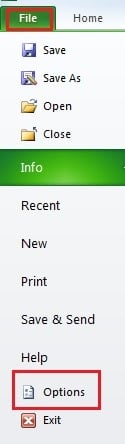
- Fai clic su "File" nella barra multifunzione.
- E quindi fare clic sul pulsante "Opzioni".

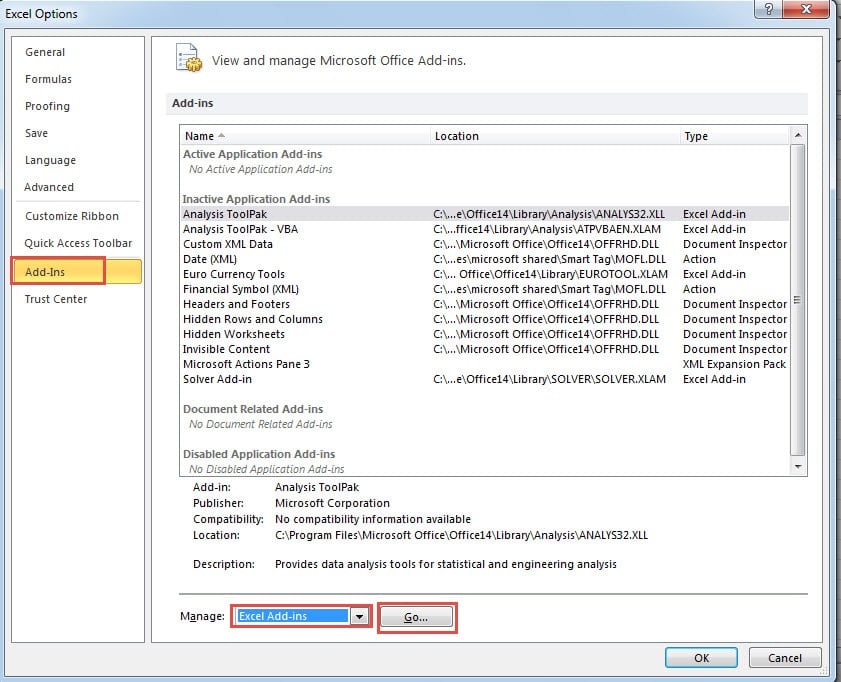
- Nella finestra "Opzioni di Excel", scegli l'opzione "Componenti aggiuntivi".
- Quindi scegli il tipo di componenti aggiuntivi nella casella di testo "Gestisci". Qui scegliamo come esempio “Excel Add-ins”.

- Quindi fai clic sul pulsante "Vai" accanto a "Gestisci".
- E poi apparirà la finestra di "Componenti aggiuntivi". In questa finestra, seleziona l'opzione di cui hai bisogno. Qui controlliamo "Analysis ToolPak" nella finestra. Se è necessario installare altri componenti aggiuntivi, è possibile fare clic sul pulsante "Sfoglia" per aggiungerli. Inoltre, alcuni componenti aggiuntivi richiedono l'esecuzione di pacchetti di installazione. Devi eseguirlo sul tuo computer.
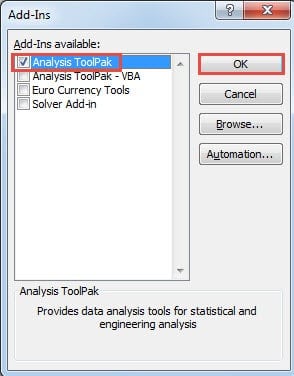
- Successivamente, fai clic sul pulsante "OK".
- Ora puoi tornare indietro e controllare il risultato. L'"Analysis ToolPak" verrà aggiunto nella scheda "Dati". Pertanto, qui fai clic sulla scheda "Dati" nella barra multifunzione. Puoi vedere che il componente aggiuntivo è già apparso nella barra degli strumenti.


Pertanto, ogni volta che è necessario utilizzare questo strumento, è possibile fare clic sulla scheda "Dati" e selezionarla.
Disabilita i componenti aggiuntivi
Ora, se non hai bisogno di utilizzare i componenti aggiuntivi, puoi anche rimuoverlo dalla barra degli strumenti.
- Fai clic su "File" nella barra multifunzione.
- E quindi fare clic sul pulsante "Opzioni" per attivare la finestra "Opzioni di Excel".
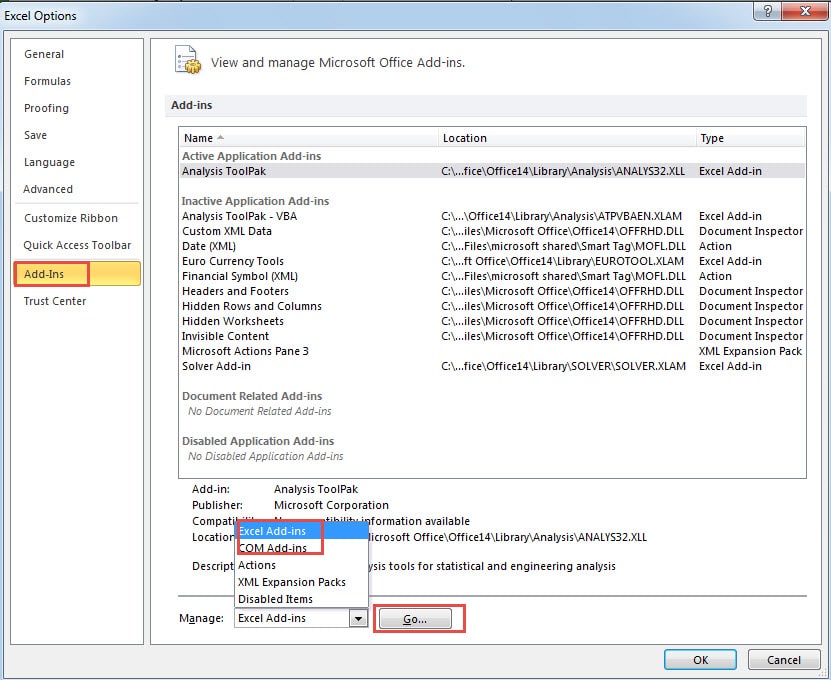
- Qui scegli ancora i "Componenti aggiuntivi".
- Nella casella di testo Gestisci, scegli il tipo di componente aggiuntivo che devi disabilitare. Qui dobbiamo disabilitare "Analysis ToolPak", quindi scegliamo "Excel Add-Ins".
- E quindi fare clic sul pulsante "Vai".

- Nella finestra "Componenti aggiuntivi", deseleziona il componente aggiuntivo che non ti serve.
- Quindi fare clic sul pulsante "OK".

- Pertanto, questo "Analysis ToolPak" non verrà visualizzato nella barra degli strumenti.
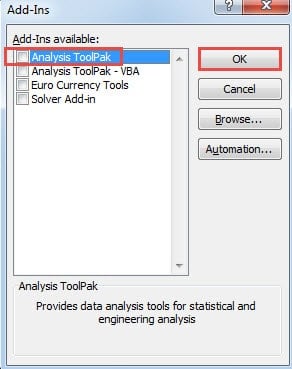
In realtà, questo metodo rimuove solo il componente aggiuntivo di Excel dalla barra multifunzione. Il componente aggiuntivo è ancora nel tuo computer. Se è necessario eliminare il componente aggiuntivo dal computer, è necessario disinstallare i componenti aggiuntivi. Pertanto, non mescolare questi due concetti diversi.
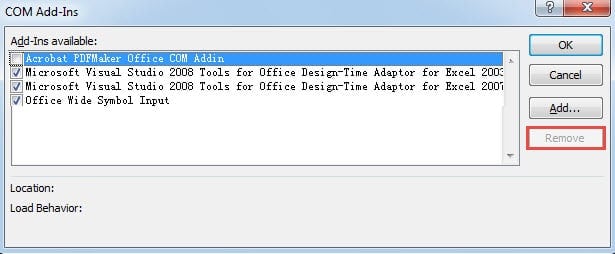
Inoltre, per quanto riguarda la rimozione dei "Com Add-Ins", le cose sono diverse. È possibile selezionare il componente aggiuntivo e quindi fare clic sul pulsante "Rimuovi". E poi puoi rimuoverlo dal tuo computer.
Prestare attenzione quando si utilizzano i componenti aggiuntivi in Excel
Anche se puoi acquisire molta comodità dai componenti aggiuntivi, devi comunque stare attento. Alcuni hacker malintenzionati svilupperanno componenti aggiuntivi in grado di rubare dati e informazioni. E ancora peggio, il tuo file verrà danneggiato a causa dei componenti aggiuntivi anomali. Quando si verifica un tale incidente, puoi utilizzare il nostro strumento di riparazione per riparare la corruzione xls e altri errori in Excel. Questo strumento è esattamente l'assicurazione per il tuo file.
Introduzione dell'autore:
Anna Ma è un'esperta di recupero dati in DataNumen, Inc., che è il leader mondiale nelle tecnologie di recupero dati, tra cui riparare i danni al documento e prodotti software di riparazione di Outlook. Per maggiori informazioni visita www.datanumen.com