
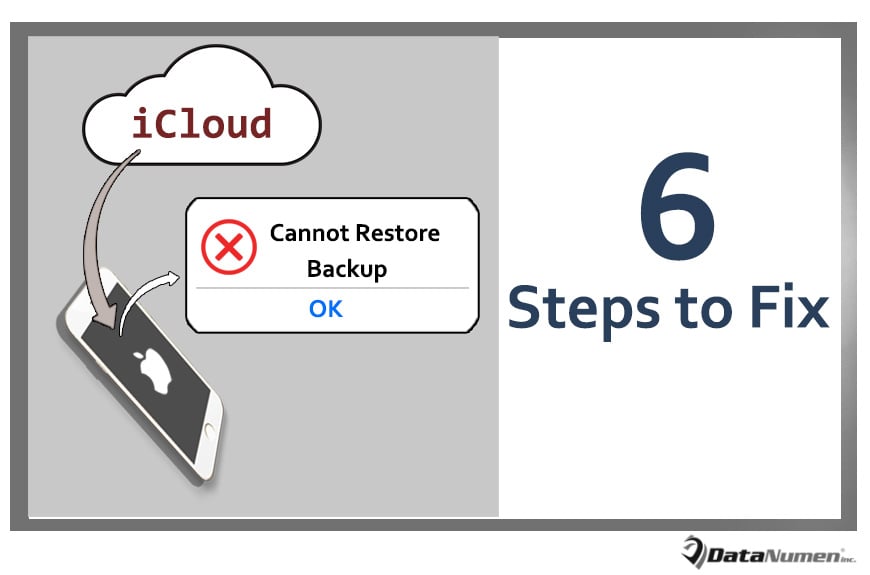
iCloud svolge un ruolo di vitale importanza nei backup dei dati di iPhone. Ma, a volte, potresti riscontrare alcuni problemi durante il tentativo di ripristinare i backup da iCloud, come l'errore "Impossibile ripristinare il backup". Questa Post ti insegnerà a risolverlo in 6 semplici passaggi.
Senza dubbio, molti dati devono essere stati scritti sul tuo iPhone. Pertanto, sei sicuramente riluttante a imbatterti nella perdita di dati dell'iPhone. In questo caso, il backup dei dati per il tuo iPhone diventa sempre più significativo, in quanto il backup ti aiuterà molto nel futuro recupero dei dati, come facile Recupero PST dal backup dopo l'arresto anomalo di Outlook.
Per impostazione predefinita, ci sono due modalità di backup integrate per iPhone. Uno è iTunes e l'altro è iCloud. Molti utenti preferiscono iCloud grazie alla sua praticità e facilità d'uso. Ma può anche fallire, indipendentemente dal processo di backup o ripristino. Ora, di seguito, ci concentreremo sul problema "Impossibile ripristinare il backup" da iCloud ed esporremo 6 semplici passaggi per risolverlo.
1. Controlla i backup di iCloud
Una volta riscontrato tale errore durante il ripristino dei backup, ciò che dovresti fare in primo luogo è controllare i backup di iCloud. In generale, iCloud mantiene 3 tipi di backup per tempi diversi. Pertanto, l'errore potrebbe essere correlato solo a un backup. Gli altri due potrebbero essere ancora intatti. Pertanto, potresti sceglierli per il ripristino per riprovare.
2. Controlla la connessione Wi-Fi per iPhone
Come tutti sappiamo, indipendentemente dal backup dei dati o dal ripristino dei dati tramite iCloud, è necessaria una connessione di rete stabile e attiva. Se la rete fallisce, non sarai sicuramente in grado di ripristinare i tuoi backup da iCloud. Pertanto, dovresti assicurarti che la connessione Wi-Fi del tuo iPhone funzioni correttamente.
3. Controlla l'archiviazione rimanente dell'iPhone
Inoltre, il ripristino dei backup dei dati di iCloud su iPhone richiede sicuramente che il tuo dispositivo disponga di uno spazio di archiviazione adeguato. In caso contrario, il ripristino dei dati fallirà assolutamente. Inoltre, potrebbe causare il danneggiamento e la perdita imprevisti dei dati di backup. Quindi, se i passaggi precedenti non trovano la causa principale e risolvono questo problema, dovresti procedere a controllare la memoria rimanente del tuo iPhone.
4. Ristart iPhone e riprova
Ad essere onesti, a volte un semplice riavvio può aiutarti a sbarazzarti di questo problema. Pertanto, se i 3 passaggi sopra menzionati non possono risolvere questo problema, puoi continuare a ristart il tuo iPhone e prova a ripristinare nuovamente i backup da iCloud. Ti auguro buona fortuna in anticipo.
5. Aggiorna iOS all'ultima versione
Inoltre, iOS obsoleto può essere la ragione principale a volte in quanto iOS obsoleto può contenere molti difetti, che possono portare a tali errori. Quindi, supponendo che l'errore persista dopo i 4 passaggi precedenti, dovresti sospettare che il tuo iOS sia troppo vecchio. Per controllarlo e aggiornarlo è altamente richiesto e consigliato.
6. Utilizzare strumenti di terze parti
Supponendo che tutti i passaggi per la risoluzione dei problemi sopra elencati non possano eliminare questo errore, non devi comunque farti prendere dal panico. Con l'industria del recupero dati sempre più avanzata, ci sono molti strumenti progettati per il fallimento del recupero dati iPhone. In questa situazione, sarai sicuramente in grado di trovarne uno formidabile e affidabile per aiutarti a sbarazzarti di questo errore.
Introduzione dell'autore:
Shirley Zhang è un'esperta di recupero dati in DataNumen, Inc., che è il leader mondiale nelle tecnologie di recupero dati, tra cui recuperare mdf e prodotti software di riparazione di Outlook. Per maggiori informazioni visita www.datanumen.com