
Il prossimo articolo ti mostrerà 6 utili suggerimenti per aggiungere numeri di riga e impostare la loro formattazione nel tuo documento Word.
In parole, puoi aggiungere numeri di riga al documento. I numeri di riga numerano ogni riga del documento in un ordine che ti consente di avere una rapida idea di quale riga sei. Ora i numeri di riga sono come qualsiasi altro testo normale e hanno uno stile basato sul carattere di paragrafo predefinito. Inoltre, ci sono altre formattazioni che riguardano la sua distanza dai testi e la direzione del testo, che sono il nostro argomento oggi.
Suggerimento 1: aggiungi i numeri di riga
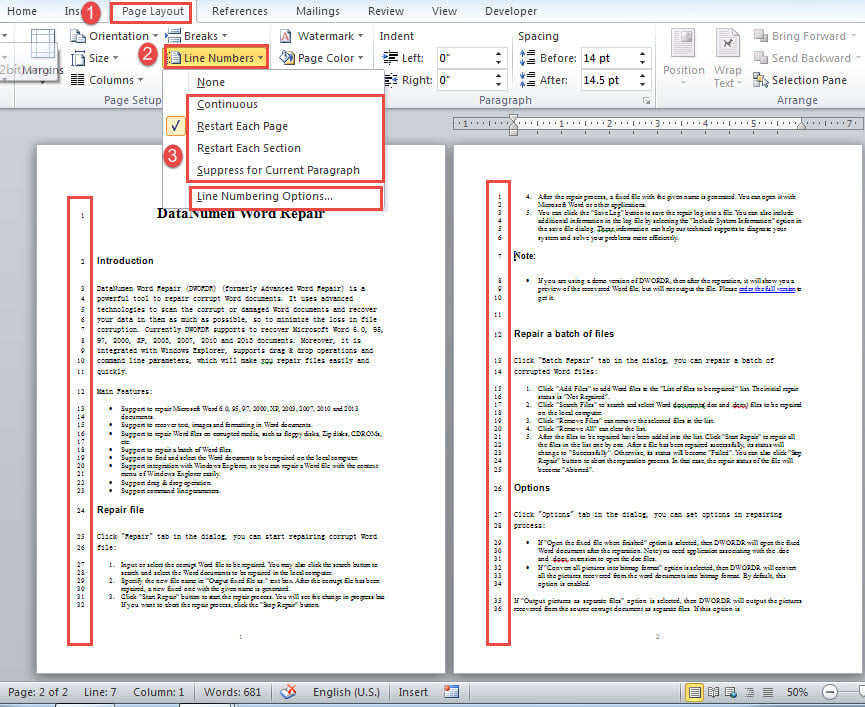
- Innanzitutto, fai clic sulla scheda "Layout di pagina".
- Quindi fare clic sul comando "Numeri di riga" per aprire il relativo menu a discesa.
- Scegli un'opzione disponibile, ad esempio "Restart Ogni pagina”. Quindi ogni pagina deve start a “1”.

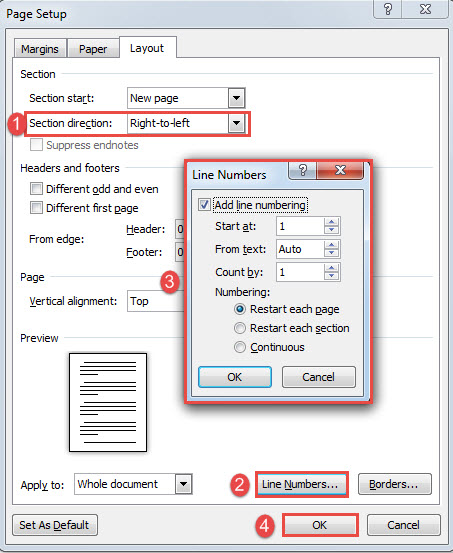
- Oppure puoi fare clic su "Opzioni numerazione riga" per aprire la finestra di dialogo "Imposta pagina".
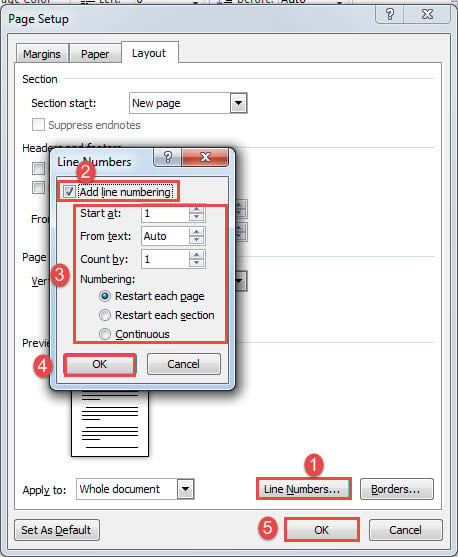
- Fare clic sul pulsante "Numeri di riga" per aprire la finestra di dialogo "Numeri di riga".
- Quindi seleziona la casella "Aggiungi numerazione riga" e imposta le configurazioni lì.
- Infine, fai clic su "OK" in entrambe le 2 caselle.

Suggerimenti 2: modifica lo stile "Numero riga".
Per impostazione predefinita, i numeri di riga assumono lo stile del carattere di paragrafo predefinito. Quando cambi lo stile del testo, quello di quei numeri di riga rimane intatto. Non esiste un modo diretto per modificare lo stile di quei numeri di riga. Ma puoi farlo alterando lo stile.
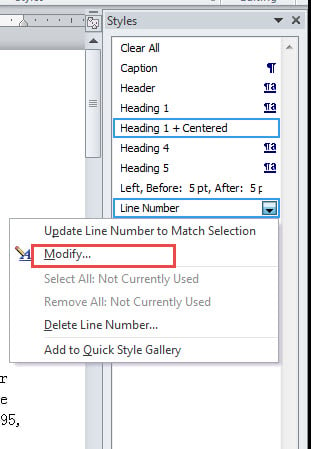
- Premi "Alt + Ctrl + Maiusc + S" per aprire la finestra "Stili".
- Trova lo stile "Numero riga" e fai clic destro su di esso.
- Scegli "Modifica" per aprire la casella "Modifica stile".

- Imposta la formattazione lì e fai clic su "OK".

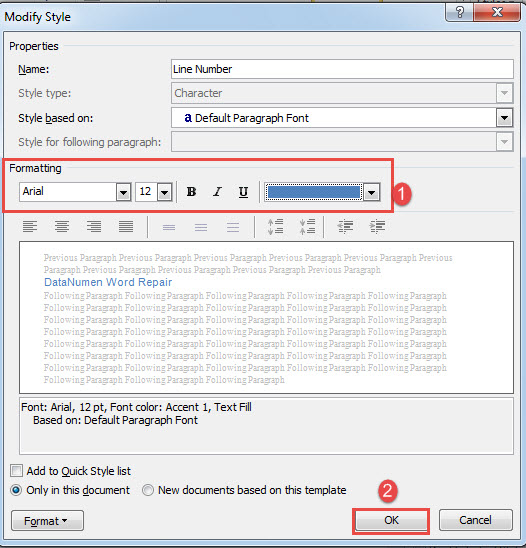
È possibile visualizzare l'effetto come muggito: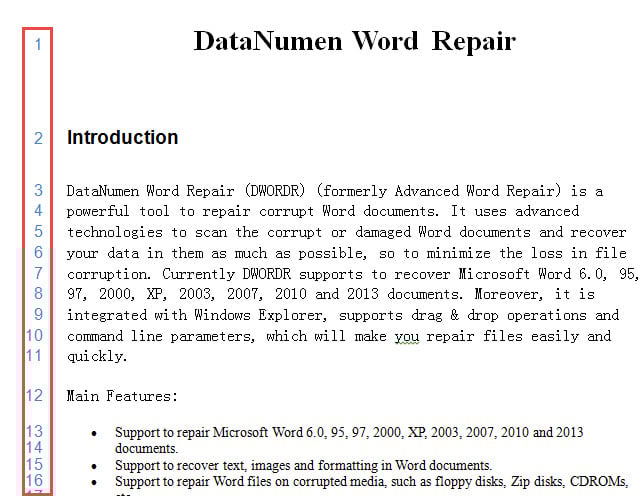
Suggerimento 3: modificare lo stile "normale" per modificare lo stile dei numeri di riga
Come accennato in precedenza, i numeri di riga sono nello stile di paragrafo predefinito. Pertanto, se si desidera formattare i numeri di riga in modo che corrispondano ai testi del documento, non modificare i testi del documento con le opzioni nella barra multifunzione. Invece, vai a modificare lo stile "Normale". Troverai quindi anche il cambio di stile del numero di riga.
- Usa la stessa scorciatoia nel suggerimento 1 per aprire la finestra "Stili".
- Trova e fai clic con il tasto destro sullo stile "Normale".
- Ripeti anche i passaggi 3 e 4 nel suggerimento 1.
Tuttavia, c'è una battuta d'arresto. Il tipo di carattere e la dimensione dei numeri di riga rimangono gli stessi di default. Ma il suo colore cambierà allo stesso modo di quello dei testi del documento.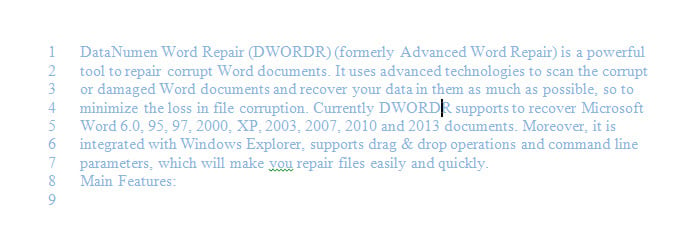
Suggerimento 4: esegui la macro di Word per modificare lo stile del numero di riga
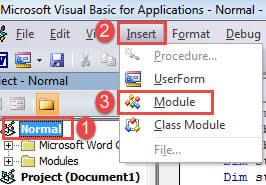
- Innanzitutto, premi "Alt + F11" per attivare l'editor VBA.
- Quindi fare clic sul progetto "Normale" e quindi sulla scheda "Inserisci".
- Scegli "Modulo" nel menu.

- Quindi fai doppio clic per aprire il nuovo modulo e incolla la macro lì:
Sub AlterLineNumberStyle()
  Dim objDoc As Document

  Set objDoc = ActiveDocument

  With objDoc.Styles("Line Number").Font
    .Name = "Arial"
    .Size = 12
    .ColorIndex = wdBlue
  End With
End Sub
- Infine, fai clic su "Esegui".

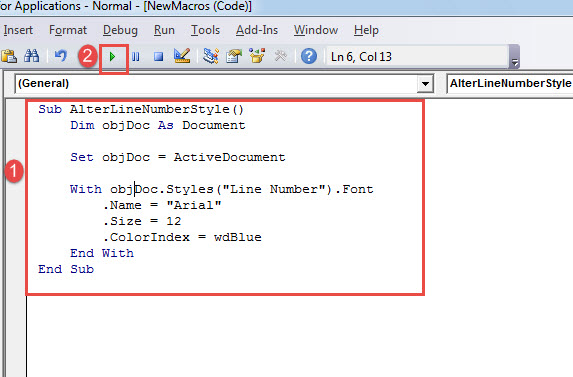
Questa macro imposta i numeri di riga in carattere "Arial" a 12 pt con colore blu. È possibile modificare queste costanti come richiesto.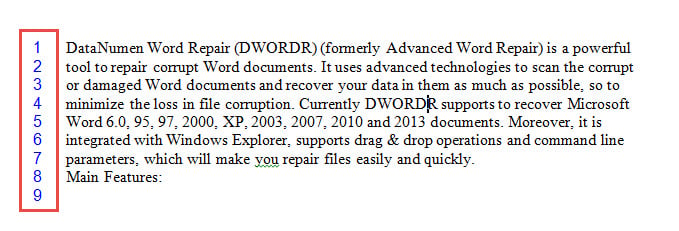
Suggerimento 5: inserisci i numeri di riga nel margine destro dei testi dei documenti
- Prima di tutto, fai clic su "Start” quindi “Tutti i programmi”.
- In secondo luogo, trova e fai clic su "Microsoft Office".
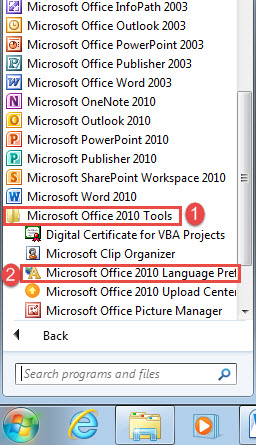
- In terzo luogo, fai clic su "Strumenti di Microsoft Office 2010".
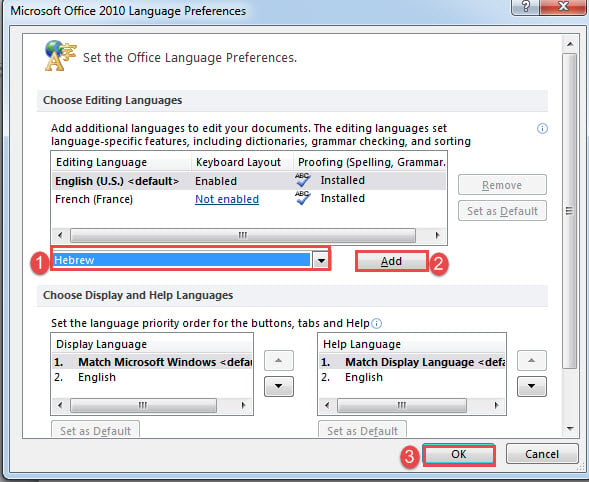
- Quindi fai clic su "Preferenze lingua di Microsoft Office 2010" per aprire la stessa finestra di dialogo bane.

- Vai a fare clic sul pulsante a discesa nel campo "Aggiungi lingue di modifica aggiuntive" sotto "Scegli lingue di modifica".
- Scegli "Ebraico".
- Quindi fare clic su "Aggiungi" e "OK".

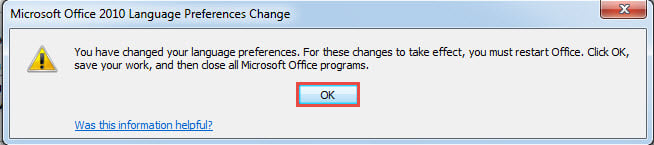
- Quindi fai clic su "OK" per visualizzare il messaggio di avviso. Salva il tuo lavoro e ristart Parola.

- Ora fai clic sul piccolo pulsante freccia in basso a destra nel gruppo "Imposta pagina" nella scheda "Layout di pagina".
- Nella finestra di dialogo "Imposta pagina", assicurati che la scheda "Layout" sia attiva. Scegli "Da destra a sinistra" nel campo "Direzione sezione".
- Quindi fare clic sul pulsante "Numeri di riga" e seguire le istruzioni nel suggerimento 1 per impostare le opzioni del numero di riga e fare clic su "OK" per salvare la modifica.

Controllare il risultato come muggito: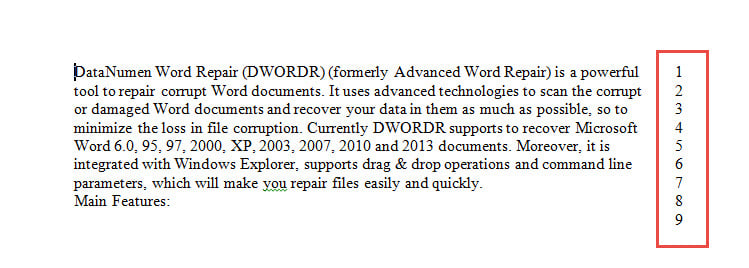
Suggerimento 6: modificare la distanza tra il numero di riga e il testo del documento
Tuttavia, non possiamo modificare la distanza tra il numero di riga e il testo direttamente con il comando integrato in Word. Quindi prenderemo la via macro.
Utilizzare gli stessi passaggi del suggerimento 4 per installare ed eseguire una macro. Questa volta usa invece i seguenti codici:
Sub ChangeLineNumberDistanceFromText()
  Dim objDoc As Document

  Set objDoc = ActiveDocument

  With objDoc.PageSetup.LineNumbering
    .Active = True
    .DistanceFromText = 30
  End With
End Sub
Visualizza l'effetto: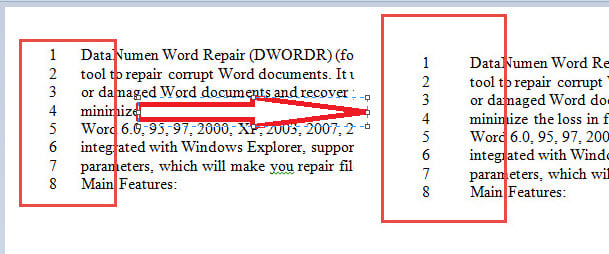
Cosa fare di fronte a documenti corrotti
Se la tua parola smette di funzionare senza motivo, controlla immediatamente i tuoi documenti. C'è una grande possibilità che possano essere danneggiati. Allora hai bisogno di uno strumento idoneo per recuperare docx il prima possibile.
Introduzione dell'autore:
Vera Chen è un'esperta di recupero dati in DataNumen, Inc., che è il leader mondiale nelle tecnologie di recupero dati, tra cui recuperare Excel e pdf riparare prodotti software. Per maggiori informazioni visita www.datanumen.com