
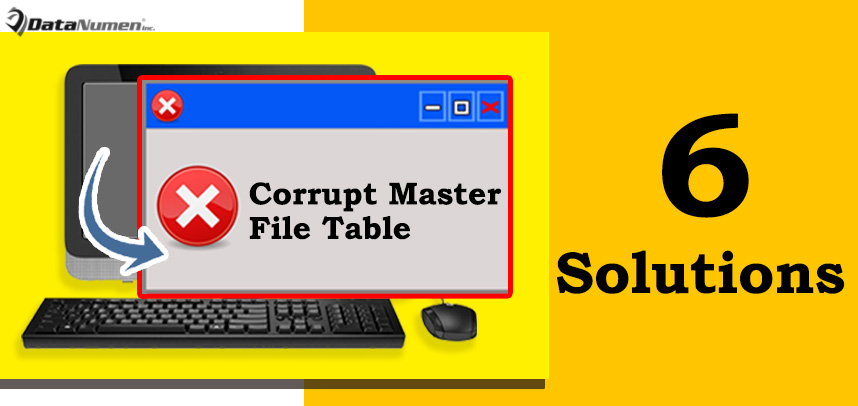
Hai mai ricevuto l'errore "Corrupt master file table" quando avvii il tuo computer Windows? In tal caso, cosa faresti allora? Questo articolo si concentrerà su questo problema e ti esporrà 6 soluzioni efficaci.
Molti utenti si sono lamentati del fatto che quando avviano i loro computer Windows, ricevono il messaggio di errore: “Corrupt master file table. Windows tenterà di ripristinare la tabella dei file master dal disco. Windows non può recuperare la tabella dei file master”. In questo scenario, non sarai più in grado di accedere all'unità specifica. Significa che i dati memorizzati in questa unità non sono più disponibili, vale a dire la perdita di dati. Sarai incline al panico. Pertanto, qui condivideremo con te 6 soluzioni corrispondenti.
1. Deframmentare l'unità
A volte, un errore così frustrante si verifica a causa di troppe frammentazioni. Quindi, in questo caso, puoi provare a eliminare l'errore deframmentando l'unità.
- Prima di tutto, puoi semplicemente aprire il "Computer".
- Quindi, fai clic con il pulsante destro del mouse sull'unità danneggiata e scegli "Proprietà".
- Nella finestra di dialogo popup, passa alla scheda "Strumenti" e premi il pulsante "Ottimizza".
- Successivamente segui la procedura guidata su schermo per completare la deframmentazione.
2. Reinstallare l'unità
Inoltre, potresti ricevere l'errore dopo aver installato alcune nuove applicazioni. Quindi, puoi provare a reinstallare la partizione dell'unità per correggere questo errore. Se l'unità guasta è un'unità di sistema, non farlo mai.
- A start con, apri “StarMenù”.
- Fare clic con il tasto destro su "Computer" e selezionare "Gestisci".
- Successivamente, nella finestra "Gestione computer", fare clic su "Gestione periferiche".
- Successivamente, aprire le unità disco/
- Successivamente, individua e fai clic con il pulsante destro del mouse sull'unità danneggiata e scegli "Disinstalla"> "OK".
- Successivamente, fai clic su "Cerca modifiche hardware" dall'elenco a discesa di "Azione".
- Infine, ristarsul tuo computer.
3. Eseguire CHKDSK tramite i comandi
Come tutti sappiamo, CHKDSK è in grado di scansionare il disco rigido alla ricerca di errori e ripararli. Quindi, puoi provare a risolvere il problema tramite CHKDSK.
- Prima di tutto, inserisci "cmd" nella barra di ricerca di "StarMenù”.
- Quindi, avvia "cmd" come amministratore.
- Successivamente, digita "chkdsk drive letter: /r" nella finestra del prompt dei comandi.
- Premere il tasto "Invio".
- Al termine, digitare "exit".
- Infine, ristart il tuo PC per vedere se l'errore è andato.
4. Riparazione tramite strumento esterno
A condizione che lo strumento di riparazione integrato sia in grado di correggere l'errore, è possibile avvalersi di un'utilità di riparazione esterna. Ci sono più strumenti correlati disponibili nel mercato odierno. Puoi sceglierne uno affidabile, conosciuto ed esperto per provare.
5. Riformattare l'unità
Ad essere onesti, la tabella dei file master corrotta coinvolge il file system dell'unità. I problemi del file system possono essere risolti semplicemente tramite la formattazione del disco. Se di recente è stato eseguito il backup dei dati dell'unità, è possibile riformattare il disco per eliminare l'errore. Se non disponi di tali backup, puoi prima utilizzare lo strumento di recupero dati correlato per recuperare i dati, ad esempio Recupero PST, quindi formattare l'unità.
6. Sostituire l'unità
Se sfortunatamente tutte le soluzioni sopra menzionate non possono aiutarti a sbarazzarti del messaggio di errore "Corrupt master file table", è probabile che l'unità sia seriamente danneggiata. In questa circostanza, forse non hai altra scelta che sostituire la vecchia unità con una nuova per riportare Windows al suo stato normale.
Introduzione dell'autore:
Shirley Zhang è un'esperta di recupero dati in DataNumen, Inc., che è il leader mondiale nelle tecnologie di recupero dati, tra cui correzione sql e prodotti software di riparazione di Outlook. Per maggiori informazioni visita www.datanumen.com