
Ripara PDF file con guida completa per il 2025. Suggerimenti gratuiti per il recupero, metodi avanzati e strumenti professionali. Correggi PDF file ora!
1. introduzione
1.1 Che cosa è un corrotto PDF File?
A PDF Un file è danneggiato se alcune o tutte le parti del file vengono perse o modificate inaspettatamente, rendendolo parzialmente o completamente illeggibile. Quando un file è danneggiato, una parte o tutte le parti del file vengono perse o modificate in modo imprevisto. PDF si danneggia, potresti ricevere messaggi di errore quando provi ad aprirlo, vedere pagine vuote invece del contenuto o riscontrare testo e immagini mancanti.
1.2 Cause comuni di PDF Corruzione del file
Capire quali sono le cause PDF La corruzione ti aiuta a prevenire problemi futuri e a scegliere il metodo di riparazione più adatto. Ecco le cause più comuni:
- Download incompleti o interrotti: Le interruzioni di rete durante il download dei file possono causare danni parziali o irreparabili PDF file che non si aprono correttamente.
- Problemi con il dispositivo di archiviazione: I dischi rigidi difettosi, le unità USB con settori danneggiati o i supporti di memorizzazione con danni fisici possono danneggiare PDF file in essi memorizzati.
- Arresti imprevisti del sistema: Interruzioni di corrente o arresti anomali del sistema durante un PDF è aperto o in fase di salvataggio può interrompere il processo di scrittura e danneggiare la struttura del file.
- Attacchi di virus e malware: Il software dannoso può infettare e alterare PDF file, corrompendone il contenuto e rendendoli illeggibili.
- Errori di trasferimento file: Le interruzioni durante il trasferimento di file su reti, e-mail o tra dispositivi possono causare la creazione di PDF incompleti o danneggiati.
- Software incompatibile: L'apertura o la modifica di file PDF con applicazioni obsolete o incompatibili può alterare la struttura del file in modo errato, causandone il danneggiamento.
- Improprio PDF Creazione o conversione: Utilizzo di strumenti inaffidabili per creare o convertire file in PDF Il formato può produrre documenti corrotti fin dall'inizio.
1.3 Segnali comuni di una corruzione PDF Compila il
Riconoscere i sintomi di PDF La corruzione aiuta a identificare rapidamente il problema e ad adottare le misure appropriate. Ecco i segnali tipici:
1.3.1 messaggi di errore
Quando si tenta di aprire un file PDF danneggiato, è possibile che vengano visualizzati diversi messaggi di errore che indicano un danneggiamento del file:
- "Il file è danneggiato e non può essere riparato."
- "Il file è danneggiato e non può essere aperto."
- "Si è verificato un errore durante l'apertura di questo documento."
- "Impossibile aprire il PDF"
- Errori "Accesso negato" o "File non trovato"
- “Dizionario del catalogo non presente nel file”
1.3.2 Problemi di visualizzazione
Anche se corrotto PDF apre, potresti notare problemi visivi che indicano danni sottostanti:
- Pagine vuote dove dovrebbe apparire il contenuto
- Testo o immagini mancanti in tutto il documento
- Errori di formattazione come testo sovrapposto o elementi disallineati
- Contenuto distorto che appare confuso o confuso
- Caratteri o simboli illeggibili che sostituiscono il testo normale
1.3.3 Problemi funzionali
I file PDF danneggiati possono presentare problemi di funzionalità che vanno oltre i semplici problemi di visualizzazione:
- Migliori PDF non si aprirà in nessuna applicazione, inclusi Adobe Acrobat e lettori alternativi
- La dimensione del file viene visualizzata come 0 KB anche se il documento dovrebbe contenere dati
- I contenuti multimediali incorporati, come video o file audio, non vengono riprodotti
- Pagine mancanti che erano precedentemente presenti nel documento
2. Scaricare nuovamente o inviare nuovamente il PDF Compila il
Prima di tentare metodi di riparazione complessi, prova prima la soluzione più semplice. Se hai ricevuto il PDF tramite download o e-mail, il danneggiamento potrebbe essersi verificato durante la trasmissione. Contattare il mittente e richiedere una nuova copia del file, oppure scaricarlo nuovamente dalla fonte originale utilizzando una connessione Internet stabile. Questo approccio spesso risolve i problemi causati da download incompleti o errori di trasmissione senza richiedere strumenti di riparazione.
3. Metodi rapidi per riparare PDF File
Questi metodi semplici possono risolvere molti problemi comuni PDF problemi di corruzione senza strumenti specializzati. Prova ogni soluzione in ordine, poiché le soluzioni più semplici spesso funzionano per problemi di corruzione minori.
3.1 Aggiorna Adobe Acrobat Reader
Antiquato PDF Il software può causare problemi di compatibilità che si manifestano come danneggiamento dei file. Mantenere aggiornato Adobe Acrobat Reader garantisce una gestione ottimale dei file e corregge bug noti:
- Avvia Adobe Acrobat Reader sul tuo computer.
- Clicchi Aiuto nella barra dei menu.
- Seleziona Controlla aggiornamenti Dal menu a discesa.

- Se sono disponibili aggiornamenti, fare clic su Scarica e installa e attendi il completamento del processo.

- Riavvia l'applicazione e prova ad aprire il tuo PDF nuovamente.
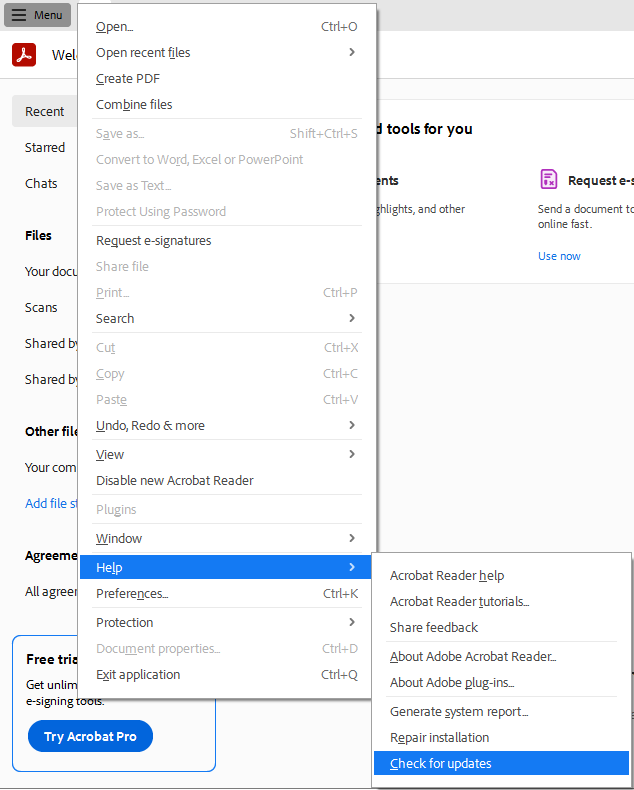
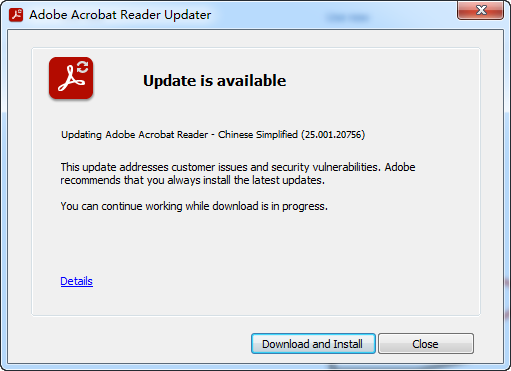
Gli aggiornamenti regolari forniscono l'accesso a funzionalità migliorate PDF motori di rendering e correzioni di bug che potrebbero risolvere i problemi di apertura.
3.2 Riparare l'installazione di Adobe Acrobat
A volte, l'installazione stessa di Adobe Acrobat si corrompe, compromettendo la sua capacità di aprire correttamente i file PDF. La riparazione dell'installazione può ripristinare i file di programma mancanti o danneggiati.
Per riparare Adobe Acrobat Reader su Windows:
- Apri Adobe Acrobat Reader.
- Vai su Aiuto -> Installazione di riparazione.

- Attendi il completamento del processo di riparazione.
- Riavvia il computer se richiesto.
- Prova ad aprire il PDF file di nuovo.
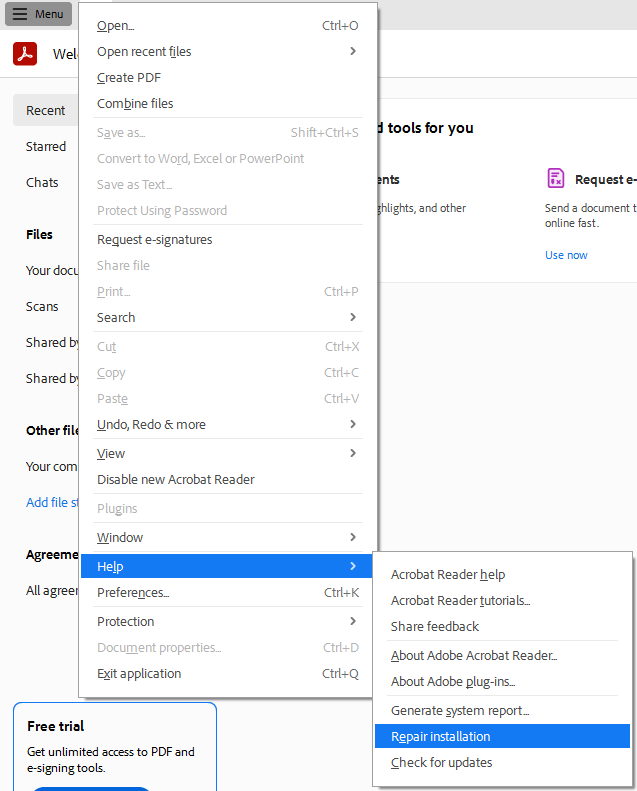
Se l'opzione di riparazione non risolve il problema, valuta la possibilità di disinstallare completamente Adobe Acrobat Reader, quindi scarica e installa la versione più recente dal sito Web ufficiale di Adobe. Questa installazione pulita spesso risolve i problemi software persistenti.
3.3 Prova l'alternativa PDF Lettori
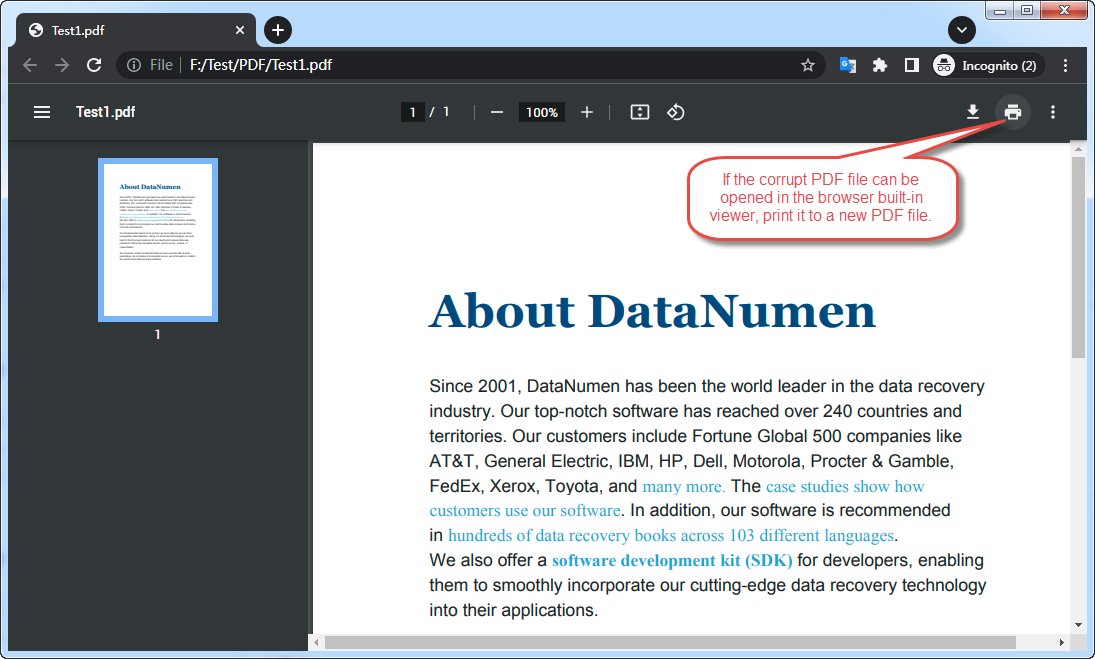
Diverso PDF i lettori utilizzano diversi motori di rendering e meccanismi di gestione degli errori. Se il tuo file corrotto PDF si apre correttamente in un lettore alternativo, puoi stamparlo su un nuovo PDF file. Questo processo crea una nuova copia priva di errori di corruzione, poiché il lettore ricostruisce il documento durante la stampa.
3.3.1 Browser integrato PDF Spettatore
La maggior parte dei browser moderni, inclusi Chrome, Firefox, Edge e Safari, hanno funzionalità integrate per visualizzare PDF file. Puoi utilizzare questa funzione per riparare i tuoi file corrotti PDF file:
- Trascina il tuo corrotto PDF nella finestra del browser oppure incolla il percorso completo del file PDF file nella barra degli indirizzi e premere entra.
- Se l' PDF possono essere aperti e visualizzati correttamente, utilizzare la funzione di stampa del browser e selezionare la stampante da Salva come PDF per creare un nuovo fisso PDF file.
- Per la maggior parte del tempo, il fisso PDF sarà privo di errori.
3.3.2 online PDF Spettatore
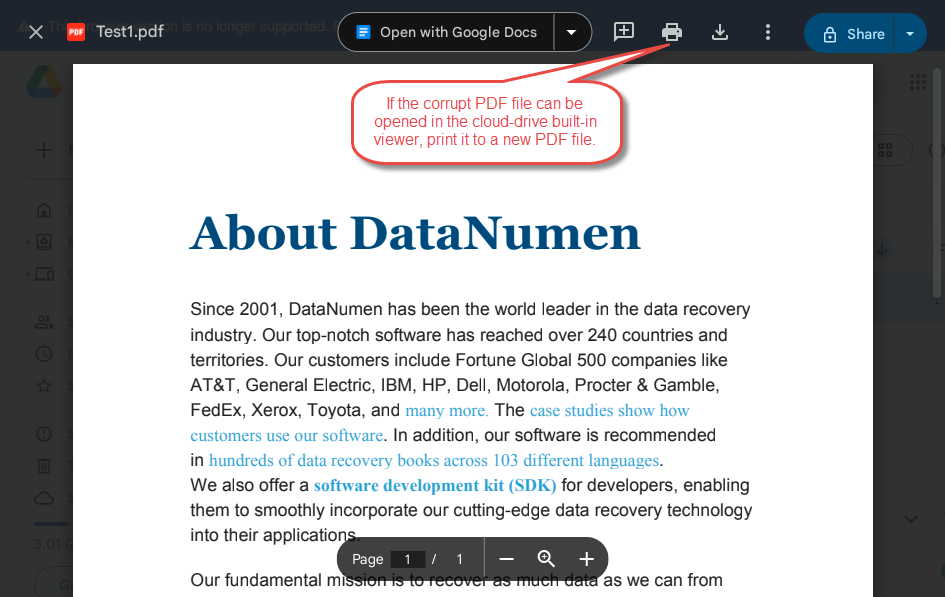
Google Drive e OneDrive offrono anche funzionalità integrate PDF capacità di visualizzazione, in modo da poter utilizzare un metodo simile per correggere i file danneggiati PDF File:
- Carica il tuo corrotto PDF file a uno dei due servizi
- Fare doppio clic sul file per aprirlo nel visualizzatore basato sul Web.
- Se il documento viene visualizzato correttamente, è possibile stamparlo in un nuovo formato PDF file privo di errori.
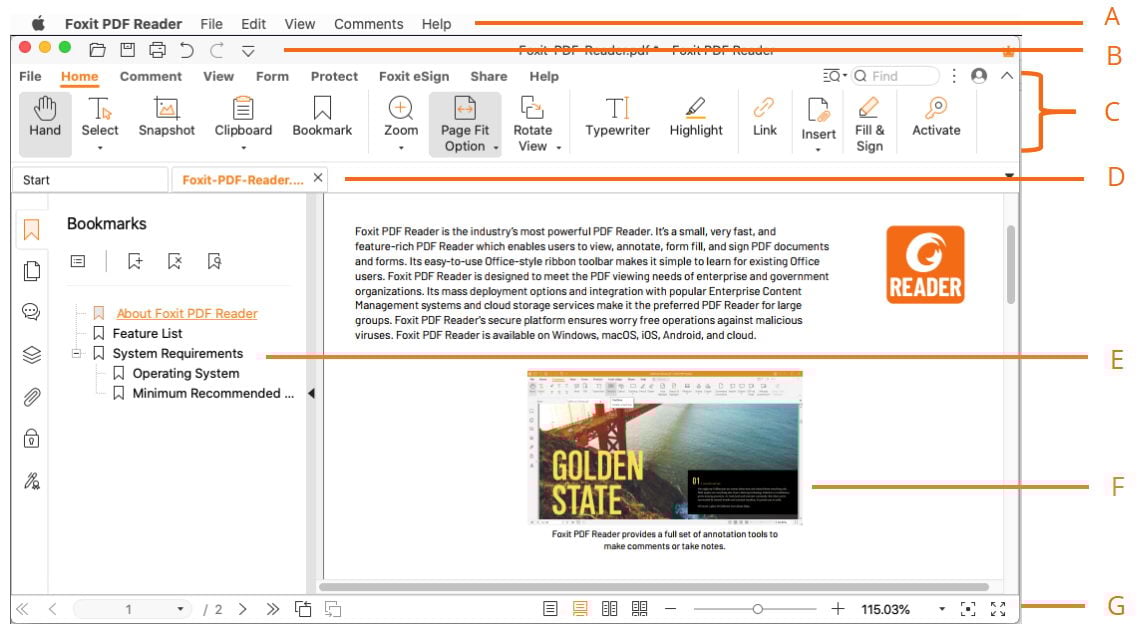
3.3.3 Lettore Foxit
Foxit Reader è un popolare programma gratuito PDF visualizzatore noto per le sue prestazioni veloci e la compatibilità con vari PDF formati. Scarica e installa Foxit Reader, quindi prova ad aprire il file danneggiato. I diversi metodi di analisi del software potrebbero leggere correttamente file che altri lettori non riescono a leggere.
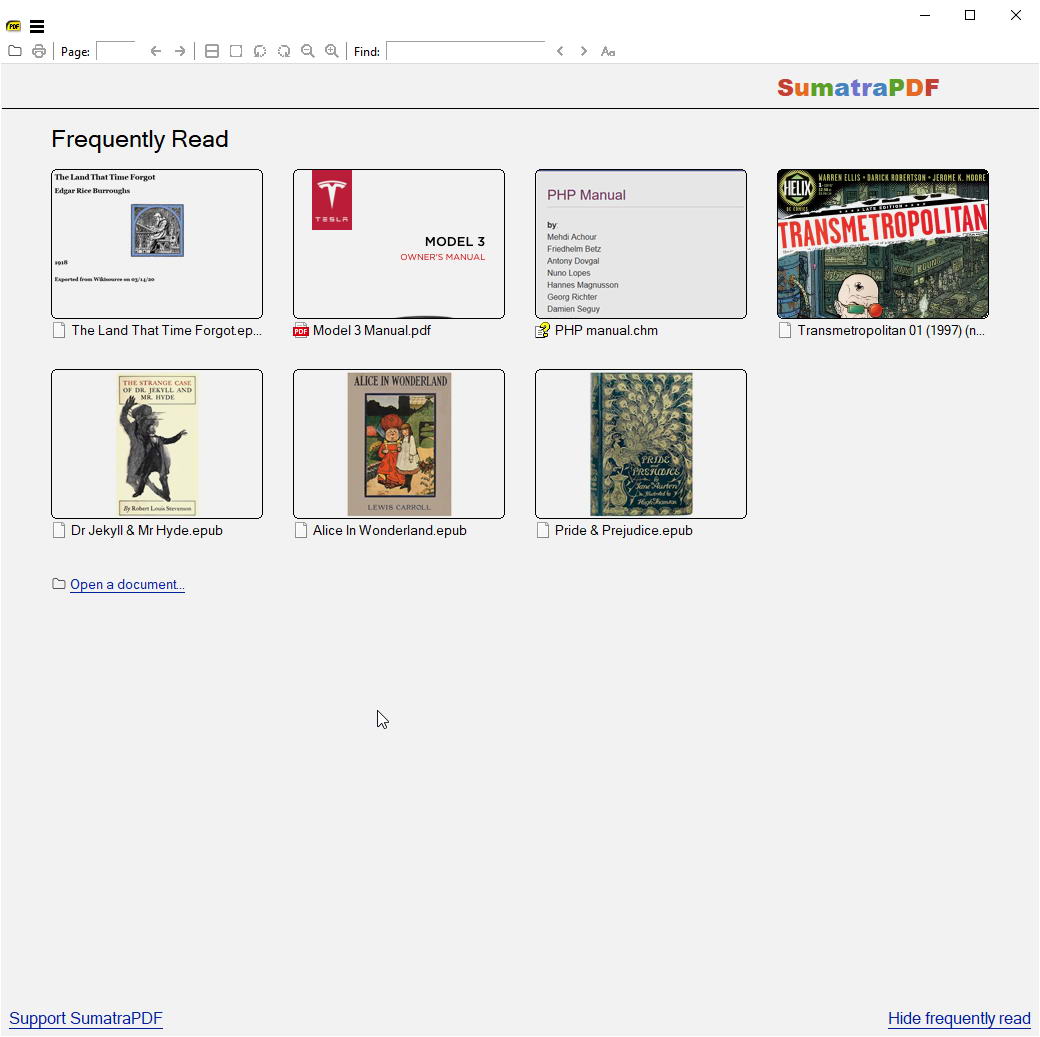
3.3.4 Sumatra PDF
Sumatra PDF è un software leggero e open source PDF lettore che spesso riesce a gestire i file corrotti in modo più efficiente rispetto alle applicazioni più grandi. Il suo approccio minimalista si concentra sul core PDF funzionalità, che a volte consente di aggirare i problemi di corruzione che colpiscono i lettori ricchi di funzionalità.
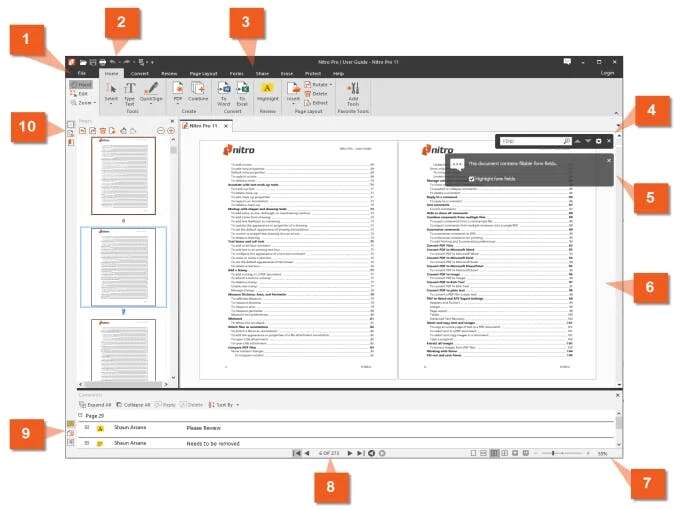
3.3.5 nitro PDF Lettore
Nitro PDF Il lettore offre robustezza PDF Capacità di visualizzazione con funzionalità avanzate di recupero degli errori. Prova ad aprire il file danneggiato in Nitro per verificare se i meccanismi di riparazione integrati riescono a elaborare il documento correttamente.
3.3.6 Altro PDF Gli spettatori
aggiuntivo PDF Tra i lettori che vale la pena provare ci sono PDF-XChange Viewer, PDF24 Reader e vari dispositivi mobili. PDF app. Ogni applicazione implementa PDF specifiche leggermente diverse, quindi uno potrebbe avere successo dove altri falliscono.
3.4 Ripristina la versione precedente del file
Se la tua PDF Se funzionava correttamente prima di danneggiarsi, potresti essere in grado di ripristinare una versione precedente tramite backup. Sia i sistemi operativi Windows che Mac mantengono la cronologia delle versioni dei file e i servizi di archiviazione cloud offrono funzionalità simili.
3.4.1 Ripristino file di Windows
Windows crea automaticamente punti di ripristino e versioni dei file quando la Protezione sistema è abilitata. Per ripristinare una versione precedente:
- Accedi alla cartella contenente il file PDF danneggiato.
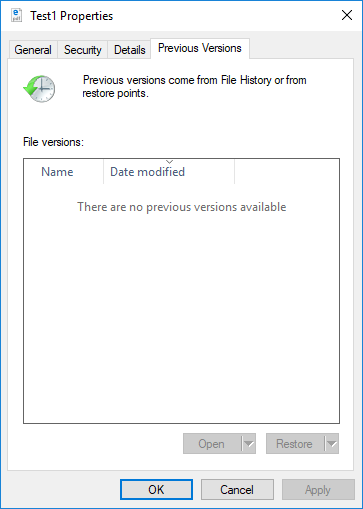
- Fare clic con il pulsante destro del mouse sul file e selezionare Proprietà a Confronto.
- Clicca su Versioni precedenti scheda.

- Esamina l'elenco delle versioni dei file disponibili con le relative date.
- Selezionare una versione precedente a quella in cui si è verificato il danneggiamento.
- Clicchi Ripristinare per sostituire il file corrente, oppure Copia per salvare separatamente la versione precedente.
3.4.2 Ripristino file Mac
Gli utenti Mac possono sfruttare Time Machine per recuperare le versioni precedenti dei file. Per ripristinare un PDF utilizzando Time Machine:
- Apri la cartella contenente il file danneggiato PDF nel Finder.
- Fai clic sull'icona Time Machine nella barra dei menu e seleziona Inserisci Time Machine.
- Utilizzare la cronologia sul lato destro per andare a una data precedente alla corruzione.
- Seleziona il file che vuoi ripristinare.
- Clicchi Ripristinare per recuperare la versione precedente.
3.4.3 Cronologia delle versioni di Cloud Storage
I servizi cloud mantengono la cronologia delle versioni dei file a cui puoi accedere per recuperare copie non danneggiate:
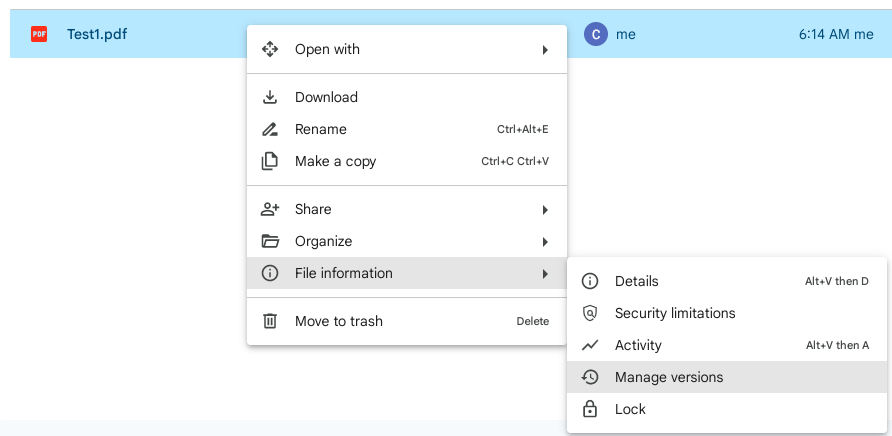
- Google Drive: Fare clic con il pulsante destro del mouse sul file, selezionare Gestisci le versioni, quindi scarica una versione precedente.

- Microsoft Onedrive: Seleziona il file, clicca Cronologia delle versioni nella barra degli strumenti, quindi ripristina o scarica una versione precedente.
- Dropbox: Fare clic con il pulsante destro del mouse sul file, scegliere Cronologia delle versionie ripristinare o scaricare una versione precedente.
4. Conversione ed estrazione da PDF danneggiati
Quando i metodi di riparazione diretta falliscono, la conversione del PDF in un altro formato o estraendone il contenuto recuperabile, si ottiene una soluzione alternativa per il recupero dei dati.
4.1 Conversione PDF in formato Word
Prendiamo come esempio Adobe Acrobat Pro:
- Aprire il PDF in Adobe Acrobat Pro (non Reader).
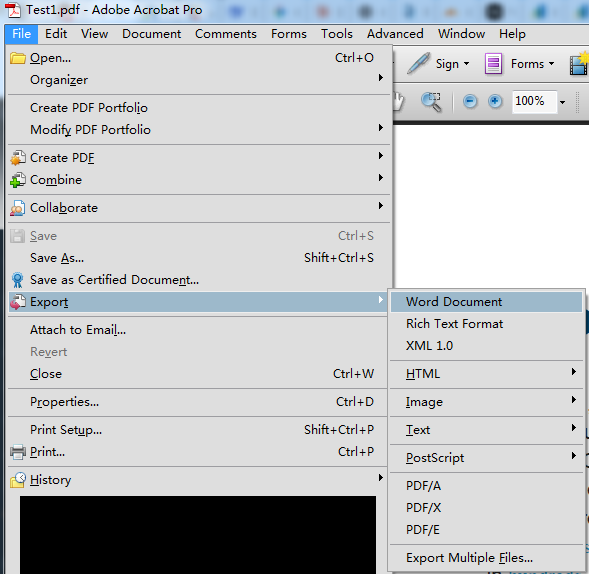
- Vai su Compila il -> Esportare -> Documento Word:

- Scegli una posizione di salvataggio e attendi il completamento dell'esportazione.
- Aprire il documento Word, rivederne il contenuto e apportare le modifiche di formattazione necessarie.
- Salva il file come nuovo PDF utilizzando Compila il -> Salva con nome -> PDF.
- La nuova PDF sarà privo di errori.
Strumenti di conversione online come SmallPDF, PDF2Doc e i servizi online di Adobe offrono gratuitamente PDF in Word. Carica il file, convertilo, quindi scarica e rivedi il documento Word per verificare il contenuto recuperato.
4.2 Conversione in altri formati
La conversione in altri formati di destinazione può consentire di estrarre con successo diversi tipi di contenuti da file PDF danneggiati:
| Formato di destinazione | Descrizione | Strumenti di conversione |
|---|---|---|
| Formato Rich Text (RTF) | Preserva la formattazione del testo, inclusi caratteri, dimensioni e stili di base, garantendo al contempo una migliore compatibilità rispetto al formato Word. Si apre nella maggior parte dei programmi di elaborazione testi e aiuta a recuperare il testo formattato da PDF danneggiati. | Adobe Acrobat Pro, Zamzar, Smallpdf |
| XML | Estrae dati e contenuti strutturali in un formato leggibile automaticamente. Funziona bene con i PDF contenenti dati strutturati come moduli o database, consentendo il recupero delle informazioni anche in caso di perdita della formattazione visiva. | Adobe Acrobat Pro, PDFTron, convertitori XML online |
| HTML | Mantiene i collegamenti ipertestuali, la formattazione e la struttura del documento, rendendo il contenuto accessibile nei browser web. Aiuta a recuperare sia il testo che le informazioni di layout dai file danneggiati. | Adobe Acrobat Pro, PDF2Go, Smallpdf, Zamzar, pdftohtml |
| Immagine (JPEG, PNG, TIFF) | Cattura l'aspetto visivo del contenuto che potrebbe essere illeggibile in formato testo. Funziona quando PDF viene visualizzato correttamente ma non è possibile selezionare il testo, conservando almeno una registrazione visiva. | Adobe Acrobat Pro, PDF2Image, ILovePDF, IrfanView, ImageMagick |
| File di testo normale (TXT) | Estrae il contenuto testuale grezzo senza alcuna formattazione. Pur perdendo tutta la formattazione e l'impaginazione, preserva le informazioni testuali effettive, preziose per recuperare il contenuto scritto da PDF gravemente danneggiati. | Adobe Acrobat Pro, pdftotext, Blocco note, convertitori online |
| Postscript (PS) | Aiuta a recuperare il contenuto da PDF danneggiati poiché PostScript è il formato predecessore del PDF. Il file PS risultante può essere riconvertito in un nuovo PDF se necessario. | Ghostscript, Adobe Acrobat Pro, pdftops |
| Excel (XLS/XLSX) | Esporta dati tabellari da PDF danneggiati contenenti fogli di calcolo, tabelle o dati finanziari. Preserva la struttura delle celle e le formule quando la sorgente PDF include layout di tabella. | Adobe Acrobat Pro, Able2Extract, Tabula, Smallpdf, Zamzar |
| PowerPoint (PPTX) | Recupera le diapositive mantenendo, ove possibile, il layout. Funziona al meglio con i PDF creati originariamente da presentazioni, contribuendo a ripristinare il layout visivo e l'organizzazione dei contenuti basati sulle diapositive. | Smallpdf, Zamzar, iLovePDF, Adobe Acrobat Pro |
4.3 Estrazione di contenuti recuperabili
In caso di errore nella conversione, strumenti di estrazione specializzati possono recuperare singoli elementi da file PDF danneggiati:
- Strumenti di scansione dell'intero disco: Software di recupero dati può scansionare la tua unità per PDF frammenti e recuperare file parzialmente danneggiati.
- Estrarre una parte del documento: Uso PDF strumenti di estrazione, come Acrobata PDF Strumento di estrazione
 , per estrarre una parte del documento non interessato dal file corrotto.
 - Estrazione di contenuti multimediali incorporati: Usa il PDF Strumenti di estrazione, come PDF24 e PDFCandy, permettono di estrarre immagini, font e altre risorse incorporate da file danneggiati, anche quando il documento nel suo complesso non si apre.

5. Metodi di riparazione avanzati
Per problemi di corruzione ostinati che resistono a semplici correzioni, gli strumenti avanzati della riga di comando offrono potenti capacità di riparazione attraverso la manipolazione diretta di PDF struttura.
5.1 Utilizzo di Ghostscript per riparare PDF Compila il
Ghostscript è un potente strumento open-source PDF Un programma in grado di ricostruire file PDF danneggiati riscrivendone la struttura interna. Funziona leggendo il file corrotto e generando una nuova copia con la formattazione corretta.
5.1.1 Installazione di Ghostscript
I passaggi di installazione variano in base al sistema operativo:
Installazione di Windows:
- Visita il Sito web ufficiale di Ghostscript e scaricare il programma di installazione di Windows.
- Eseguire il file eseguibile scaricato.
- Seguire la procedura guidata di installazione, accettando le impostazioni predefinite.
- Nota la directory di installazione, in genere C:\Programmi\gs\gs##.##.##, dove ##.##.## è il numero di versione.
Installazione Linux:
- Apri una finestra del terminale.
- Esegui il comando: sudo apt-get install ghostscript (Debian/Ubuntu) o sudo yum install ghostscript (RedHat/CentOS).
- Attendi il completamento dell'installazione del pacchetto.
Installazione su Mac:
- Installare Homebrew se non è già presente.
- Apri il Terminale ed esegui: brew installa ghostscript.
- Attendi il completamento del processo di installazione.
5.1.2 Processo di riparazione della riga di comando
Dopo aver installato Ghostscript, utilizza i seguenti comandi per riparare il tuo PDF:
Comando Windows:
"C:\Program Files\gs\gs10.06.0\bin\gswin64c.exe" -o repaired.pdf -sDEVICE=pdfwrite -dPDFSETTINGS=/prepress corrupted.pdf
Comando Linux e Mac:
gs -o repaired.pdf -sDEVICE=pdfwrite -dPDFSETTINGS=/prepress corrupted.pdf
I parametri:
-
- “C:\Programmi\gs\gs10.06.0\bin\gswin64c.exe”: Percorso completo dello strumento da riga di comando GhostScript. Se hai installato la versione a 32 bit, devi sostituire gswin64c.exe con gswin32c.exeNota: il nome del file eseguibile termina con 'c' carattere, che indica che si tratta di uno strumento da riga di comando, per distinguerlo dallo strumento GUI che non ha il 'c' suffisso.
- -o riparato.pdf: Specifica il nome del file di output per il documento riparato.
- -sDEVICE=pdfwrite: Indica a Ghostscript di scrivere l'output in PDF formato.
- -dPDFSETTINGS=/prepress: Utilizza impostazioni di alta qualità adatte alla conservazione dei documenti.
- danneggiati.pdf: Il file di input che necessita di riparazione.
Se GhostScript può riparare il tuo file corrotto PDF file, vedrai un messaggio "Questo file presentava errori che sono stati riparati o ignorati" e vedrai un file corretto nella directory corrente:
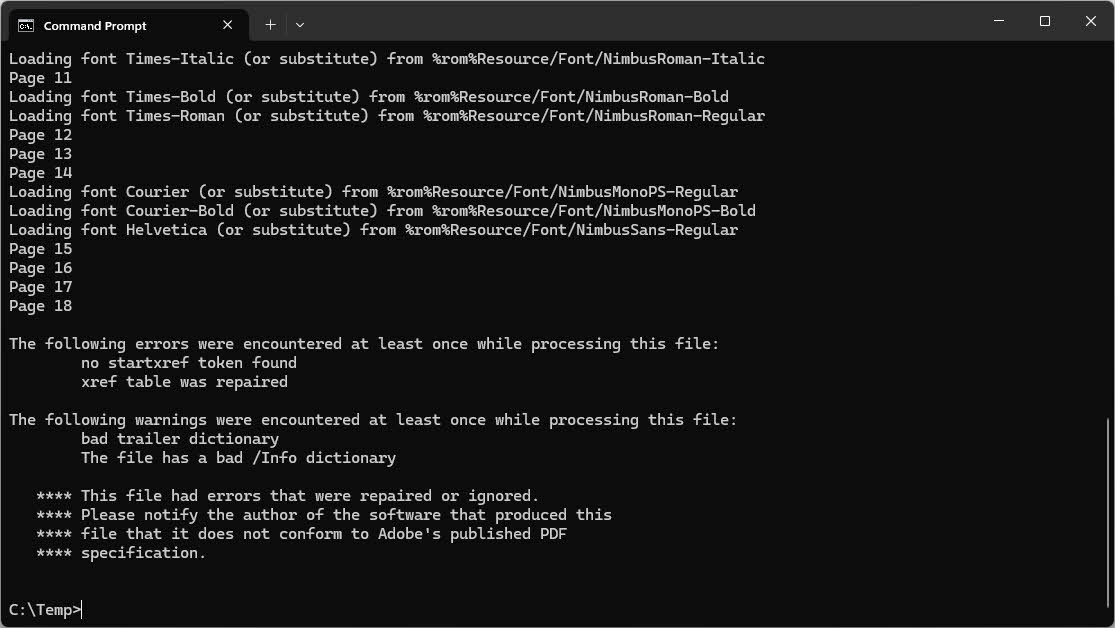
Se riscontri errori come "Dizionario del catalogo non trovato", il danneggiamento potrebbe essere troppo grave perché Ghostscript possa gestirlo. In questi casi, prova a utilizzare strumenti di riparazione professionali o metodi di estrazione manuale.
5.2 Utilizzo di PDFtk (PDF Toolkit) per riparare PDF Compila il
PDFtk è uno strumento da riga di comando progettato per PDF manipolazione che a volte può riparare i file danneggiati ricostruendone la struttura.
5.2.1 Installazione di PDFtk
PDFtk è disponibile sia in versione gratuita che professionale. La versione gratuita include la funzionalità di riparazione:
- Visita il sito web ufficiale di PDFtk e scarica il programma di installazione per il tuo sistema operativo.
- Eseguire il programma di installazione e seguire la procedura guidata.
- Su Windows, il programma di installazione aggiungerà PDFtk al PATH di sistema per un accesso più semplice tramite riga di comando.
- Verificare l'installazione aprendo un prompt dei comandi e digitando pdftk –versione.
5.2.2 Comandi di riparazione di base
Per tentare PDF Per riparare un'immagine con PDFtk, utilizzare la seguente sintassi del comando:
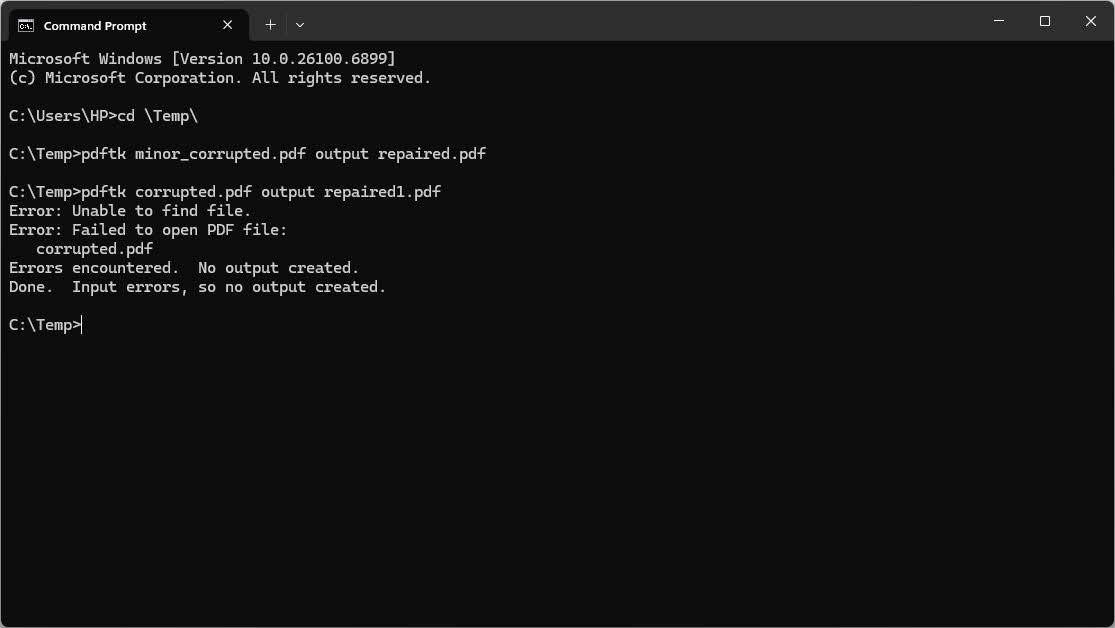
pdftk corrupted.pdf output repaired.pdf
PDFtk presenta delle limitazioni nella gestione dei percorsi dei file, quindi lavora dalla directory che contiene il tuo PDF:
- Aprire un prompt dei comandi o un terminale.
- Vai alla cartella contenente il tuo PDF usando il cd comando.
- Rinominare il file rimuovendo gli spazi, se necessario.
- Eseguire il comando PDFtk come mostrato sopra.
In base ai nostri test, PDFtk può riparare solo PDF file con danneggiamenti minori. E, a parte il file riparato, NON verrà visualizzata alcuna informazione durante il processo di riparazione.
Tuttavia, per gravemente corrotti PDF Se i file vengono elaborati, PDFtk non funzionerà e visualizzerà informazioni fuorvianti, come ad esempio "Impossibile trovare il file".
5.2.3 Limitazioni e alternative
PDFtk non è stato attivamente mantenuto negli ultimi anni, il che ha portato a problemi di compatibilità con i sistemi moderni. Se PDFtk non funziona o non si installa correttamente, considera l'utilizzo di Ghostscript come alternativa più affidabile. Anche altri strumenti da riga di comando come QPDF e MuPDF offrono PDF capacità di manipolazione con un migliore supporto continuo.
6. Tecniche manuali per la riparazione PDF Compila il
Nel caso di file gravemente danneggiati che resistono agli strumenti di riparazione automatizzati, l'ispezione e la modifica manuali potrebbero salvare almeno una parte del contenuto.
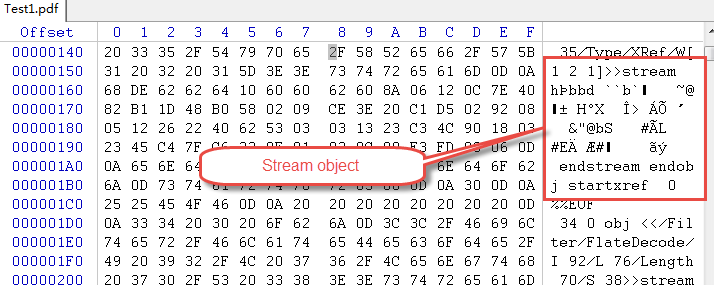
6.1 Esame del file nell'editor esadecimale
PDF fileSi tratta di documenti di testo strutturati che è possibile esaminare e potenzialmente riparare con un editor esadecimale. Questo metodo richiede conoscenze tecniche, ma può essere efficace per specifici tipi di corruzione:
- Scarica un editor esadecimale come HxD (Windows), Hex Fiend (Mac) o Bless (Linux).
- Apri il tuo danneggiato PDF nell'editor esadecimale.
- Cerca il PDF intestazione all'inizio del file, che dovrebbe essere % PDF-1.5 o simili.

- Controllare che il file termini con %%EOF, che segna la fine corretta di un PDF.

- Cerca stringhe di testo leggibili nella vista esadecimale per identificare il contenuto recuperabile.
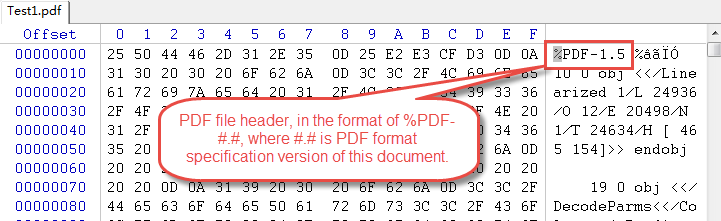
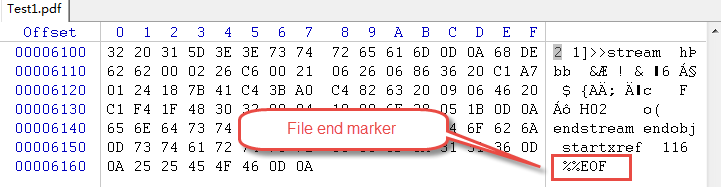
Comprensione PDF La struttura aiuta a identificare modelli di corruzione, come definizioni di oggetti mancanti o malformate, tabelle di riferimenti incrociati non funzionanti o flussi di contenuti troncati.
6.2 Riparazione dell'intestazione
Se l' PDF l'intestazione è danneggiata o mancante, puoi ripristinarla manualmente:
- Aprire il file in un editor esadecimale.
- Controlla la prima riga per PDF intestazione della versione.
- Se mancante o danneggiato, digitare manualmente % PDF-1.5 proprio all'inizio del file.
- Assicurarsi che l'intestazione sia seguita da un carattere di ritorno 0x0D.

- Salvare il file e provare ad aprirlo in un PDF lettore.
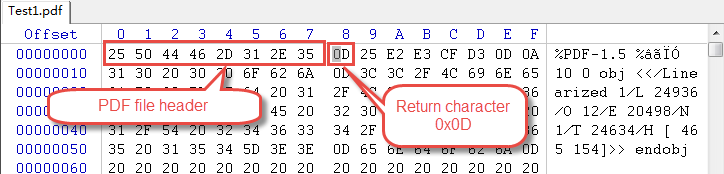
Questa semplice soluzione può risolvere i problemi in cui solo l'intestazione è danneggiata mentre il resto del file rimane intatto.
6.3 Estrazione dei contenuti
Se la riparazione si rivela impossibile, è possibile estrarre manualmente testo e immagini dal PDF danneggiato:
- Estrazione manuale del testo: Aprire il PDF in un editor di testo per visualizzarne la struttura grezza. Cerca il contenuto testuale tra gli oggetti stream e copia le porzioni leggibili.

- Recupero delle immagini incorporate: Le immagini PDF vengono memorizzate come dati binari all'interno del file. È possibile utilizzare strumenti di estrazione specializzati oppure identificare ed estrarre manualmente i flussi di immagini in base ai marcatori di formato.
- Recupero di parti leggibili: Anche i PDF gravemente danneggiati spesso contengono sezioni recuperabili. Analizza il file in modo sistematico per identificare ed estrarre qualsiasi contenuto accessibile.
7. professionale PDF Strumenti di riparazione
Quando i metodi gratuiti falliscono, il software di riparazione professionale offre algoritmi avanzati e tassi di successo più elevati per il recupero di file danneggiati PDF File.
7.1 Desktop PDF Software di riparazione
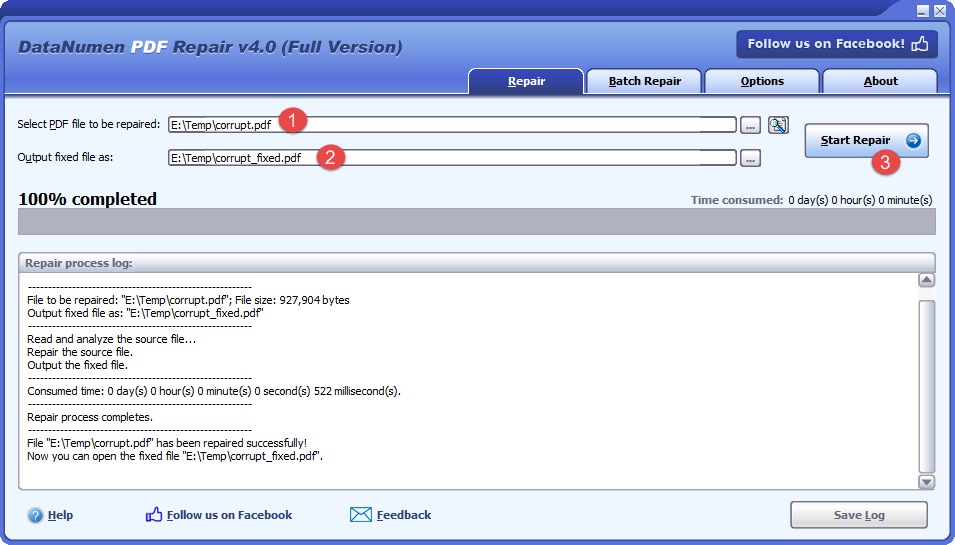
Applicazioni desktop professionali come DataNumen PDF Repair offrono funzionalità di riparazione complete con funzionalità quali elaborazione batch, modalità di scansione approfondita e opzioni di ripristino avanzate.
Riparare PDF file:
- Seleziona il corrotto PDF file.
- Imposta l'output fisso PDF nome del file.
- Clicca su Inizia la riparazione pulsante.
- Dopo il processo di riparazione, un fisso PDF file verrà creato.
7.2 online PDF Strumenti di riparazione
I servizi di riparazione basati sul web offrono soluzioni pratiche che non richiedono l'installazione di software. Questi strumenti elaborano i file su server remoti e restituiscono le versioni riparate per il download.
Popolare in linea PDF i servizi di riparazione includono:
- iLovePDF Repair: Un servizio online gratuito che gestisce le funzioni di base PDF problemi di corruzione con una semplice interfaccia di caricamento e riparazione, che supporta file fino a 200 MB.
- Strumento di riparazione PDF2Go: Offerte automatizzate PDF riparazione con supporto per file fino a 20 MB, garantendo un'elaborazione rapida e il download immediato dei file riparati.
- Strumenti PDF24: Un completo PDF kit di strumenti che include funzionalità di riparazione, funziona interamente nel tuo browser con la comodità del trascinamento della selezione.
- PDF piccolo: Fornisce misurazione PDF riparazione come parte di una serie più ampia di PDF strumenti, con opzioni sia gratuite che premium per file di grandi dimensioni o elaborazione in batch.
- PDFaid Repair PDF: Specializzato nella riparazione di danni PDF file con un'interfaccia semplice e supporto per vari tipi di corruzione.
7.3 Confronto PDF Strumenti di riparazione
Quando si sceglie un PDF strumento di riparazione, considera questi fattori:
- Tassi di successo: Gli strumenti professionali raggiungono in genere percentuali di successo del 60-80% per i file riparabili, mentre gli strumenti di base gestiscono il 30-50% dei casi di danneggiamento.
- Limiti delle dimensioni del file: Gli strumenti online gratuiti spesso limitano i file a 10-20 MB, mentre i software desktop gestiscono file di qualsiasi dimensione.
- Confronto dei costi: Gli strumenti gratuiti funzionano per i casi di corruzione semplice, ma per i file gravemente danneggiati potrebbero essere necessari software a pagamento che vanno dai 30 ai 200 dollari per soluzioni professionali.
- Elaborazione in lotti: Le applicazioni desktop supportano la riparazione di più file contemporaneamente, essenziale per le organizzazioni che devono far fronte a un problema di corruzione diffuso.
- Considerazioni sulla sicurezza: Gli strumenti online richiedono il caricamento di file su server di terze parti, sollevando problemi di privacy per i documenti sensibili. Gli strumenti desktop elaborano i file localmente per una maggiore sicurezza.
- Compatibilità piattaforma: Assicurati che lo strumento scelto supporti il tuo sistema operativo; alcune opzioni offrono funzionalità multipiattaforma.
8. Recupero di file cancellati o persi PDF File
Se la tua PDF è completamente mancante piuttosto che danneggiato, gli strumenti di recupero possono aiutare a ripristinare cancellati o lost fileprima che vengano sovrascritti in modo permanente.
8.1 Recupero del Cestino o Cestino
Controlla prima il cestino del tuo sistema, poiché i file eliminati rimangono lì finché non vengono rimossi definitivamente:
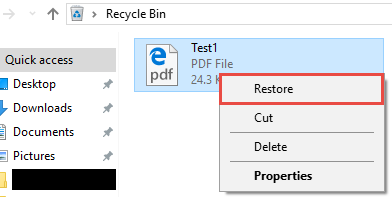
Ripristino del Cestino di Windows:
- Fare doppio clic Cestino icona sul desktop.
- Trova il tuo PDF file nell'elenco.
- Fare clic con il pulsante destro del mouse sul file e selezionare Ripristinare.
- Il file torna nella sua posizione originale prima dell'eliminazione.
Controlla la nostra guida su come recuperare i file eliminati dal Cestino per ulteriori dettagli.
Recupero Cestino Mac:
- Clicca su Cestino icona nel Dock.
- Trova la tua PDF file.
- Trascina il file fuori dal Cestino nella posizione desiderata oppure fai clic con il pulsante destro del mouse e seleziona Rimettere a posto.
Controlla la nostra guida su Come recuperare i file eliminati dal Cestino su Mac per ulteriori dettagli.
8.2 Metodi di ripristino del backup
I backup regolari rappresentano il modo più affidabile per ripristinareost files:
- Ripristino del backup locale: Se esegui backup su unità esterne, accedi alla posizione del backup e copia nuovamente il file sul computer.
- Ripristino del backup su cloud: Servizi come Google Drive, OneDrive e Dropbox gestiscono versioni dei file e cartelle cestino in cui è possibile recuperare i file eliminati per 30 giorni o più.
- Backup su unità esterne: Time Machine (Mac), Cronologia file (Windows) e software di backup di terze parti possono ripristinare versioni precedenti dei file dai backup pianificati.
8.3 Software di recupero dati
Quando i backup non sono disponibili, gli strumenti professionali di recupero dati analizzano il dispositivo di archiviazione alla ricerca di file eliminati che non sono stati sovrascritti. Applicazioni come DataNumen Data Recovery Offrono funzionalità di scansione approfondita per trovare e ripristinare i PDF eliminati. Questi strumenti funzionano al meglio se eseguiti immediatamente dopo l'eliminazione del file, poiché l'utilizzo continuato dell'unità aumenta il rischio di perdita permanente dei dati a causa della sovrascrittura.
8.4 Servizi professionali di recupero dati
In caso di perdita di dati critica o di dispositivi di archiviazione fisicamente danneggiati, i servizi di recupero dati professionali offrono le più alte percentuali di successo. È consigliabile rivolgersi a un professionista in caso di guasti al disco rigido, gravi danni fisici ai supporti di memorizzazione o quando sono in gioco documenti aziendali o legali di valore. I servizi professionali utilizzano apparecchiature specializzate e ambienti sterili per recuperare i dati da unità danneggiate, sebbene i costi varino in genere da diverse centinaia a diverse migliaia di dollari, a seconda della gravità del problema.
9. Consigli di prevenzione: come evitare PDF Corruzione
Prevenzione PDF La corruzione è più efficace della riparazione dei file danneggiati. Applica queste best practice per proteggere i tuoi documenti.
9.1 Pratiche di download corrette
Assicurare download puliti dei file per evitare danneggiamenti durante l'acquisizione:
- Assicurare una connessione Internet stabile: Scarica i file PDF di grandi dimensioni solo quando disponi di una connessione internet affidabile e stabile, per evitare trasferimenti incompleti.
- Verifica download completi: Prima di aprire il file, verifica che le dimensioni corrispondano a quelle previste e, se presenti discrepanze, esegui nuovamente il download.
- Controlla l'integrità del file: Alcuni siti web forniscono checksum (MD5 o SHA) per i file importanti; verificateli per confermare che i download siano andati a buon fine.
9.2 Metodi di trasferimento file sicuri
Proteggi i file PDF durante il trasferimento tra diverse posizioni:
- Disconnessione USB corretta: Utilizzare sempre la funzione "Rimozione sicura dell'hardware" (Windows) o espellere correttamente l'unità (Mac) prima di scollegare i dispositivi USB.
- Trasferimenti di rete stabili: Per i trasferimenti di file di grandi dimensioni, utilizzare connessioni cablate quando possibile e verificare il completamento del trasferimento prima di eliminare i file sorgente.
- Utilizzo di servizi cloud affidabili: I principali provider cloud implementano il controllo degli errori durante i caricamenti e i download, riducendo il rischio di danneggiamento rispetto ai trasferimenti diretti di file.
9.3 Strategie di backup regolari
Grazie a più copie di backup è possibile ripristinare i dati danneggiati senza perdere dati.
9.3.1 Soluzioni di backup locale
Esegui backup sui dispositivi fisici che controlli:
- Dischi rigidi esterni: Pianificare backup regolari su unità esterne utilizzando il software di backup integrato o applicazioni di terze parti.
- Dispositivi NAS: L'archiviazione collegata alla rete fornisce un backup centralizzato per più computer con funzionalità di pianificazione automatizzata.
- Software di backup automatico: Strumenti come Acronis True Image, Macrium Reflect o soluzioni integrate automatizzano il processo di backup, riducendo la possibilità di errore umano.
9.3.2 Servizi di backup su cloud
L'archiviazione cloud offre protezione fuori sede contro i disastri locali:
- Google Drive: Offre 15 GB di spazio di archiviazione gratuito con cronologia delle versioni per 30 giorni, estendibile con piani a pagamento.
- Microsoft Onedrive: Si integra con Windows e Office, offrendo backup automatico per la cartella Documenti e controllo delle versioni.
- Dropbox: Mantiene le versioni dei file per 30 giorni (gratuito) o 180 giorni (a pagamento), con sincronizzazione affidabile tra dispositivi.
- iCloud: La soluzione dell'ecosistema Apple esegue automaticamente il backup dei documenti dai dispositivi Mac e iOS.
9.3.3 Procedure consigliate per il backup
Per una protezione ottimale, segui la regola del backup 3-2-1:
- 3-2-1 Regola di riserva: Conservare tre copie dei dati importanti su due tipi di supporto diversi, di cui una copia archiviata fuori sede.
- Piani di backup regolari: Configurare backup automatici da eseguire quotidianamente per i documenti critici e settimanalmente per i file generali.
- Controllo della versione: Conserva più versioni dei PDF importanti per poterli recuperare in caso di danneggiamento o modifiche indesiderate.
9.4 Manutenzione del sistema
Mantieni il tuo computer in buone condizioni per prevenire il danneggiamento dei file:
- Scansioni antivirus regolari: Esegui scansioni malware complete ogni settimana per rilevare e rimuovere le minacce prima che danneggino i file.
- Aggiornamenti software: Mantieni il tuo sistema operativo, PDF lettori e software di sicurezza aggiornati con le patch più recenti.
- Monitoraggio dello stato del disco rigido: Utilizzare strumenti come CrystalDiskInfo o utilità integrate per monitorare lo stato di salute delle unità e sostituire quelle difettose prima che si verifichi una perdita di dati.
- Pulizia e deframmentazione del disco: Una manutenzione regolare migliora le prestazioni del sistema e riduce il rischio di errori del file system.
9.5 Utilizzo affidabile PDF Software
Un software di qualità riduce il rischio di corruzione:
- Utilizza applicazioni attendibili: Utilizzare Adobe Acrobat, Foxit o altri programmi affidabili PDF software di sviluppatori affermati.
- Mantieni aggiornato il software: Installa tempestivamente gli aggiornamenti per beneficiare delle correzioni dei bug e dei miglioramenti della sicurezza.
- Evita software piratato: Crackato o piratato PDF le applicazioni contengono spesso malware in grado di danneggiare i file.
- Utilizzare fonti di download ufficiali: Scarica il software solo da siti Web ufficiali o da app store attendibili per evitare versioni manomesse.
9.6 Corretto arresto del sistema
Evitare improvvise interruzioni di corrente durante le operazioni sui file:
- Chiudere i file prima dell'arresto: Chiudi sempre i file PDF e gli altri documenti prima di spegnere o riavviare il computer.
- Evitare arresti forzati: Non forzare mai lo spegnimento tenendo premuto il pulsante di accensione, a meno che non sia assolutamente necessario, poiché ciò potrebbe danneggiare i file aperti.
- Utilizzare un UPS per la protezione dell'alimentazione: Gli alimentatori senza interruzioni ti danno il tempo di salvare il lavoro e di spegnerti correttamente durante le interruzioni di corrente.
9.7 Procedure consigliate per l'archiviazione dei file
Le corrette abitudini di conservazione riducono al minimo il rischio di corruzione:
- Monitorare lo spazio di archiviazione: Lasciare libero almeno il 15-20% dello spazio su disco per evitare errori del file system che potrebbero danneggiare i dati.
- Utilizzare supporti di memorizzazione affidabili: Investi in dischi rigidi e SSD di qualità, provenienti da produttori affidabili e con buone condizioni di garanzia.
- Controlli regolari dei dispositivi di archiviazione: Eseguire mensilmente utility di controllo del disco per identificare e riparare tempestivamente gli errori del file system.
- Evitare di sovrascrivere i file: Durante la modifica, salva i PDF con i nuovi nomi per preservare l'originale finché non sei certo che le modifiche siano corrette.
10. Risoluzione dei problemi comuni PDF Problemi di riparazione
Anche con gli strumenti e le tecniche adeguati, potresti incontrare ostacoli durante PDF riparazione. Queste soluzioni risolvono problemi frequenti.
10.1 Lo strumento di riparazione non riesce a correggere il PDF
Quando sei stato scelto PDF lo strumento di riparazione non può risolvere il problema:
- Prova strumenti alternativi: Le diverse applicazioni di riparazione utilizzano algoritmi diversi: uno strumento che non funziona può avere successo con un altro approccio.
- Controllare la gravità del danneggiamento del file: I file estremamente danneggiati potrebbero non essere più riparabili se elementi strutturali critici vengono distrutti o mancano.
- Considerare i metodi manuali: Quando gli strumenti automatizzati falliscono completamente, si ricorre all'ispezione tramite editor esadecimale e all'estrazione manuale dei contenuti.
10.2 Il file si apre ma il contenuto è mancante
Il recupero parziale richiede passaggi aggiuntivi:
- Opzioni di recupero parziale: Usa il PDF strumenti di estrazione per recuperare singole pagine o elementi ancora intatti.
- Tecniche di estrazione dei contenuti: Copia manualmente il testo visibile ed esporta le immagini dalle pagine che vengono visualizzate correttamente.
- Utilizzo della tecnologia OCR per i PDF scansionati: Se il testo è visibile ma non selezionabile, il riconoscimento ottico dei caratteri può convertirlo in testo modificabile.
10.3 Riparato PDF Mostra errori di formattazione
Recupera il contenuto quando il layout è danneggiato:
- Riformattazione in Word: Convertire il riparato PDF Converti in formato Word, correggi manualmente la formattazione, quindi salva nuovamente in PDF.
- Utilizzo delle modalità di riparazione avanzate: Alcuni strumenti professionali offrono opzioni di scansione approfondita che preservano meglio la formattazione, a scapito di tempi di elaborazione più lunghi.
- Strumenti di editing professionali: Utilizzare Adobe Acrobat Pro o un software simile per correggere manualmente la formattazione nel documento riparato.
10.4 Problemi di dimensioni di file di grandi dimensioni
Gestire efficacemente le limitazioni dimensionali:
- Limitazioni degli strumenti: Gli strumenti online in genere impongono limitazioni alle dimensioni dei file; per i PDF di grandi dimensioni che superano i limiti dei servizi web, è consigliabile utilizzare un software desktop.
- Compressione dei file prima della riparazione: Riduce PDF dimensionare utilizzando strumenti di compressione prima di tentare la riparazione con servizi limitati.
- Dividere file PDF di grandi dimensioni: Dividere i documenti di grandi dimensioni in sezioni più piccole, riparare ciascuna sezione separatamente, quindi unire le parti riparate.
10.5 Nessun backup o versione precedente disponibile
Quando la prevenzione fallisce e non esistono backup:
- Opzioni software di recupero dati: Esegui la scansione dell'unità per individuare versioni del file eliminate o parzialmente sovrascritte che potrebbero essere recuperabili.
- Servizi di recupero professionale: Se il documento è di importanza critica e gli strumenti standard non funzionano, si consiglia di rivolgersi a servizi di recupero specializzati.
- Strategie ricreative: Sviluppare metodi efficaci per ricreare i contenuti persi utilizzando appunti, e-mail e altro materiale di riferimento come guida.
11. Domande frequenti
D: Possono tutti essere corrotti PDF i file possono essere riparati?
R: Non tutti i PDF danneggiati possono essere riparati completamente. Il successo dipende dal tipo e dalla gravità del danneggiamento. Problemi minori come intestazioni danneggiate o download incompleti di solito si risolvono con successo. I danneggiamenti gravi che interessano la struttura principale del file o la perdita totale di dati non possono essere recuperati. Gli strumenti di riparazione professionali raggiungono percentuali di successo del 60-80% con i file riparabili, mentre i danneggiamenti più semplici rispondono bene agli strumenti gratuiti e ai metodi di base.
D: È sicuro usare online PDF strumenti di riparazione?
A: Online PDF Gli strumenti di riparazione sono generalmente sicuri se si utilizzano servizi affidabili, ma comportano il caricamento dei file su server di terze parti. Questo solleva problemi di privacy per documenti sensibili o riservati. I servizi legittimi in genere eliminano i file caricati dopo l'elaborazione, ma non è possibile verificarlo in modo indipendente. Per documenti aziendali o personali sensibili, utilizzare software di riparazione desktop che elabori i file localmente. Riservare gli strumenti online per i file non riservati o quando non esistono altre opzioni.
D: Qual è la differenza tra gratuito e a pagamento? PDF strumenti di riparazione?
A: Gratis PDF Gli strumenti di riparazione gestiscono problemi di corruzione di base e funzionano bene per danni semplici come intestazioni danneggiate o problemi strutturali minori. I software professionali a pagamento offrono funzionalità avanzate, tra cui algoritmi di scansione approfondita, elaborazione batch per più file, percentuali di successo più elevate in caso di corruzione grave, migliore conservazione della formattazione e supporto tecnico. Per riparazioni occasionali di file non critici, sono sufficienti strumenti gratuiti. Le aziende o gli utenti che si occupano di corruzione frequente dovrebbero investire in software professionali per risultati affidabili e risparmio di tempo.
D: Come posso sapere se il mio PDF è corrotto?
A: I PDF danneggiati presentano diversi segni rivelatori. Il file non si aprirà in PDF lettori, visualizzando messaggi di errore come "file danneggiato" o "impossibile aprire il documento". Se il documento si apre, potresti vedere pagine vuote, testo o immagini mancanti, caratteri illeggibili o formattazione errata. Altri indicatori includono la visualizzazione di dimensioni del file pari a 0 KB nonostante contenga dati, contenuti multimediali incorporati che si rifiutano di essere riprodotti o il documento con meno pagine del previsto. Ognuno di questi sintomi suggerisce un danneggiamento che richiede un intervento di riparazione.
D: Posso riparare un PDF protetto da password?
A: Riparare i PDF protetti da password è un'operazione complessa. Se il file si apre con la password corretta ma risulta danneggiato, è possibile provare i metodi di riparazione standard dopo averlo sbloccato. Tuttavia, se il danneggiamento impedisce il corretto funzionamento del meccanismo di protezione tramite password, è necessario rimuovere o aggirare la protezione prima di tentare la riparazione. Ciò richiede strumenti o servizi specializzati per il recupero delle password. Si noti che tentare di aggirare la protezione tramite password su documenti di cui non si è proprietari potrebbe violare restrizioni legali o termini di servizio.
D: La riparazione di un PDF influenzarne la qualità?
A: PDF La riparazione può influire sulla qualità a seconda del metodo e della gravità della corruzione. Le riparazioni semplici che utilizzano Ghostscript o lettori alternativi in genere preservano bene la qualità. Tuttavia, i file gravemente corrotti potrebbero perdere parte della formattazione, della precisione dei caratteri o della qualità dell'immagine durante la ricostruzione. Gli strumenti di riparazione professionali riducono al minimo la perdita di qualità tramite algoritmi avanzati. La conversione in altri formati e il ritorno a PDF può ridurre significativamente la qualità. Conserva sempre il file originale danneggiato finché non verifichi che la versione riparata soddisfi le tue esigenze.
D: Quanto tempo ci vuole per riparare? PDF file?
R: I tempi di riparazione variano notevolmente in base alle dimensioni del file, alla gravità del danneggiamento e al metodo scelto. Semplici correzioni come l'aggiornamento di Adobe Reader o la prova di visualizzatori alternativi richiedono da pochi secondi a minuti. Gli strumenti di riparazione automatizzati elaborano...ost fileLa riparazione manuale richiede da 1 a 5 minuti. Strumenti da riga di comando come Ghostscript possono impiegare diversi minuti per file di grandi dimensioni. Software professionali con funzionalità di scansione approfondita possono richiedere dai 10 ai 30 minuti per documenti gravemente danneggiati o di grandi dimensioni. La riparazione manuale tramite editor esadecimali può richiedere ore, a seconda dell'entità del danno e del livello di competenza tecnica dell'utente.
D: Posso riparare PDF file su dispositivi mobili?
A: Cellulare PDF Le opzioni di riparazione sono limitate rispetto alle soluzioni desktop. Alcuni strumenti di riparazione online funzionano tramite browser mobili, consentendo di caricare e riparare file da smartphone o tablet. Diverse app per dispositivi mobili offrono funzionalità di riparazione di base, sebbene con capacità ridotte rispetto ai software desktop. In caso di danneggiamento grave, è consigliabile trasferire il file su un computer per ripararlo utilizzando strumenti completi. I dispositivi mobili sono più adatti per problemi semplici, come il download di file danneggiati o la ricerca di soluzioni alternative. PDF spettatori.
D: Cosa devo fare se più file PDF risultano danneggiati?
A: La presenza di più file PDF danneggiati suggerisce un problema sistemico che richiede un intervento immediato. Innanzitutto, interrompi l'utilizzo del dispositivo di archiviazione interessato per evitare ulteriori danni. Esegui una scansione antivirus per verificare la presenza di malware. Verifica la presenza di problemi hardware sul dispositivo di archiviazione utilizzando strumenti di diagnostica. Per le riparazioni, utilizza un software professionale con funzionalità di elaborazione batch per gestire più file in modo efficiente. Indaga sulla causa principale prima di continuare a memorizzare file importanti sul sistema interessato. Ripristina i dati da un backup, se disponibile, anziché riparare singolarmente numerosi file.
D: Ghostscript è migliore degli strumenti commerciali?
A: Ghostscript eccelle in determinate attività di riparazione ed è gratuito e open-source, il che lo rende ideale per gli utenti che hanno familiarità con le interfacce a riga di comando. Gli strumenti commerciali offrono interfacce più semplici, tassi di successo più elevati in caso di corruzione grave, un supporto migliore per vari PDF Versioni, capacità di elaborazione batch e assistenza clienti. Per la gestione di file corrotti di base e per utenti con competenze tecniche, Ghostscript si comporta egregiamente. Le organizzazioni che necessitano di riparazioni affidabili, interfacce intuitive o che devono elaborare un gran numero di file dovrebbero prendere in considerazione soluzioni commerciali, nonostante il loro costo.
D: I file PDF corrotti possono diffondersi come i virus?
A: I PDF danneggiati di per sé non si diffondono come i virus. Il danneggiamento dei file rappresenta un danno ai dati, non un codice dannoso. Tuttavia, se il malware ha causato il danneggiamento, il virus potrebbe essere ancora presente sul sistema e potrebbe infettare altri file. Se un PDF Se il file è stato danneggiato a causa dell'attività di un virus, eseguire scansioni antivirus complete prima di tentare la riparazione. Riparare un file danneggiato da un malware non rimuove il virus sottostante dal sistema. Affronta eventuali infezioni da malware separatamente dagli sforzi di riparazione del file per prevenire danni permanenti.
D: Qual è il tasso di successo di PDF riparazione?
A: PDF Le percentuali di successo della riparazione dipendono dalla gravità della corruzione e dagli strumenti utilizzati. Corruzioni di base come intestazioni danneggiate o download incompleti raggiungono percentuali di successo del 90-95% con metodi semplici. Corruzioni moderate rispondono a strumenti professionali con percentuali di successo del 60-80%. Corruzioni gravi con danni strutturali estesi registrano percentuali di successo del 20-40% anche con strumenti avanzati. I file con sezioni di dati completamente mancanti non possono essere recuperati. Agire rapidamente dopo il verificarsi di una corruzione e utilizzare strumenti appropriati per la situazione massimizza le possibilità di recupero. La prevenzione tramite backup regolari rimane più affidabile della riparazione.
12. CONCLUSIONE
Riparazione corrotta PDF La risoluzione dei problemi relativi ai file corrotti richiede la comprensione delle cause, dei sintomi e dei metodi di riparazione disponibili. Dalle soluzioni più semplici, come l'aggiornamento di Adobe Reader, alle tecniche più avanzate che utilizzano Ghostscript e la modifica manuale in formato esadecimale, esistono diversi approcci per affrontare i vari livelli di gravità della corruzione dei file.
12.1 Riepilogo dei punti chiave
Inizia con le soluzioni più semplici come scaricare nuovamente i file, aggiornare il software e provare alternative PDF lettori. Procedere al ripristino della versione del file se esistono versioni precedenti. Se i metodi di base non funzionano, utilizzare strumenti di riparazione professionali o utilità da riga di comando come Ghostscript. In caso di danneggiamento grave, valutare tecniche di estrazione manuale o servizi di recupero professionali. Durante tutto il processo, ricordate che la prevenzione tramite backup regolari e pratiche di gestione sicura dei file si dimostra più efficace della riparazione.
12.2 Approccio consigliato
Segui questa strategia di riparazione sistematica:
- Inizia con soluzioni semplici: Prova a scaricare nuovamente, aggiornare Adobe Reader e aprirlo con visualizzatori alternativi prima di investire tempo in metodi complessi.
- Passare ai metodi avanzati: Passare a strumenti di riparazione professionali, utilità da riga di comando e conversione di formato solo quando le soluzioni più semplici falliscono.
- Quando cercare un aiuto professionale: Prendi in considerazione servizi di recupero professionali per documenti critici che resistono a tutti i tentativi di riparazione fai da te, soprattutto quando si tratta di documenti aziendali o legali critici in cui la perdita di dati può avere gravi conseguenze.
12.3 Suggerimenti finali per PDF Management
Proteggi i tuoi PDF attraverso una gestione proattiva:
- Backup regolari: Implementa la regola di backup 3-2-1 con pianificazione automatizzata per assicurarti di avere sempre copie recuperabili dei documenti importanti.
- Utilizzo di software affidabile: Attenersi a fonti affidabili e aggiornate PDF applicazioni da sviluppatori affidabili per ridurre al minimo il rischio di corruzione.
- Manutenzione preventiva: Mantenere i sistemi in buone condizioni tramite scansioni antivirus regolari, aggiornamenti software e monitoraggio dei dispositivi di archiviazione per prevenire condizioni che possono causare il danneggiamento dei file.
Risorse addizionali
Link per il download del software
- Adobe Acrobat Reader : Ufficiale gratuito PDF visualizzatore con capacità di riparazione di base
- Ghostscript : Open source PDF processore per riparazioni da riga di comando
- DataNumen PDF Repair: Professionale PDF strumento di riparazione.
Articoli Correlati
- Specifiche del formato PDF : Documento ufficiale di PDF specifica del formato.
Supporto alla Comunità
- Forum di supporto di Adobe : Assistenza ufficiale per gli utenti dei prodotti Adobe
L'autore
Zong Zhi è uno specialista nel recupero di documenti e uno scrittore tecnico con oltre 11 anni di esperienza in PDF riparazione di file e ripristino di documenti. Ha aiutato migliaia di utenti a recuperare dati critici da file corrotti PDF file e documenti danneggiati in vari settori, tra cui quello legale, sanitario, educativo e aziendale.
Zong è specializzato in PDF recupero di formato e riparazione di documenti, con profonda competenza in PDF Analisi della struttura, diagnosi di danneggiamento e tecniche di riparazione avanzate. La sua esperienza pratica comprende l'utilizzo di strumenti da riga di comando come Ghostscript e PDFtk, editor esadecimali per la riparazione manuale, software di recupero professionali e lo sviluppo di script automatizzati per il ripristino di documenti in batch. Ha recuperato con successo file PDF di vario tipo, da semplici documenti di testo a file complessi contenenti moduli, annotazioni, contenuti multimediali incorporati e firme digitali.
Grazie alla sua conoscenza tecnica e al suo approccio incentrato sull'utente, Zong crea guide complete che aiutano sia gli utenti comuni che i professionisti IT a risolvere PDF affronta efficacemente i problemi di corruzione. Testa regolarmente nuovi strumenti di riparazione e metodi di recupero su piattaforme Windows, Mac e Linux, assicurandosi che le sue raccomandazioni riflettano le migliori pratiche attuali, i tassi di successo reali e le funzionalità software più recenti.
Hai domande su PDF riparazione di file o hai bisogno di aiuto con altre sfide di recupero di documenti? Zong accoglie feedback e suggerimenti per migliorare queste risorse tecniche.