
Molti utenti sperano di configurare il proprio Outlook per mantenere gli allegati e-mail originali quando rispondono a un'e-mail. Questo articolo esporrà 5 soluzioni alternative e un modo intelligente, che utilizza VBA per realizzarlo automaticamente.
Ho sentito un gran numero di utenti lamentarsi del fatto che Outlook non ha una funzione nativa per conservare gli allegati originali quando si risponde a un'e-mail. Pertanto, qui ti condivideremo 6 metodi, uno dei quali è piuttosto utile in quanto utilizza VBA per fare in modo che Outlook alleghi automaticamente gli allegati originali alle e-mail di risposta. Ora continua a leggere per ottenerli in dettaglio.
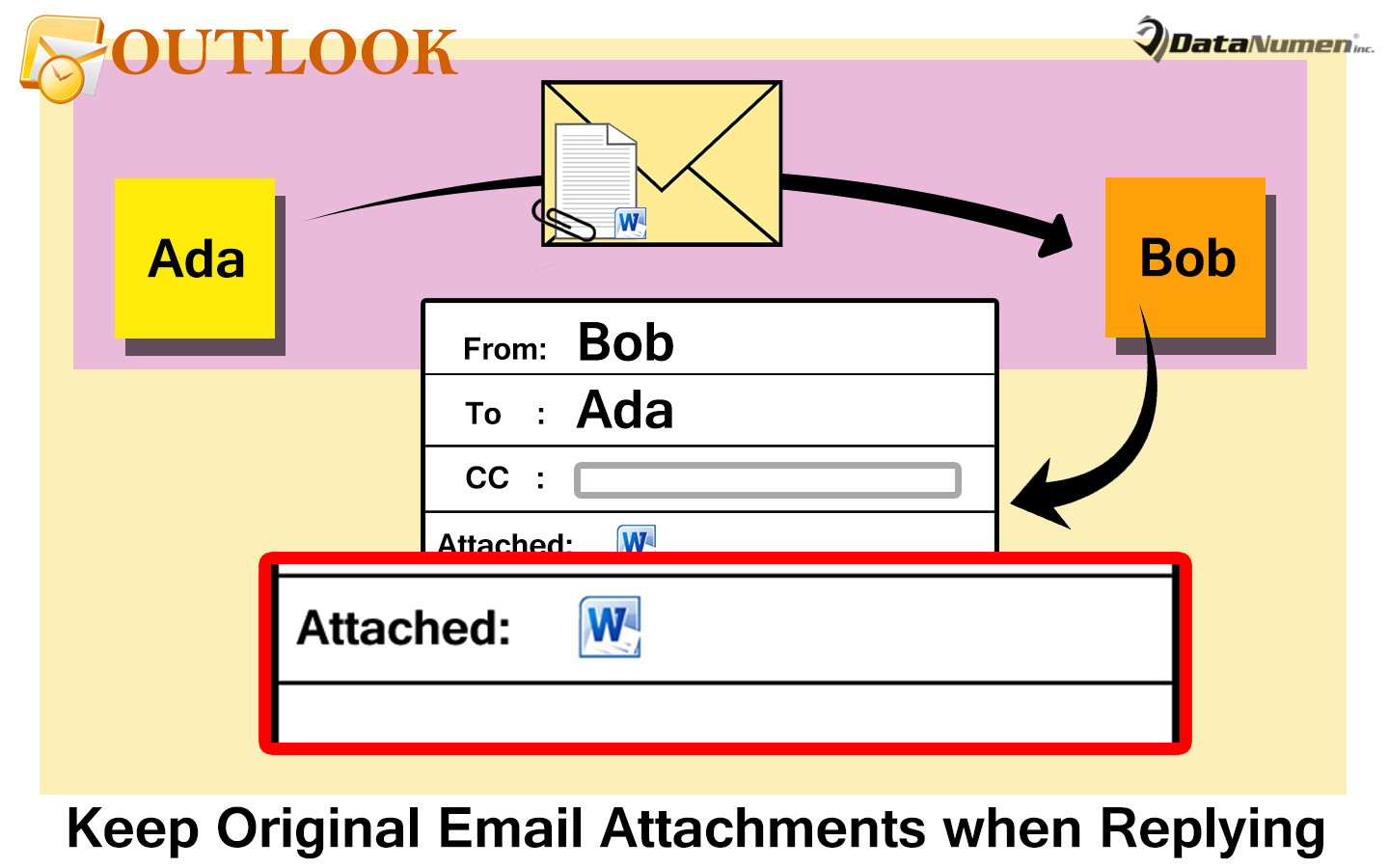
1. Rispondi allegando l'e-mail originale
Sebbene Outlook non fornisca una funzionalità per conservare gli allegati di posta elettronica originali quando si risponde a un messaggio di posta elettronica, consente agli utenti di mantenere allegati i messaggi di posta elettronica originali. Quindi, è una soluzione facoltativa per te. Puoi andare su "File" > "Opzioni" > "Posta" > sezione "Risposte e inoltri" per modificare le impostazioni di risposta. Per maggiori dettagli, ti suggerisco di fare riferimento al mio precedente articolo – “5 passaggi per rispondere con allegati originali in Outlook”. Ma, se speri ancora di mantenere solo gli attaccamenti originali, passa a imparare gli altri mezzi.
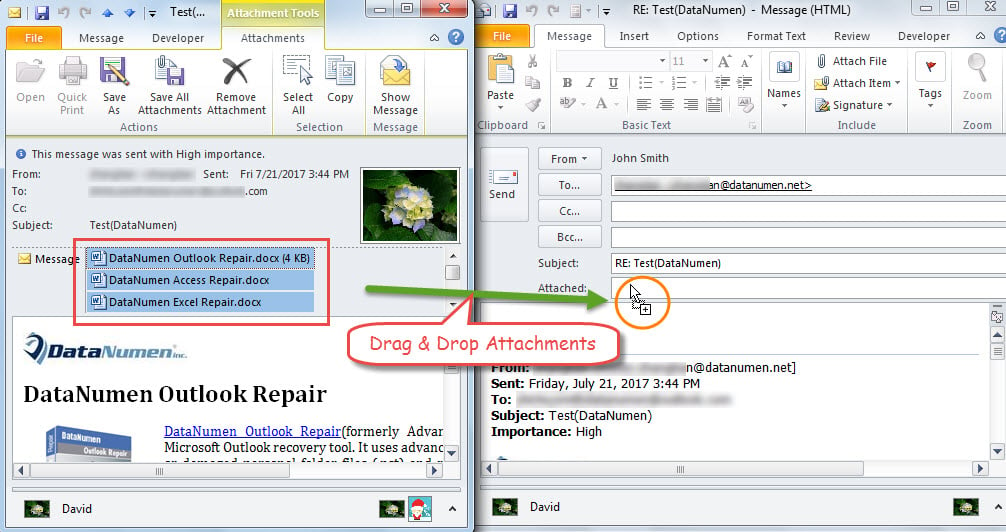
2. Trascina e rilascia manualmente gli allegati
- A start con, fai doppio clic su tale e-mail di origine per aprirla nella sua finestra.
- Quindi fare clic sul pulsante "Rispondi", che visualizzerà l'e-mail di risposta.
- Successivamente dovresti ridurre entrambe le finestre dei messaggi fino a quando non puoi vederle nella stessa schermata.
- Successivamente, seleziona tutti gli allegati nell'e-mail originale.
- Infine, trascinali e rilasciali nella riga "In allegato" nell'e-mail di risposta.

3. Copia e incolla manualmente gli allegati
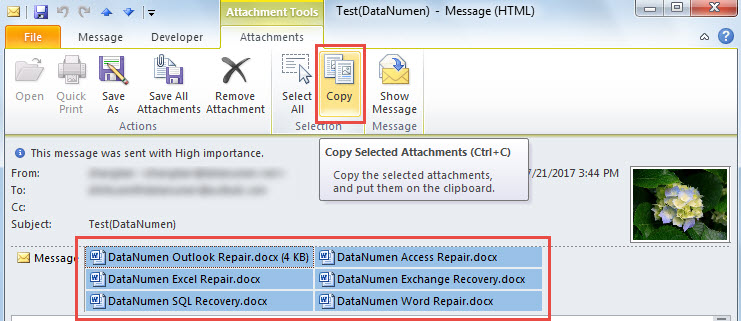
- Innanzitutto, dopo aver aperto l'email di origine, seleziona tutti gli allegati.
- Quindi fare clic sul pulsante "Copia" nella scheda "Allegati".

- Successivamente, fai clic sul pulsante "Rispondi" nella scheda "Messaggio" per aprire un'e-mail di risposta.
- Infine, nell'e-mail di risposta, fai clic sulla riga "Allegati" e premi il pulsante "Ctrl + V" per incollare gli allegati precedentemente copiati.
4. Inoltra e-mail e inserisci il destinatario
- Prima di tutto, seleziona un'e-mail di questo tipo, quindi fai clic sul pulsante "Inoltra" nella barra multifunzione.
- Nella nuova finestra del messaggio popup, vengono mantenuti gli allegati originali. Ora devi compilare il campo "A" al mittente dell'e-mail originale.
- Facoltativamente, è possibile modificare l'argomento in base alle proprie esigenze.
5. Invia nuovamente questa e-mail e modifica i destinatari
- Per cominciare, apri l'e-mail di origine.
- Quindi fare clic sul pulsante "Azioni" nel gruppo "Sposta".
- Quindi scegli "Invia di nuovo questo messaggio" dall'elenco a discesa.
- Forse riceverai un avviso che indica che non sei il mittente originale. Ignoralo e premi "Sì".
- Nella successiva nuova e-mail, è necessario modificare il campo "A" al mittente dell'e-mail originale.
- Inoltre, ricorda di modificare l'invio utilizzando l'account e-mail sul tuo account.
6. Aggiungi automaticamente allegati originali tramite VBA
Tutti gli approcci sopra menzionati, ad essere onesti, sono soluzioni alternative. Se speri che Outlook possa mantenere automaticamente gli allegati originali quando rispondi, puoi usare questo metodo.
- Nella finestra principale di Outlook, premi i tasti "Alt + F11".
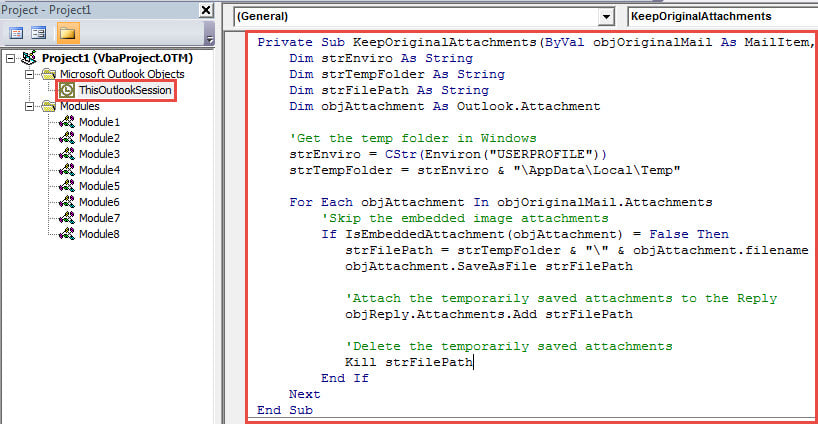
- Quindi, nella finestra "Microsoft Visual Basic for Applications", copia il codice VBA di seguito nel progetto "ThisOutlookSession".
Private WithEvents objExplorer As Outlook.Explorer
Private WithEvents objInspectors As Outlook.Inspectors
Private WithEvents objMail As Outlook.MailItem

Private Sub Application_Startup()
    Set objExplorer = Outlook.Application.ActiveExplorer
    Set objInspectors = Outlook.Application.Inspectors
End Sub

Private Sub objExplorer_Activate()
    On Error Resume Next
    If TypeName(objExplorer.Selection.Item(1)) = "MailItem" Then
       Set objMail = objExplorer.Selection.Item(1)
    End If
End Sub

Private Sub objInspectors_NewInspector(ByVal Inspector As Inspector)
    If TypeName(Inspector.CurrentItem) = "MailItem" Then
       Set objMail = Inspector.CurrentItem
    End If
End Sub

'Occurs when clicking "Reply" button
Private Sub objMail_Reply(ByVal Response As Object, Cancel As Boolean)
    Call KeepOriginalAttachments(objMail, Response)
End Sub

'Occurs when clicking "Reply All" button
Private Sub objMail_ReplyAll(ByVal Response As Object, Cancel As Boolean)
    Call KeepOriginalAttachments(objMail, Response)
End Sub

Private Sub KeepOriginalAttachments(ByVal objOriginalMail As MailItem, objReply As Object)
    Dim strEnviro As String
    Dim strTempFolder As String
    Dim strFilePath As String
    Dim objAttachment As Outlook.Attachment

    'Get the temp folder in Windows
    strEnviro = CStr(Environ("USERPROFILE"))
    strTempFolder = strEnviro & "\AppData\Local\Temp"

    For Each objAttachment In objOriginalMail.Attachments
        'Skip the embedded image attachments
        If IsEmbeddedAttachment(objAttachment) = False Then
           strFilePath = strTempFolder & "\" & objAttachment.filename
           objAttachment.SaveAsFile strFilePath

           'Attach the temporarily saved attachments to the Reply
           objReply.Attachments.Add strFilePath

           'Delete the temporarily saved attachments
           Kill strFilePath
       End If
    Next
End Sub

'Function for checking if an attachment is embedded image attachment
Function IsEmbeddedAttachment(objCurrentAttachment As Outlook.Attachment) As Boolean
    Dim objPropertyAccessor As Outlook.propertyAccessor
    Dim strProperty As String

    Set objPropertyAccessor = objCurrentAttachment.propertyAccessor
    strProperty = objPropertyAccessor.GetProperty("http://schemas.microsoft.com/mapi/proptag/0x3712001E")

    If InStr(1, strProperty, "@") > 0 Then
       IsEmbeddedAttachment = True
    Else
       IsEmbeddedAttachment = False
    End If
End Function
- Successivamente firmare questa macro e modificare le impostazioni delle macro di Outlook per consentire le macro firmate.
- Successivamente, ristart la tua applicazione Outlook per attivare questo progetto VBA.
- D'ora in poi, ogni volta che fai clic sul pulsante "Rispondi". L'e-mail di risposta verrà visualizzata con gli allegati originali in una sola volta.
Ricorri a uno strumento di riparazione preminente
Outlook ha superato altri client di posta elettronica grazie alla sua miriade di funzionalità. Ma è ancora incline alla corruzione. Quindi, dovresti prestare maggiore attenzione alla sua salute. In generale, quando riscontri piccoli problemi, puoi semplicemente ricorrere all'utilità di correzione integrata. Tuttavia, se soffrite di problemi seri, fareste meglio a ricorrere a uno strumento molto più efficace, come ad esempio DataNumen Outlook Repair. Si può riparare Outlook file in un istante.
Introduzione dell'autore:
Shirley Zhang è un'esperta di recupero dati in DataNumen, Inc., che è il leader mondiale nelle tecnologie di recupero dati, tra cui correzione sql e prodotti software di riparazione di Outlook. Per maggiori informazioni visita www.datanumen.com