
In questo articolo, vogliamo porre l'accento sul mostrarti modi efficaci per ruotare in batch più immagini nel tuo documento Word.
Oltre alla sua eccellente capacità di gestire le parole, Word è anche in grado di elaborare le immagini. Ad esempio, puoi manipolare un'immagine alla volta tramite gli strumenti immagine disponibili nella barra multifunzione. Come sai, la funzione integrata può soddisfare perfettamente la tua richiesta di ruotare una singola immagine. I nostri consigli di oggi ti permetteranno di ruotare in batch più immagini allo stesso livello.
Prima di starPer presentarvi i metodi per la rotazione in batch, vorremmo innanzitutto offrirvi diversi approcci per ruotare una singola immagine.
4 modi per ruotare una singola immagine
Bastano pochi secondi per controllare i seguenti modi per ruotare una singola immagine.
Metodo 1: utilizzare la maniglia di rotazione
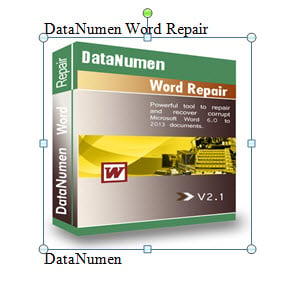
- In primo luogo, fare clic su tarottenere immagine. Puoi vedere le maniglie attorno all'immagine.
- In secondo luogo, sposta il cursore sulla maniglia verde rotonda e attendi finché non viene visualizzata una linea di freccia curva.
- Quindi fare clic e ruotare l'immagine in senso orario o antiorario nella misura desiderata.

Metodo 2: rotazione di un grado preciso
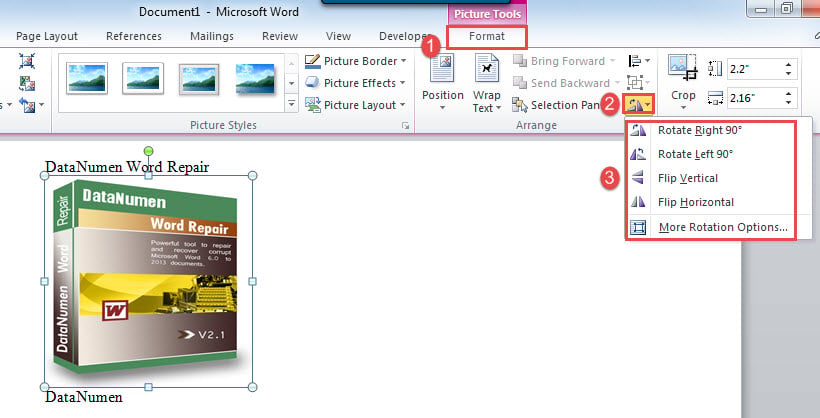
- Prima di tutto, fai clic su un'immagine per attivare la scheda "Formato" nella barra multifunzione.
- Quindi fai clic sul comando "Ruota" nel gruppo "Disponi".
- Quindi puoi scegliere un'opzione nel menu a discesa.

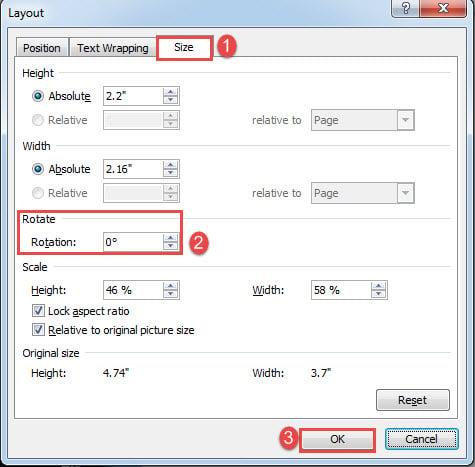
- Se è necessario ruotare l'immagine a un livello specifico, è necessario fare clic su "Altre opzioni di rotazione".
- Apparirà la finestra di dialogo "Layout". Fai clic sulla scheda "Dimensioni" e inserisci un numero di rotazione.
- Infine, fai clic su "OK".

Metodo 3: utilizzare la rotazione 3D
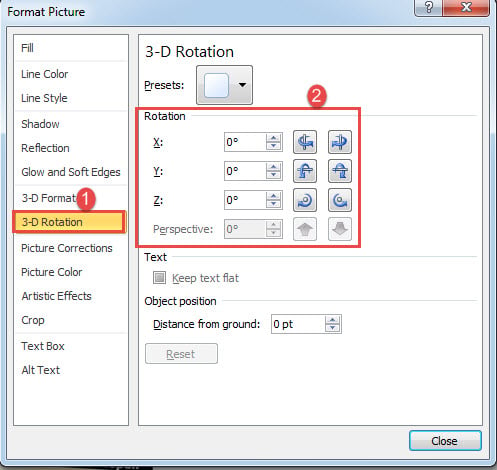
- A start disattivato, fare clic con il pulsante destro del mouse su tarottieni l'immagine e scegli "Formato immagine".
- In secondo luogo, nella casella "Formato immagine", scegli l'opzione "Rotazione 3D".
- Inserisci i numeri nella sezione "Rotazione".
- Infine, fai clic su "Chiudi" per uscire.

Metodo 4: utilizzare il tasto "F4".
Se utilizzi il metodo 2 per ruotare un'immagine fino a un certo grado, puoi ruotare un'altra immagine premendo "F4" allo stesso grado. Tuttavia, ha dei limiti. Puoi usare il tasto "F4" solo quando scegli "Capovolgi verticalmente", "Capovolgi orizzontalmente" o imposti un grado di rotazione specifico per la prima immagine.
2 modi per ruotare in batch più immagini
Di seguito sono riportati i metodi per soddisfare le tue esigenze in caso di rotazione di più immagini contemporaneamente.
Metodo 1: ruotare più immagini in una selezione
- Prima e primaost, effettuare una selezione su più immagini.
- E premi "Alt + F11" per aprire l'editor VBA in Word.
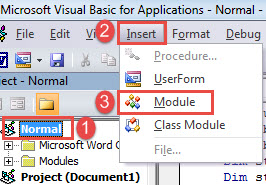
- Quindi fai clic su "Normale" e fai clic sulla scheda "Inserisci".
- Quindi scegli "Modulo".

- Apri il nuovo modulo facendo doppio clic su di esso.
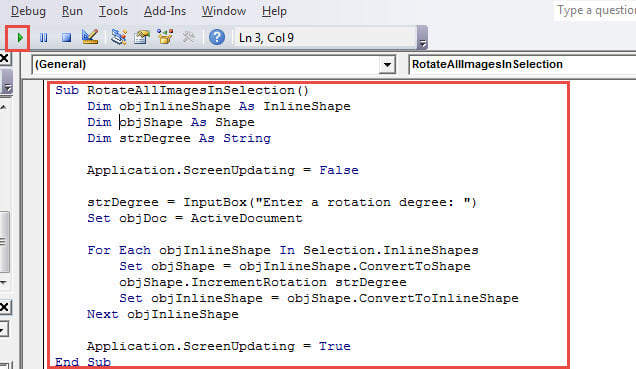
- Quindi, nello spazio di modifica a destra, incolla i seguenti codici:
Sub RotateAllImagesInSelection()
  Dim objInlineShape As InlineShape
  Dim objShape As Shape
  Dim strDegree As String

  Application.ScreenUpdating = False

  strDegree=InputBox("Enter a rotation degree: ")
  Set objDoc = ActiveDocument

  For Each objInlineShape In Selection.InlineShapes
    Set objShape = objInlineShape.ConvertToShape
    objShape.IncrementRotation strDegree
    Set objInlineShape = objShape.ConvertToInlineShape
  Next objInlineShape

  Application.ScreenUpdating = True
End Sub
- Quindi fai clic su "Esegui".

- Ci sarà una casella di input. Immettere un grado di rotazione e fare clic su "OK" per procedere.

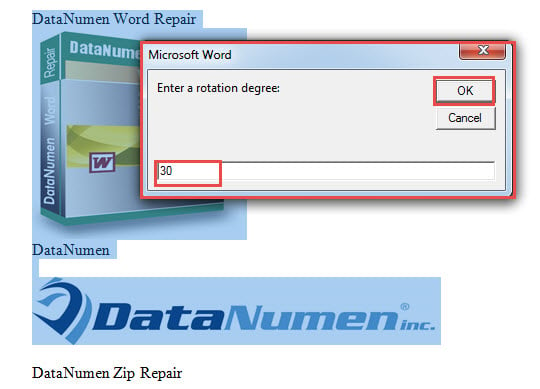
Quindi avrai solo le immagini nella selezione ruotate.
Metodo 2: ruota tutte le immagini in un documento
- Segui i passaggi precedenti per installare ed eseguire una macro in Word.
- Solo che questa volta, sostituisci quel mar con questo:
Sub RotateAllImagesInDoc()
  Dim objInlineShape As InlineShape
  Dim objShape As Shape
  Dim strDegree As String
  Dim objDoc As Document

  Application.ScreenUpdating = False

  strDegree=InputBox("Enter a rotation degree: ")
  Set objDoc = ActiveDocument

  For Each objInlineShape In objDoc.InlineShapes
    Set objShape = objInlineShape.ConvertToShape
    objShape.IncrementRotation strDegree
    Set objInlineShape = objShape.ConvertToInlineShape
  Next objInlineShape

  Application.ScreenUpdating = True
End Sub
- Tuttavia, ci sarà una casella di input per inserire un grado di rotazione. Basta inserire un numero e fare clic su "OK" per procedere.
Strumento utile per riparare un documento
La corruzione del documento si verifica di tanto in tanto in un momento casuale. È quindi di vitale importanza dotarsi di uno strumento efficiente ripara doc se qualcuno finirà nella corruzione. Con un'utilità così potente in mano, non dovrai più temere una volta che si verifica la perdita di dati.
Introduzione dell'autore:
Vera Chen è un'esperta di recupero dati in DataNumen, Inc., che è il leader mondiale nelle tecnologie di recupero dati, tra cui Excel corrotto e pdf riparare prodotti software. Per maggiori informazioni visita www.datanumen.com