
Nell'articolo di oggi, decidiamo di prometterti 6 diversi metodi per creare una tabella nel tuo documento Word.
Naturalmente, quando ti imbatti in più numeri nel documento di Word, la prima cosa che ti viene in mente è creare una tabella. Certamente, una tabella in un documento Word può offrirti un posto dove mettere e organizzare molti numeri in modo chiaro e veloce.
Pertanto ti forniremo 6 modi distinti per inserire correttamente una tabella nel documento di Word. E tra questi 6 suggerimenti, potresti già impiegarne alcuni nel tuo lavoro quotidiano. Nel frattempo, ci sono anche nuovi modi rapidi. Spero che tu possa continuare a leggere per saperne di più.
Metodo 1: utilizzare il cursore per scegliere un numero di celle
- Per cominciare, posiziona correttamente il cursore nella posizione in cui desideri inserire una tabella.
- E fai clic su "Inserisci" nella "Barra dei menu".
- Quindi fare clic su "Tabella".
- Successivamente nel menu a discesa, puoi vedere un gruppo di celle nella prima parte "Inserisci tabella". Ora sposta il cursore su di essi per selezionare una dimensione adeguata per il tuo tavolo.
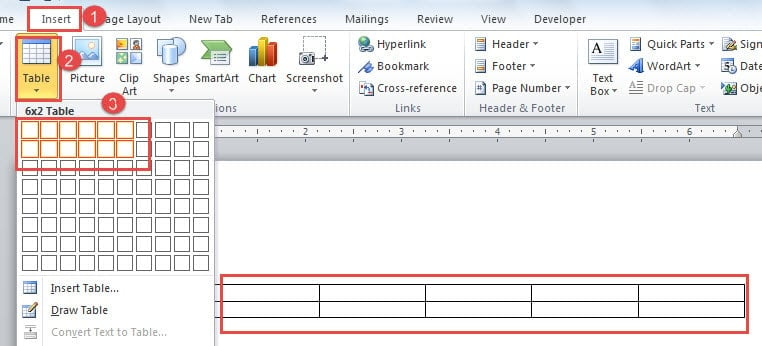
- Infine, quando sei sicuro di una dimensione, fai clic con il mouse e puoi ottenere un tavolo della dimensione esatta che hai appena scelto.
Metodo 2: utilizzare l'opzione "Inserisci tabella".
- Innanzitutto, ripeti dal passaggio 1 al passaggio 3 nel metodo 1.
- Ora fai clic su "Inserisci tabella" nel menu a discesa.

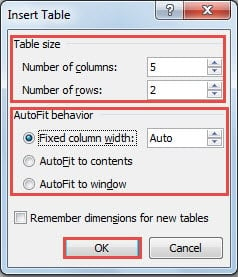
- Apparirà la finestra di dialogo "Inserisci tabella". E scegli un numero per "Numero di colonne".
- Quindi scegli un numero per "Numero di righe".
- Prossimo. nella parte "AutoFit behavior", scegli un'opzione di conseguenza.
- Infine, fare clic su "OK".

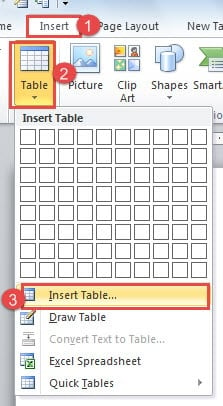
Ora hai una tabella come di seguito:
Metodo 3: disegnare una tabella
- Ripetere nuovamente dal passaggio 1 al passaggio 3 nel metodo 1.
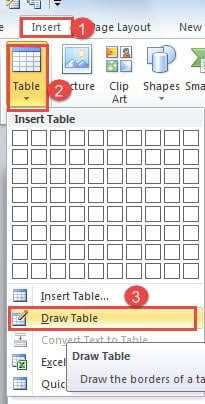
- Tuttavia, solo questa volta fai clic sull'opzione "Disegna tabella".

- Ora il cursore si trasformerà in una penna. Trascinalo per disegnare i bordi della tabella.
- Finalmente. al termine, fai doppio clic sull'area vuota all'esterno della tabella per uscire dal disegno.
Guarda il video qui sotto:
Metodo 4: inserire un foglio di calcolo Excel
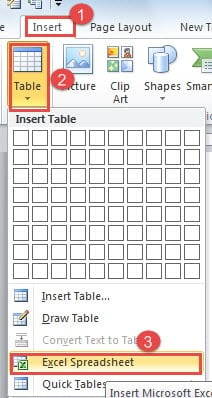
- Ripeti ancora dal passaggio 1 al passaggio 3 nel metodo 1.
- Quindi, nel menu a discesa di "Tabella", fai clic su "Foglio di calcolo Excel".

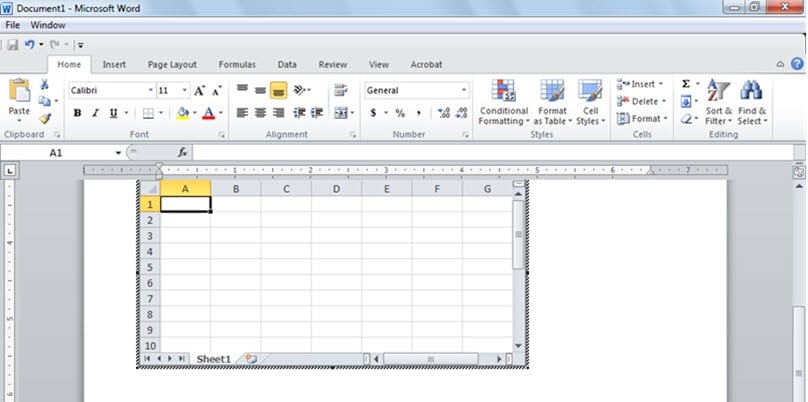
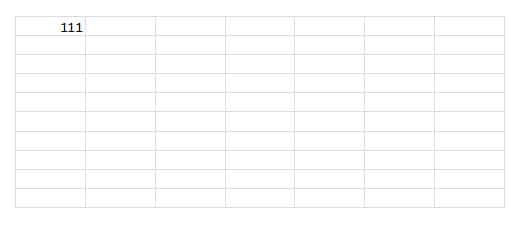
- Ora vedrai aprirsi una finestra di Excel. Puoi digitare i tuoi dati nel foglio.

- Al termine, fai clic su un'area vuota all'esterno del foglio per tornare alla finestra del documento di Word.

Metodo 5: scegli una tabella da "Tabelle rapide"
- Ripeti dal passaggio 1 al passaggio 3 nel metodo 1.
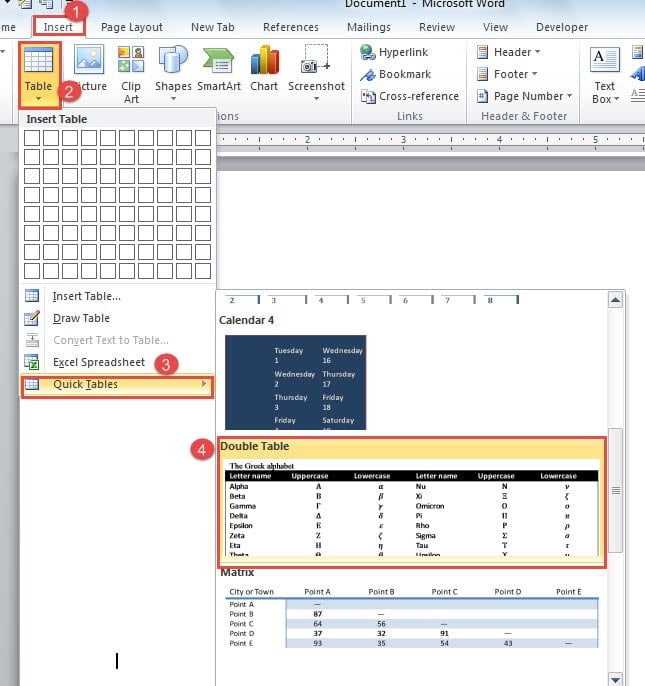
- Fai clic sull'opzione "Tabelle rapide" nel menu a discesa di "Tabella".
- Quindi scegli uno stile di tabella dai modelli integrati.

- Quindi vai a eliminare i dati originali.
- E digita i tuoi.

Metodo 6: utilizzare il tasto "Tab".
Per utilizzare il tasto "Tab" per creare una tabella è necessario ricorrere all'aiuto dell'opzione "Formattazione automatica". Ciò significa che devi prima aggiungere l'opzione "Formattazione automatica" alla "Barra di accesso rapido".
Passaggi per aggiungere "Formattazione automatica" alla "Barra degli strumenti di accesso rapido"
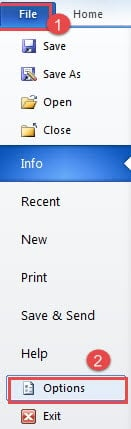
- Per prima cosa fai clic su "File".
- Quindi fare clic su "Opzioni" per aprire la finestra "Opzioni di Word".

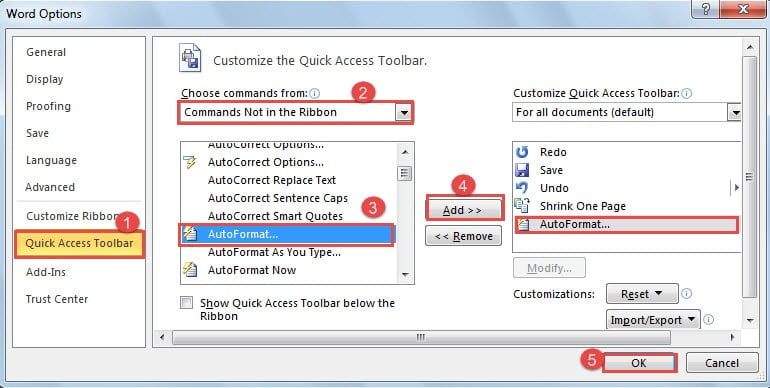
- Successivamente, fai clic su "Barra degli strumenti di accesso rapido".
- Quindi scegli "Comandi non nella barra multifunzione" nella casella "Scegli comandi da".
- E scegli l'opzione "Formattazione automatica" nelle caselle di riepilogo.
- Fare clic sul pulsante "Aggiungi" al centro della finestra.
- Infine, fare clic su "OK".

Ora prima di staring utilizzando l'opzione, è necessario impostare un po' le impostazioni. Di seguito sono riportati i passaggi dettagliati:
Impostare l'opzione "Formattazione automatica".
- Per prima cosa fai clic sull'opzione "Formattazione automatica" sulla "Barra di accesso rapido".

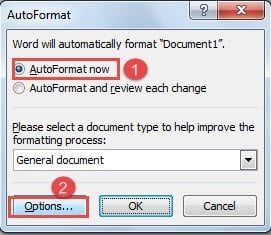
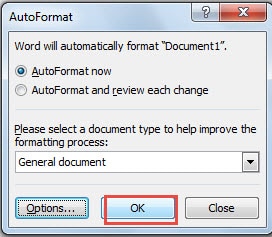
- Avanti nella finestra di dialogo "Formattazione automatica", scegli "Formattazione automatica ora".
- Quindi fare clic sul pulsante "Opzioni".

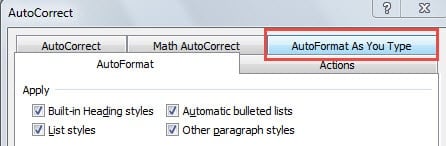
- Ora fai clic su "Formattazione automatica durante la digitazione" nella finestra di dialogo "Correzione automatica".

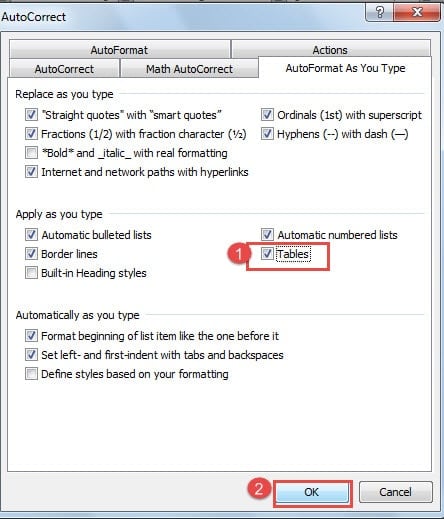
- Seleziona la casella "Tabelle" nelle caselle di gruppo "Applica durante la digitazione".
- E fai clic su "OK".

- Alla fine, fai di nuovo clic su "OK" quando torni alla finestra di dialogo "Formattazione automatica".


Come utilizzare il tasto "Tab" per creare una tabella
- Innanzitutto, posiziona il cursore nel punto in cui va un tavolo.
- Quindi premere una serie di segni più e meno, come di seguito:


Preavviso: Dovresti sempre assicurarti che un segno più sia alla fine della riga. Altrimenti, non avrai un tavolo. Ad esempio, il seguente esempio non è corretto: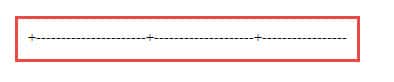
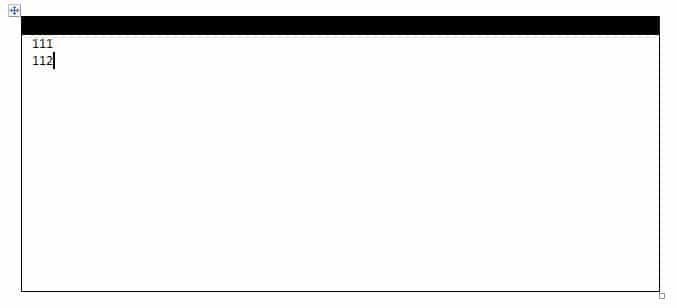
- Ora premi "Invio". Potrai ottenere tale effetto:

- Successivamente, posiziona il cursore dietro la riga di celle.
- E premi "Tab" per aggiungere una nuova riga di celle.
- Quindi puoi ottenere una tabella del genere quando ripeti i passaggi 4 e 5 più volte.


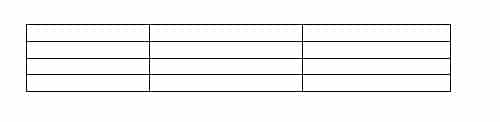
Confronto di 6 metodi
| Metodi | Vantaggi | Svantaggi |
| Usa il cursore per scegliere un numero di celle | È il modo più rapido per ottenere un tavolino in modo intuitivo. La migliore opzione per i principianti. | 1. Puoi ottenere solo una tabella di dimensioni 10 × 8 al massimo.
2. È necessario regolare manualmente le dimensioni del tavolo. |
| Utilizzare l'opzione "Inserisci tabella". | 1. Puoi ottenere un tavolo di qualsiasi dimensione.
2. Puoi controllare con precisione le dimensioni del tavolo. |
A volte la dimensione della tabella non è abbastanza grande per contenere i dati immessi a causa di una stima errata ed è necessario regolare manualmente la dimensione della tabella. |
| Disegna una tavola | Puoi disegnare una tabella di qualsiasi tipo senza regolare la larghezza e l'altezza della cella. | Disegnare un tavolo di grandi dimensioni richiede molto tempo. |
| Inserisci un foglio di calcolo Excel | Puoi utilizzare facilmente le tabelle Excel esistenti. | 1. Devi conoscere Excel.
2. È necessario fare doppio clic per accedere alla finestra di Excel per gestire i dati. |
| Scegli una tabella da "Tabelle rapide" | Puoi ottenere rapidamente un tavolo dallo stile elegante. | Devi cambiare un po 'per soddisfare le tue esigenze, come eliminare i dati originali nella tabella. |
| Utilizzare il tasto "Tab". | Puoi ottenere righe identiche di celle quante ne vuoi in modo rapido. | 1. Devi prima aggiungere e impostare l'opzione "Formattazione automatica".
2. Devi conoscere i caratteri utilizzati per creare la tabella. |
Sii ben armato per Word Crash
Word può bloccarsi in pochi secondi a causa di vari motivi. Pertanto, per evitare gravi perdite di file, sarebbe opportuno eseguire diversi backup in anticipo e archiviarli correttamente. Allo stesso tempo, per ottenere un professionista riparazione del documento strumento è un'altra scelta eccellente.
Introduzione dell'autore:
Vera Chen è un'esperta di recupero dati in DataNumen, Inc., che è il leader mondiale nelle tecnologie di recupero dati, tra cui eccellere nel recupero e pdf riparare prodotti software. Per maggiori informazioni visita www.datanumen.com