
In questo articolo, vorremmo mostrarti 5 semplici modi per rimuovere i punti elenco e i numeri di elenco dal tuo documento Word.
Un documento può contenere elenchi puntati e numerati. A volte, potrebbe essere necessario riformattare questi elenchi. Ad esempio, potrebbe essere necessario impostare i contenuti dell'elenco in grassetto, corsivo o testo normale, solo per citarne alcuni. Quindi devi prima rimuovere tutti i punti elenco e elencare i numeri.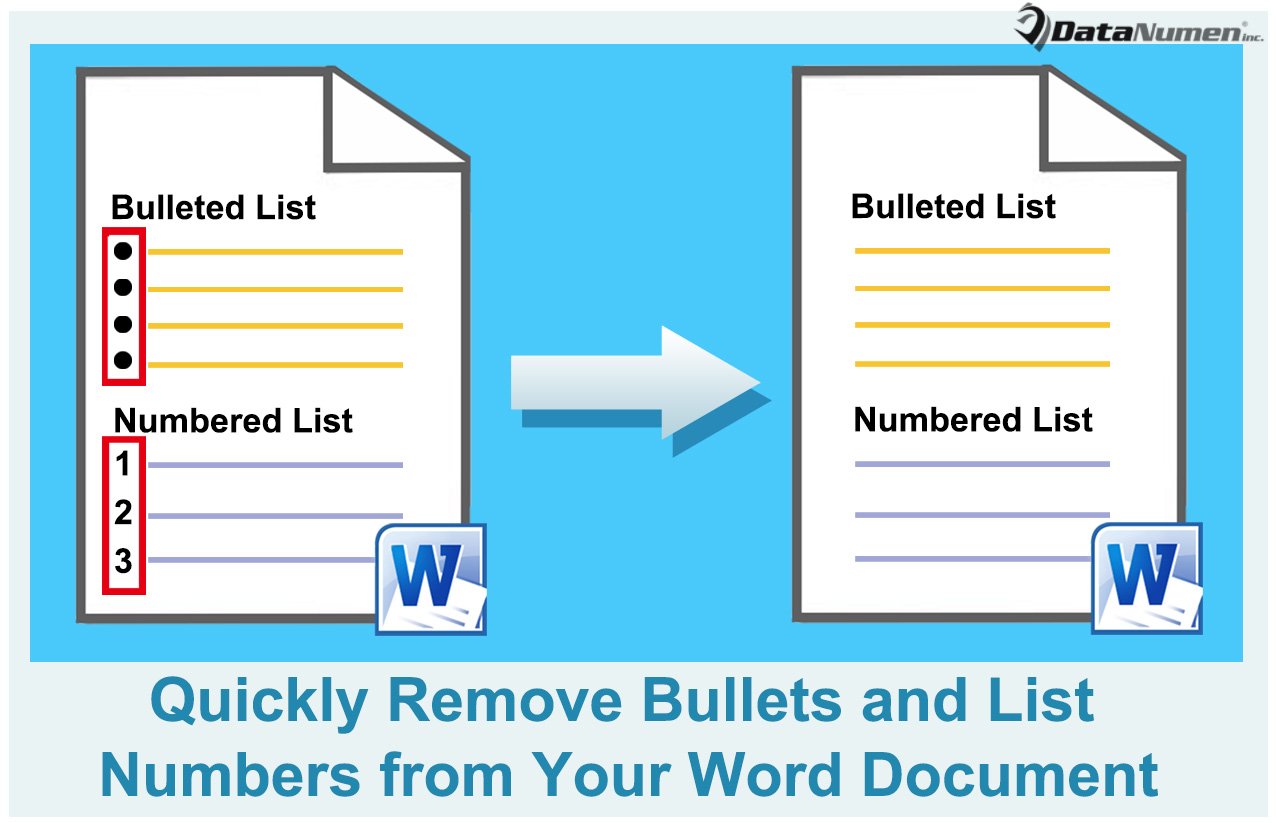
Ecco 5 soluzioni a casi diversi.
Metodo 1: impostare punti elenco o numerazione "Nessuno".
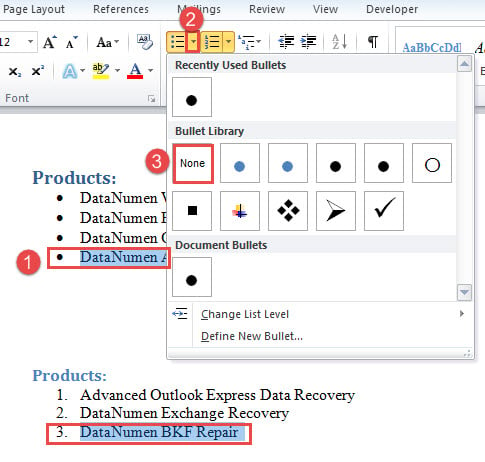
- Prima di tutto, seleziona le voci puntate e numerate indesiderate.
- Quindi fare clic sul pulsante a discesa su "Punti elenco" o "Numerazione".
- Fare clic su "Nessuno".

Controlla il risultato: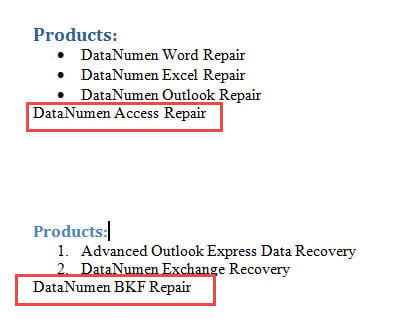
Metodo 2: impostare lo stile "normale" per le voci puntate o numerate
- Per cominciare, seleziona le voci non necessarie.
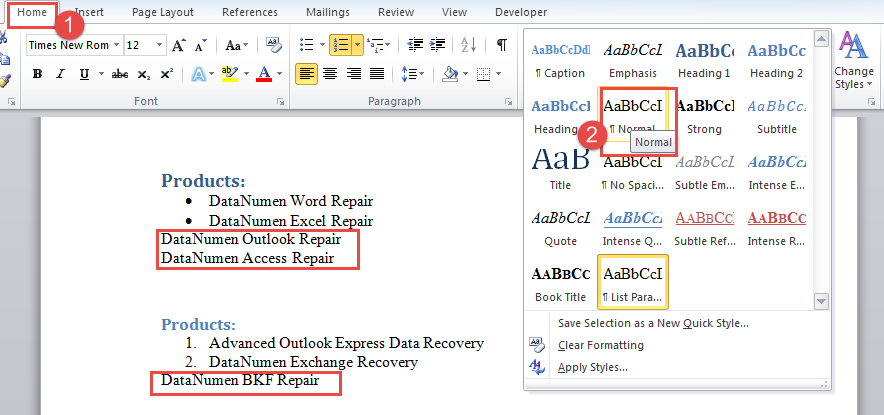
- In secondo luogo, fai clic sulla scheda "Home" nella barra multifunzione.
- Quindi fare clic sul pulsante "Altro" nel gruppo "Stili".
- Quindi scegli "Normale".

- Oppure puoi premere "Ctrl + Maiusc + N" nel passaggio 2.
Metodo 3: rimuovere tutti i punti elenco in un documento
- Prima e primaost, premi "Alt + F11" per aprire l'editor VBA in Word.
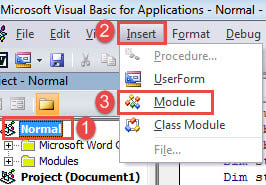
- Nell'editor, fai clic sul progetto "Normale".
- Quindi fare clic sulla scheda "Inserisci" e scegliere "Modulo".

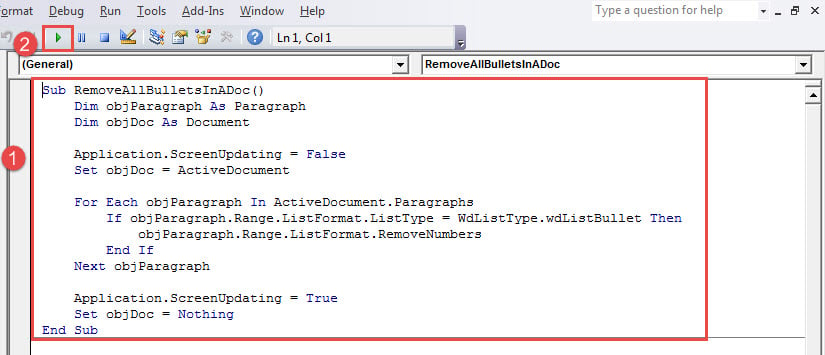
- Fare doppio clic sul nuovo modulo per visualizzare l'area di modifica e incollare la seguente macro:
Sub RemoveAllBulletsInADoc()
  Dim objParagraph As Paragraph
  Dim objDoc As Document

  Application.ScreenUpdating = False
  Set objDoc = ActiveDocument

  For Each objParagraph In ActiveDocument.Paragraphs
    If objParagraph.Range.ListFormat.ListType = WdListType.wdListBullet Then
      objParagraph.Range.ListFormat.RemoveNumbers
    End If
  Next objParagraph

  Application.ScreenUpdating = True
  Set objDoc = Nothing
End Sub
- Infine, fai clic su "Esegui" o premi "F5".

Ecco il risultato: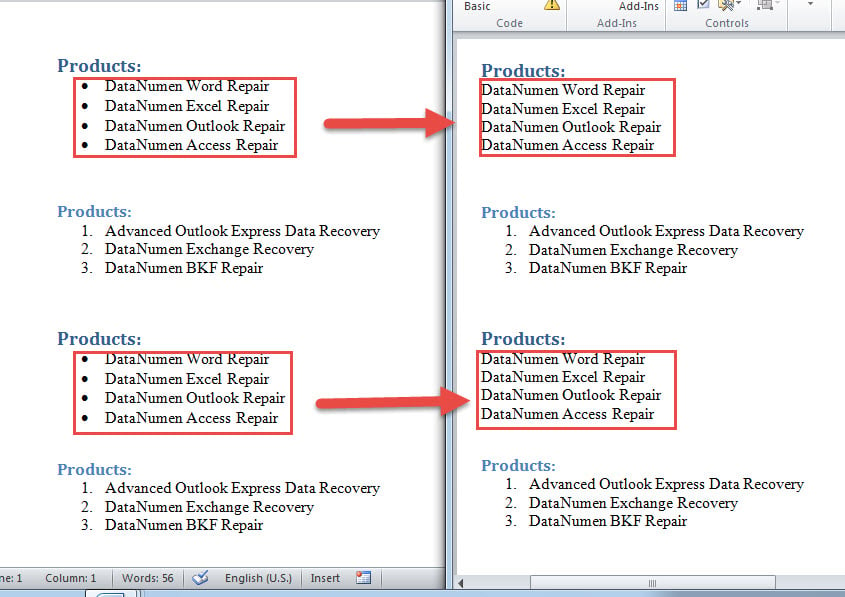
Metodo 4: rimuovere tutti i numeri di elenco in un documento
- Innanzitutto, ripeti i passaggi del metodo 3 per installare ed eseguire una macro.
- Solo tu hai bisogno di questa macro invece:
Sub RemoveAllListNumbersInADoc()
  Dim objParagraph As Paragraph
  Dim objDoc As Document

  Application.ScreenUpdating = False
  Set objDoc = ActiveDocument

  For Each objParagraph In objDoc.Paragraphs
    If objParagraph.Range.ListFormat.ListType = wdListSimpleNumbering Then
      objParagraph.Range.ListFormat.RemoveNumbers
    End If
  Next objParagraph

  Application.ScreenUpdating = True
  Set objDoc = Nothing
End Sub
Metodo 5: rimuovere tutti i punti elenco e i numeri di elenco in un documento
Ora, nel caso in cui sia necessario rimuovere sia i punti elenco che i numeri di elenco, è possibile utilizzare la seguente macro:
Sub RemoveBulletsAndListBumbers()
  Dim objParagraph As Paragraph
  Dim objDoc As Document

  Application.ScreenUpdating = False
  Set objDoc = ActiveDocument

  For Each objParagraph In objDoc.Paragraphs
    If objParagraph.Range.ListFormat.ListType = WdListType.wdListBullet Or wdListSimpleNumbering Then
      objParagraph.Range.ListFormat.RemoveNumbers
    End If
  Next objParagraph

  Application.ScreenUpdating = True
  Set objDoc = Nothing
End Sub
Scegli uno strumento di riparazione affidabile
Dato che Word è suscettibile di errori, ci sono molti strumenti di riparazione progettati per correggere Parola. Tuttavia, è necessario prestare sufficiente attenzione durante la scelta di tale utilità, soprattutto in un momento di emergenza. Ricorda che uno strumento inaffidabile può causare ulteriori danni ai tuoi dati.
Introduzione dell'autore:
Vera Chen è un'esperta di recupero dati in DataNumen, Inc., che è il leader mondiale nelle tecnologie di recupero dati, tra cui correggere xls e pdf riparare prodotti software. Per maggiori informazioni visita www.datanumen.com