
In questo articolo, vorremmo offrirti 5 modi per inserire rapidamente interruzioni di pagina nel tuo documento Word.
Durante la stesura in Word, il testo scorre alla pagina successiva durante la digitazione. Word infatti ha inserito un'interruzione di pagina automatica per separare 2 pagine. Questo accade solo quando la prima pagina è piena. Questo articolo ti mostrerà come inserire un'interruzione di pagina manuale per bloccare blocchi di contenuti su pagine diverse. Impedisce l'unione dei testi su 2 pagine anche se aggiungi o elimini contenuti su una di esse. 
Metodo 1: inserire interruzione di pagina con comando nella barra multifunzione
- Innanzitutto, posiziona il puntatore di inserimento nella posizione in cui va l'interruzione di pagina.
- Quindi fai clic su "Layout di pagina" nella barra multifunzione.
- Quindi fare clic su "Pause".
- E seleziona "Pagina" nella sezione "Interruzioni di pagina".
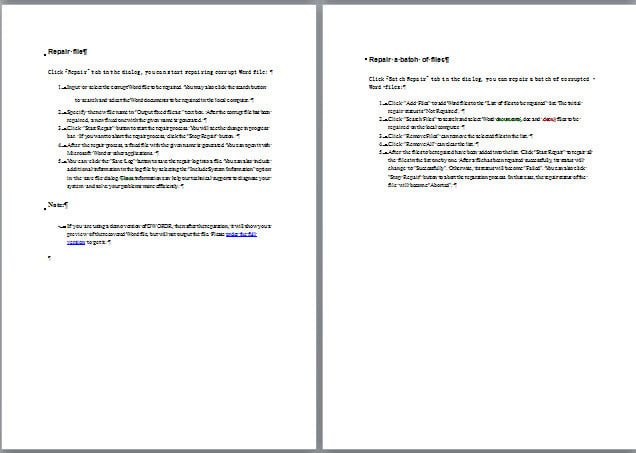
È possibile fare clic sul comando "Mostra/Nascondi" nella scheda "Home" per visualizzare l'interruzione di pagina. Ecco un'interruzione di pagina inserita in un documento: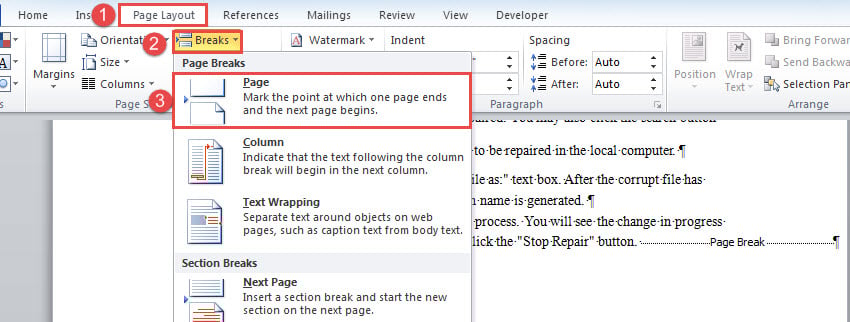
Metodo 2: inserire interruzione di pagina con collegamento
- Allo stesso modo, posiziona correttamente il cursore.
- Quindi premere "Ctrl + Invio".
Metodo 3: inserire un'interruzione di pagina prima di una sezione con uno stile specifico
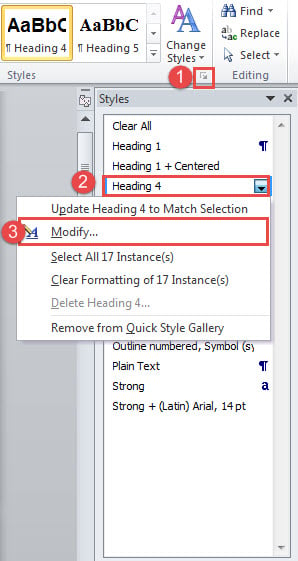
- Prima di tutto, fai clic sul pulsante freccia nel gruppo "Stili" nella scheda "Home".
- Nella finestra "Stili" aperta, fai clic con il pulsante destro del mouse su uno stile.
- Quindi seleziona "Modifica" nel suo menu.

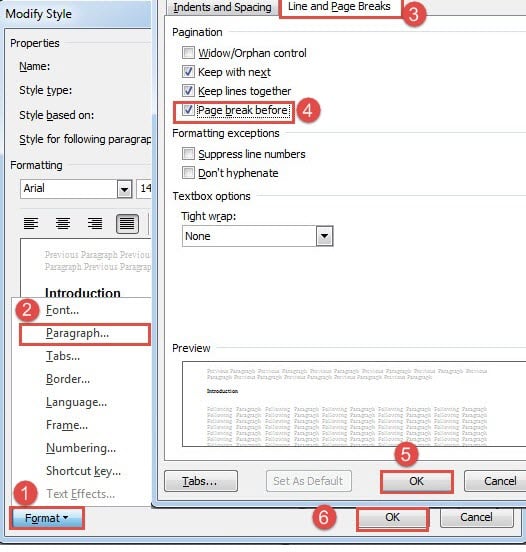
- Nella finestra "Modifica stile", fai clic sulla scheda "Formato".
- Quindi fare clic su "Paragrafo" per aprire la casella con lo stesso nome.
- Quindi fai clic sulla scheda "Interruzioni di riga e di pagina".
- Seleziona la casella "Interruzione di pagina prima" e fai clic su "OK".
- Ora torna a "Modifica stile" e fai clic anche su "OK".


Metodo 4: inserire un'interruzione di pagina in una pagina specifica
Se hai un documento lungo, puoi utilizzare questo approccio per inserire rapidamente un'interruzione di pagina su una pagina specifica senza scorrere su e giù per tarottenere la posizione.
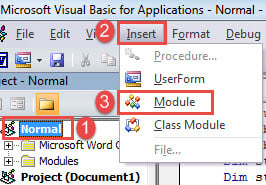
- Prima e primaost, premi "Alt + F11" per richiamare l'editor VBA.
- Quindi fai clic sul progetto "Normale" e fai clic sulla scheda "Inserisci" sulla barra dei menu.
- Quindi scegli "Modulo".

- Apri il nuovo modulo facendo doppio clic e incolla i seguenti codici lì:
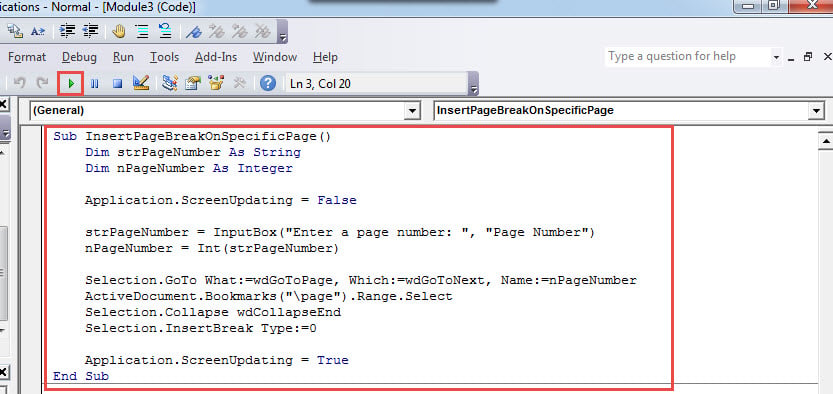
Sub InsertPageBreakOnSpecificPage()
  Dim strPageNumber As String
  Dim nPageNumber As Integer

  Application.ScreenUpdating = False

  strPageNumber = InputBox("Enter a page number: ", "Page Number")
  nPageNumber = Int(strPageNumber)

  Selection.GoTo What:=wdGoToPage, Which:=wdGoToNext, Name:=nPageNumber
  ActiveDocument.Bookmarks("\page").Range.Select
  Selection.Collapse wdCollapseEnd
  Selection.InsertBreak Type:=wdPageBreak

  Application.ScreenUpdating = True
End Sub
- Ora fai clic sul pulsante "Esegui" o premi "F5".

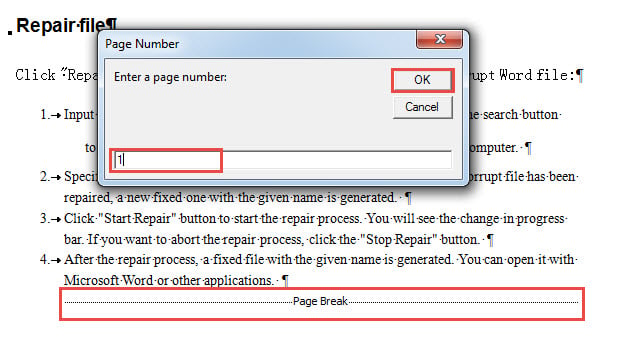
- Nella casella di inserimento aperta, inserire un numero di pagina e fare clic su "OK" per procedere.

Metodo 5: inserire un'interruzione di pagina in ogni pagina di un documento
Nel caso in cui tu abbia appena finito un libro e hai bisogno di ogni pezzo di testo esattamente dove si trova, puoi utilizzare questo metodo per inserire un'interruzione di pagina su ogni pagina.
- Seguire i passaggi del metodo 4 per installare ed eseguire una macro.
- Ricorda di sostituire la macro con questa:
Sub InsertPageBreakOnEachPageInDoc()
  Dim objPageRange As Range
  Dim nTotalPageNumber As Integer
  Dim nPageNumber As Integer

  Application.ScreenUpdating = False

  nTotalPageNumber = ActiveDocument.ComputeStatistics(wdStatisticPages)

  For nPageNumber = nTotalPageNumber To 1 Step -1
    Set objPageRange = ActiveDocument.GoTo(wdGoToPage, wdGoToAbsolute, nPageNumber)
    objPageRange.InsertBreak WdBreakType.wdPageBreak
  Next nPageNumber

  Selection.HomeKey Unit:=wdStory
  Selection.TypeBackspace
  Selection.Delete

  Application.ScreenUpdating = True
End Sub
Riduci al minimo l'impatto della perdita di dati
Quando si verifica la perdita di dati, può portarci molti inconvenienti. E a volte le sue conseguenze sono così schiaccianti che una carriera lavorativa può essere messa in gioco. Pertanto, per ridurre al minimo il Danno di parole, avrai bisogno di uno strumento di terze parti competente per recuperare lost dati.
Introduzione dell'autore:
Vera Chen è un'esperta di recupero dati in DataNumen, Inc., che è il leader mondiale nelle tecnologie di recupero dati, tra cui riparare xlsx e pdf riparare prodotti software. Per maggiori informazioni visita www.datanumen.com