
Nel seguente articolo parleremo di 3 modi diversi per inserire la data o l'ora nel documento di Word.
Capita abbastanza spesso di dover lavorare su un documento Word per diversi giorni. È probabile che ogni volta sia necessario digitare manualmente la data o l'ora nel documento per contrassegnare l'operazione. Certamente, digitare da soli tutto il tempo potrebbe non essere un compito enorme. Tuttavia, ci sono trucchi intelligenti per aiutarti a rendere più fluido il tuo lavoro e scoprire anche più capacità di Word.
Metodo 1: inserire un "Controllo contenuto selezione data"
All'inizio, devi sapere che per impostazione predefinita, Word non inserisce l'opzione "Sviluppatore" nella "Barra dei menu". Pertanto, l'utilizzo in questo modo richiede prima l'aggiunta dell'opzione "Sviluppatore" alla "Barra dei menu". E per quanto riguarda come aggiungerlo, leggi un altro articolo: Come inserire musica di sottofondo nel documento di Word
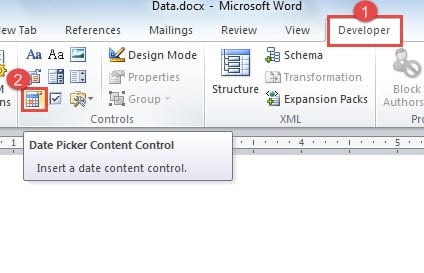
- Prima e primaost, fai clic su "Sviluppatore".
- Quindi fare clic su "Date Picker Content Control" nel gruppo "Controls".
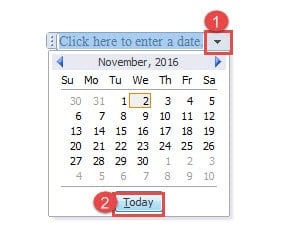
- Ora fai clic sul pulsante a discesa sul controllo.
- Successivamente puoi vedere il calendario. Basta fare clic su "Oggi".

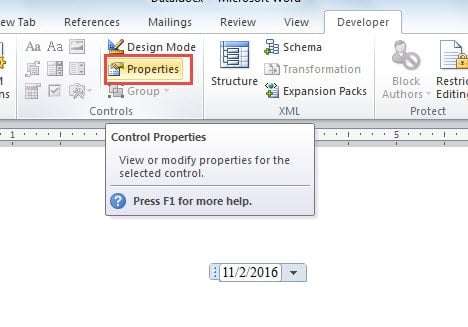
- Quindi vai a fare clic su "Proprietà" nel gruppo "Controlli".

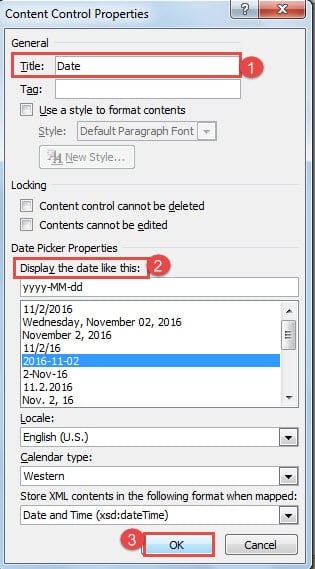
- Ora viene visualizzata la finestra di dialogo "Proprietà controllo contenuto". Digita un nome nella casella di testo "Titolo". Ad esempio, qui digitiamo "Data".
- Successivamente, scegli uno stile di visualizzazione.
- Alla fine, fai clic su "OK" per salvare la modifica.


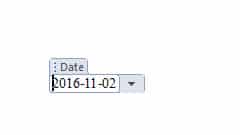
La prossima volta, quando finisci di lavorare su questo documento, fai clic sul pulsante a discesa sul controllo e scegli sempre "Oggi", in modo da poterlo aggiornare.
Metodo 2: usa le scorciatoie da tastiera
Modo per inserire una data:
- Innanzitutto, premi "Alt + Maiusc + D" per ottenere una data.
- Quindi fare clic sulla data.
- Fare clic su "Aggiorna" o premere "F9" per aggiornare la data.

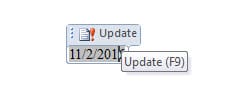
Modo per inserire il tempo
- Ancora prima premi "Alt + Maiusc + T" per ottenere l'ora.

- Cliccalo.
- Premere "F9" per aggiornare.

Metodo 3: utilizzare l'opzione "Data e ora".
- Prima di tutto, fai clic su "Inserisci".
- Quindi fare clic sull'opzione "Data e ora" nel gruppo "Testo".

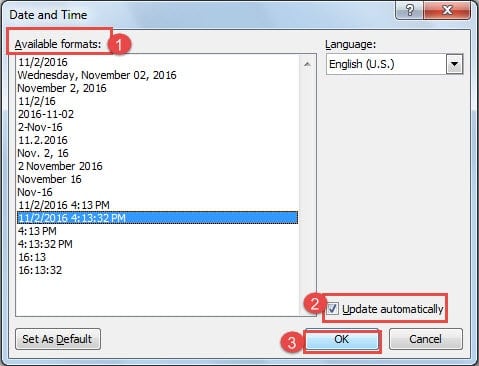
- Ora nella finestra di dialogo "Data e ora", scegli prima uno stile di visualizzazione.
- Quindi, seleziona la casella "Aggiorna automaticamente".
- Infine, fare clic su "OK".

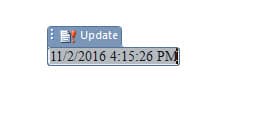
- Per aggiornarlo, devi prima fare clic su di esso.
- Quindi fare clic su "Aggiorna" o premere "F9" per eseguire la performance.


Come interrompere l'aggiornamento
Nel caso in cui finisci il tuo documento e non hai bisogno di aggiornare l'ora e la data, puoi assolutamente fermarlo usando le seguenti soluzioni:
Per il metodo 1:
- Per prima cosa, fai clic con il pulsante destro del mouse sulla data.
- Quindi scegli l'opzione "Rimuovi controllo contenuto".

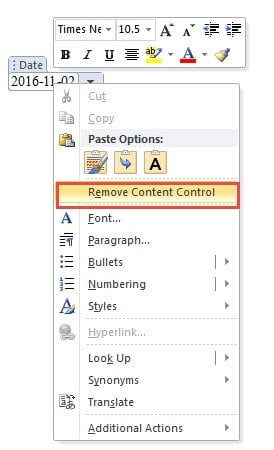
E per il metodo 2 e 3, basta premere "Ctrl+ Maiusc+ F9".
Confronto di 3 metodi
| Metodi | Vantaggi | Svantaggi |
|
Inserisci un "Controllo contenuto selezione data" |
1. Puoi scegliere qualsiasi data dal calendario a discesa invece di inserirla manualmente.
2. La data scelta è sempre valida. 3. NON è necessario ricordare alcuna scorciatoia da tastiera. 4. Maggiori controlli nell'inserimento della data. |
1. Non conveniente poiché dobbiamo passare alla sezione "Sviluppatore" e selezionare il controllo di conseguenza.
2. Può inserire solo una data, non un'ora. 3. Impossibile eseguire automaticamente l'aggiornamento alla data corrente. |
| Usa le scorciatoie da tastiera | 1. Molto comodo poiché possiamo inserire con le scorciatoie da tastiera.
2. Può inserire sia la data che l'ora. 3. La data/ora inserita da Word è sempre valida. 4. Può aggiornare automaticamente alla data corrente o premere "F9" per aggiornare manualmente.
|
1. Utilizzato solo per inserire la data/ora corrente.
2. L'utente può modificare la data/ora manualmente e inserire data/ora non valida. 3. Devi ricordare le scorciatoie da tastiera. 4. Nessun controllo sulla data/ora visualizzata a meno che non utilizziamo codici di campo complessi. |
| Utilizzare l'opzione "Data e ora". | 1. Può inserire sia la data che l'ora.
2. La data/ora inserita da Word è sempre valida. 3. Può aggiornare automaticamente alla data corrente o premere "F9" per aggiornare manualmente. 4. Maggiori controlli nell'inserimento della data e dell'ora.
|
1. Utilizzato solo per inserire la data/ora corrente.
2. L'utente può modificare la data/ora manualmente e inserire data/ora non valida. 3. Non conveniente poiché dobbiamo passare alla sezione "Inserisci" e selezionare "Data e ora" di conseguenza. |
Recupera Lost File di parole
Non è raro che lost dati mentre si lavora con Word non è certamente un'esperienza piacevole, ma niente paura. Al giorno d'oggi abbiamo così tanti potenti strumenti di recupero per parola di riparazione. Quindi scegline uno per riavere il tuo file.
Introduzione dell'autore:
Vera Chen è un'esperta di recupero dati in DataNumen, Inc., che è il leader mondiale nelle tecnologie di recupero dati, tra cui eccellere nel recupero e pdf riparare prodotti software. Per maggiori informazioni visita www.datanumen.com