
I diversi colori delle celle possono aiutarti a identificare i valori nelle celle. Quando devi calcolare i valori in base ai colori delle celle, puoi utilizzare i 3 metodi in questo articolo.
In un foglio di lavoro di Excel, contrassegnerai sicuramente colori diversi per celle diverse. Most del tempo, lo stesso colore sarà in celle diverse in un intervallo. L'immagine seguente mostra un foglio di lavoro con diversi colori delle celle.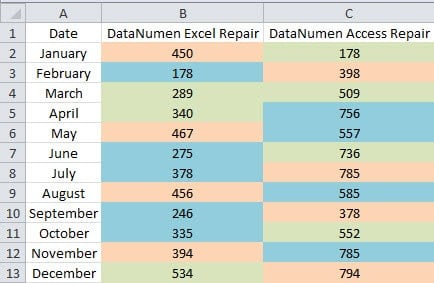
Quando devi calcolare i valori in base al colore della cella, scoprirai che sarà difficile selezionare quelle celle. E ora puoi utilizzare i tre metodi nel seguente articolo per completare rapidamente questa attività.
Metodo 1: utilizzare la funzione di ordinamento
Quando è necessario calcolare i valori in una colonna o in una riga, è possibile utilizzare questo metodo.
- Seleziona il tarottenere l'intervallo nel foglio di lavoro.
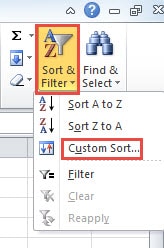
- E quindi fare clic sul pulsante "Ordina e filtra" nella barra degli strumenti.
- Quindi scegli l'opzione "Ordinamento personalizzato" nel menu a discesa.

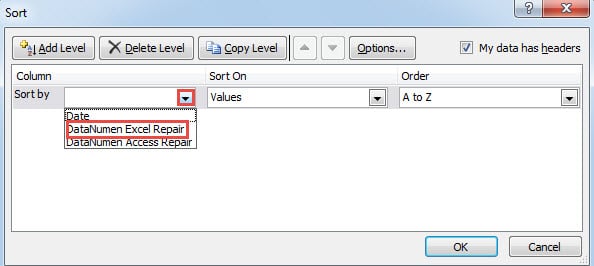
- Nella finestra "Ordina", fai clic sulla piccola freccia nella casella di testo "Ordina per".
- Quindi seleziona la colonna che devi ordinare.

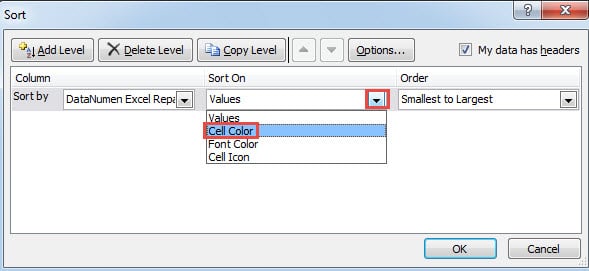
- E quindi fare clic sulla freccia per "Ordina su".
- Successivamente, scegli l'opzione "Colore cella" nell'elenco.

- Successivamente vedrai una nuova opzione in questa finestra. Qui fai clic sulla piccola freccia per "Ordine".
- Nel menu, scegli il colore che devi calcolare. Qui vogliamo calcolare il colore del verde, quindi scegliamo il colore verde.

- Successivamente, fai clic sull'ultima piccola freccia.
- E poi scegli "On Top" o "On Bottom" in base alle tue necessità. In questo esempio, sceglieremo "On Top".

- Al termine dell'impostazione, fare clic sul pulsante "OK" in questa finestra.
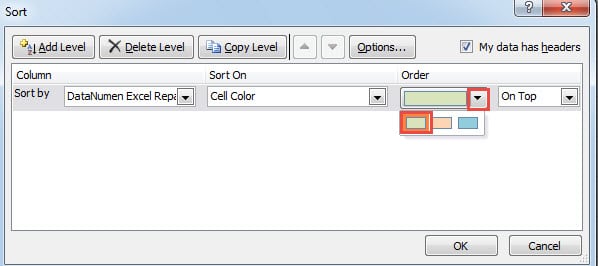
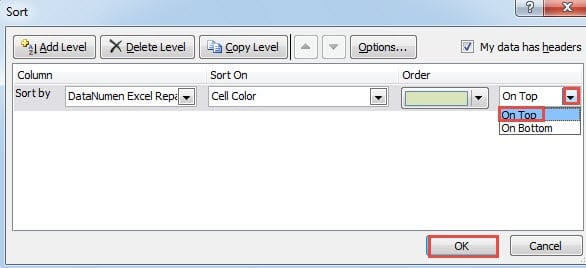
E poi tornerai al foglio di lavoro, vedrai che i valori con il colore verde appariranno nella parte superiore di questa colonna. Successivamente puoi calcolare quei valori. Inoltre, è molto facile scegliere il tarottieni l'intervallo in questa colonna.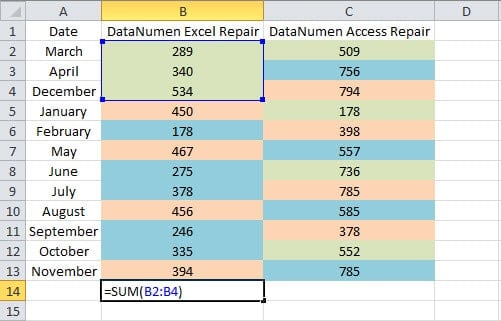
D'altra parte, quando è necessario ordinare le righe, è necessario effettuare un'impostazione aggiuntiva.
- Nella finestra "Ordina", fai clic sul pulsante "Opzioni".
- E poi scegli l'opzione "Ordina da sinistra a destra" nella finestra "Opzioni di ordinamento".
- Quindi fare clic sul pulsante "OK".

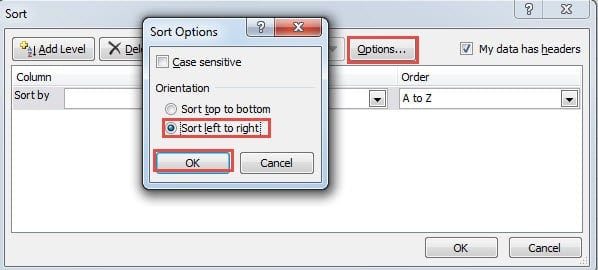
Pertanto, puoi ordinare per righe nel file tarottenere gamma. Gli altri passaggi sono gli stessi dell'ordinamento in colonne. Puoi anche provare nel tuo foglio di lavoro.
Metodo 2: applica la funzione filtro
Ad eccezione della funzione di ordinamento, qui puoi anche applicare la funzione di filtro in Excel.
- Fare clic su una cella all'interno di tarottenere gamma.
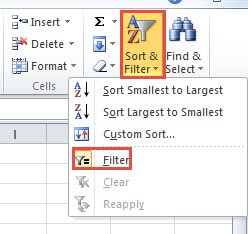
- E quindi fare clic sul pulsante "Ordina e filtra" nella barra degli strumenti.
- Quindi scegli l'opzione "Filtro" nel menu.

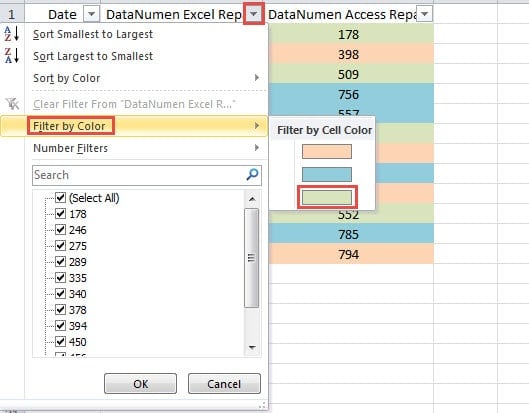
- Ora puoi vedere che la freccia del filtro apparirà nella riga di intestazione dell'intervallo. Fare clic sulla freccia della colonna da filtrare.
- Quindi sposta il cursore sull'opzione "Filtra per colore".
- E poi nel sottomenu, scegli il colore che devi calcolare.

- Successivamente scoprirai che nel foglio di lavoro appariranno solo le celle con il colore verde.
Quando devi calcolare quelle celle, puoi usare la funzione SUBTOTALE. In questa funzione, devi scegliere la funzione di cui hai bisogno. E con la funzione SUBTOTALE, otterrai facilmente il risultato dei numeri corrispondenti.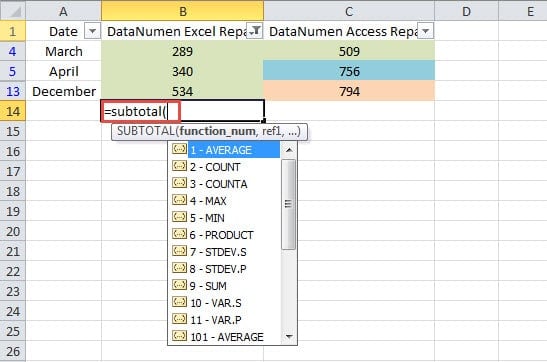
D'altra parte, questo metodo può avere effetto solo sulle colonne. Se devi calcolare per righe, devi utilizzare altri metodi.
Metodo 3: utilizzare le macro VBA
I due metodi precedenti possono calcolare valori in colonne o righe. Ma quando devi calcolare in un intervallo che include righe e colonne, devi utilizzare le macro di Excel.
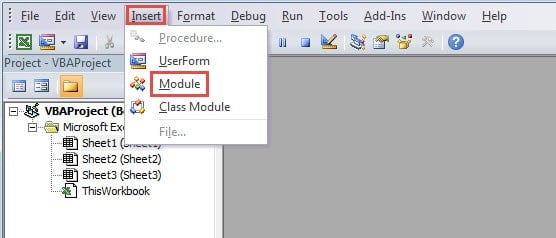
- Premere il pulsante "Alt + F11" sulla tastiera per aprire l'editor di Visual Basic.
- E quindi fare clic sulla scheda "Inserisci" nella barra degli strumenti.
- Successivamente, scegli l'opzione "Modulo" nel sottomenu.

- Ora inserisci i seguenti codici VBA in questo nuovo modulo.
Function CalByColor(TarColor As Range, CalRange As Range)
  Dim TarCell As Range, CalCell As Double
    For Each TarCell In CalRange
      If TarCell.Interior.ColorIndex = TarColor.Interior.ColorIndex Then
        CalCell = WorksheetFunction.Sum(TarCell, CalCell)
      End If
    Next TarCell
  CalByColor = CalCell
End Function
Qui useremo una funzione definita dall'utente per calcolare i valori. In questo codice, sommeremo le celle con lo stesso valore. Quando devi fare altri calcoli, come conteggio, media, puoi anche modificare i codici in base alle tue necessità.
- Ora torna al foglio di lavoro. Quando devi calcolare i valori di un determinato colore, puoi prima formattare una cella con questo colore in questo foglio di lavoro.
- E poi inserisci la formula in un'altra cella. Qui inseriamo questa formula:
=CalPerColore(E2,B2:C13)
- E quindi premere il pulsante "Invio" sulla tastiera.

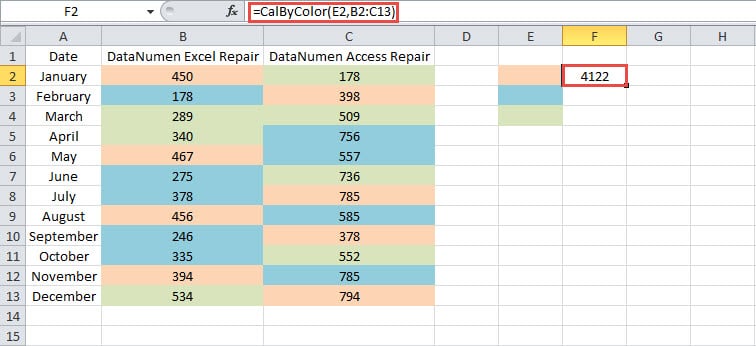
Il risultato apparirà immediatamente nella cella. Se hai solo bisogno di calcolare le celle in una colonna o in una riga, puoi anche modificare l'intervallo in questa formula. Di conseguenza, l'utilizzo di questa funzione definita dall'utente è molto semplice per questa attività.
Fai un confronto tra i metodi
Dall'analisi di cui sopra, puoi vedere che tutti e tre i metodi sono molto utili. E nella tabella sottostante, abbiamo elencato i vantaggi e gli svantaggi per te.
|
Confronto |
Usa la funzione di ordinamento | Applica funzione filtro |
Usa le macro VBA |
|
Vantaggi |
1. Puoi ordinare rapidamente le celle in una riga o in una colonna.
2. Se non hai familiarità con i codici VBA, questo metodo può essere una buona scelta. |
1. Utilizzando la funzione SUBTOTALE, è possibile calcolare rapidamente il tarottenere cellule.
2. Rispetto ad altri due metodi, questo metodo è facile da manipolare e comprendere. |
1. È possibile utilizzare le funzioni definite dall'utente per completare facilmente l'attività.
2. Questo metodo non sarà limitato in una riga o in una colonna. |
|
Svantaggi |
1. Se il tarottenere le celle sono in un intervallo, non è possibile utilizzare questo metodo.
2. Ogni volta che è necessario ordinare le celle, è necessario eseguire nuovamente i passaggi. |
1. Questo metodo può essere utilizzato solo nelle colonne.
2. Utilizzando la funzione SUBTOTALE, è possibile che si verifichi un errore quando si sceglie la funzione e il riferimento. |
1. L'uso dei codici VBA renderà le cose più complicate.
2. Se non hai familiarità con le macro VBA, probabilmente incontrerai errori quando dovrai modificare i codici. |
Pertanto, la prossima volta che devi scegliere un metodo, puoi fare riferimento a questa tabella. Scegliendo il most un metodo adatto può aiutarti a completare rapidamente il tuo compito.
Lo strumento di ripristino autonomo può essere la tua prima scelta
Quando incontri la corruzione di Excel, dovrai sicuramente ripararla immediatamente. Per riparare Excel in modo rapido e semplice, puoi utilizzare uno strumento di ripristino autonomo. Devi solo installarlo sul tuo computer e può farlo riparare il problema di Excel xlsx con pochi clic. Quindi, anche se non sai nulla sul recupero dei dati, puoi anche recuperare i tuoi file danneggiati.
Introduzione dell'autore:
Anna Ma è un'esperta di recupero dati in DataNumen, Inc., che è il leader mondiale nelle tecnologie di recupero dati, tra cui riparare l'errore di dati di Word e prodotti software di riparazione di Outlook. Per maggiori informazioni visita www.datanumen.com