
Se rifiuti sempre gli inviti alle riunioni di persone specifiche, perché non fare in modo che Outlook li rifiuti automaticamente? 2 semplici passaggi possono realizzarlo. Questo articolo introdurrà le operazioni dettagliate.
In un'occasione, devo andare in viaggio d'affari per due settimane. Pertanto, non posso sempre partecipare alla riunione settimanale del nostro dipartimento. Ma l'iniziatore della riunione, che è il leader nel nostro dipartimento, invierà a tutti noi gli inviti alla riunione. Pertanto, desidero un metodo che Outlook possa rifiutare automaticamente gli inviti alle riunioni durante il mio viaggio di lavoro esterno. Ecco le mie soluzioni finali.
Passaggio 1: creare un modello di posta elettronica per rifiutare gli inviti alle riunioni
- All'inizio, crea una nuova email.
- Quindi, nella finestra del nuovo messaggio, puoi inserire l'oggetto, ad esempio "Mi dispiace di non partecipare alla riunione". E poi componi il corpo dell'email secondo le tue esigenze.
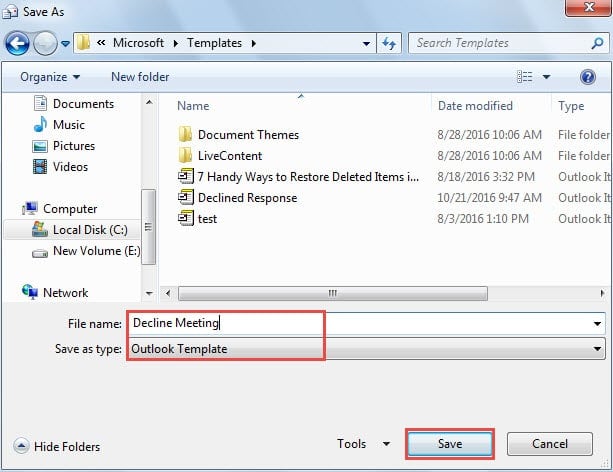
- Quindi fai clic su "File"> "Salva con nome".
- Nella finestra di "Salva con nome", imposta "Salva come tipo" su "Modello di Outlook". Passerà alla cartella predefinita del modello utente. Assegna un nome al modello. E infine fai clic sul pulsante "Salva".
Passaggio 2: creare una regola per rifiutare gli inviti alle riunioni da una persona specifica
- Per cometart, vai al menu "File" e premi il pulsante "Gestisci regole e avvisi".
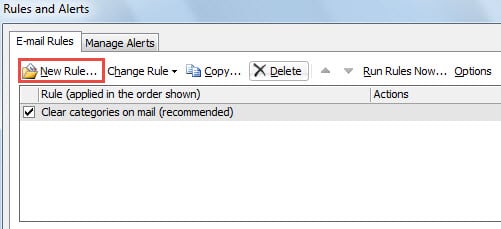
- Successivamente, in una nuova finestra di dialogo di "Regole e avvisi", fai clic sul pulsante "Nuova regola".

- Successivamente verrà visualizzata un'altra nuova finestra di dialogo di "Creazione guidata regole". Proponi "Applica regola ai messaggi che ricevo" e fai clic sul pulsante "Avanti".
- Ti verrà richiesto di specificare la condizione della regola. Procedi come segue:
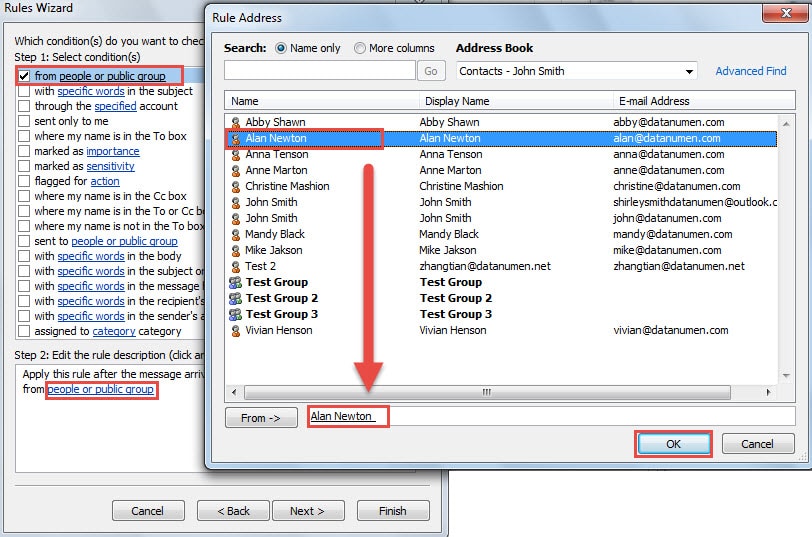
- Innanzitutto, dovresti selezionare "da persone o gruppo pubblico".
- E poi vai alla casella "Passaggio 2", fai clic sul link "persone o gruppo pubblico".
- Apparirà la finestra di dialogo "Indirizzo regola". Selezionare le persone o i gruppi specifici e fare clic sul pulsante "OK".

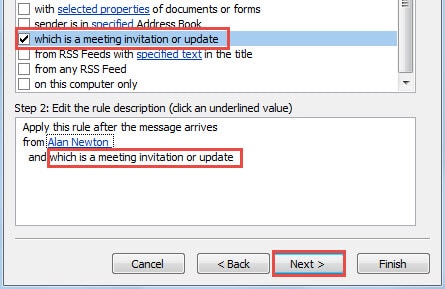
- Dopo essere tornato alla schermata "Creazione guidata regole", dovresti trovare e selezionare "che è un invito o un aggiornamento alla riunione".

- Dopo aver fatto clic sul pulsante "Avanti", è necessario selezionare le azioni della regola. Segui i passaggi seguenti:
- Innanzitutto, seleziona "rispondi utilizzando un modello specifico" e "eliminalo".
- Quindi, nella casella "Passaggio 2", fare clic sul collegamento "un modello specifico".
- Nell'ultima finestra di dialogo di "Seleziona un modello di risposta", cambia "Cerca in" in "Modelli utente nel file system".
- Avanti dall'elenco, scegli il tarottenere il modello.
- E fai clic sul pulsante "Apri" per abilitarlo.
- Alla fine, fai clic su "Avanti".

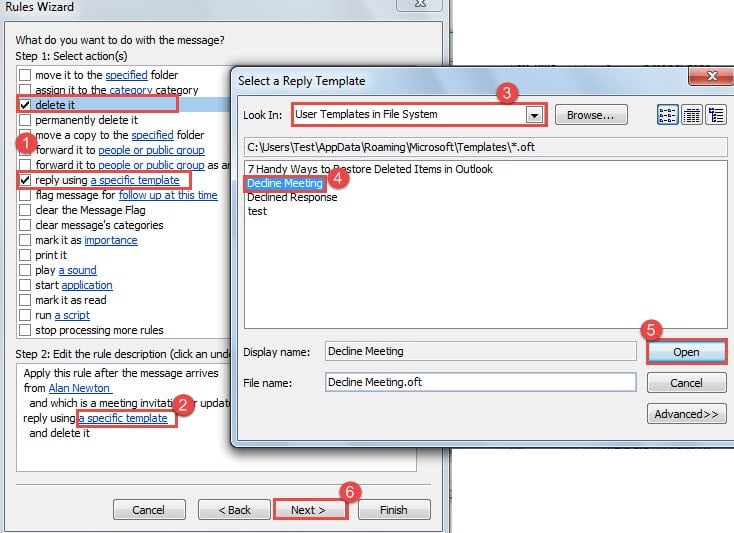
- Trascurare l'eccezione fare clic su "Avanti" per la schermata finale. Rivedi tutte le impostazioni delle regole e alla fine premi il pulsante "Fine".
Cosa fare se si verificano arresti anomali di Outlook
Outlook può bloccarsi senza alcun avviso. Ovviamente, può essere difficile prevederlo e prevenirlo. Pertanto, dovremmo imparare come adottare misure di soccorso efficaci. Dovrebbero includere backup aggiornati per i dati di Outlook e il pratico Scanpst. Tuttavia, se entrambi falliscono, niente panico. Puoi ricorrere a un potente Riparazione PST strumento, come DataNumen Outlook Repair, che sarà in grado di recuperare il massimo dei dati per te.
Introduzione dell'autore:
Shirley Zhang è un'esperta di recupero dati in DataNumen, Inc., che è il leader mondiale nelle tecnologie di recupero dati, tra cui ripristino sql e prodotti software di riparazione di Outlook. Per maggiori informazioni visita www.datanumen.com