
Nell'articolo di oggi, ti forniremo 2 modi rapidi per estrarre tutti i file MS Office incorporati nel tuo documento Word.
Ogni tanto, potremmo ereditare un documento Word contenente più file incorporati, come di seguito: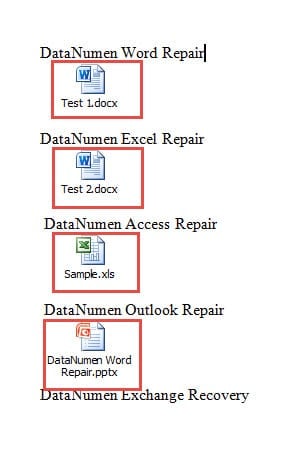
Normalmente, per esportarli, dovremo aprire il file e poi salvarlo. In questo modo, tuttavia, è accettabile quando ci sono pochi file. Una volta coinvolto un gran numero di oggetti, cercheremo alcune scorciatoie più rapide e di risparmio energetico. Per questo motivo, abbiamo i seguenti 2 metodi pronti per te.
Metodo 1: modificare l'estensione del file
- Prima di tutto, prima di ogni altra cosa, ti consigliamo di fare una copia del file tarottenere il file, nel caso in cui eventuali incidenti possano danneggiarlo.
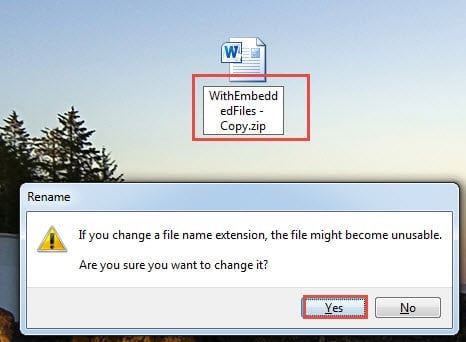
- In secondo luogo, fai clic con il pulsante destro del mouse sull'icona del documento e scegli "Rinomina" nel menu.
- In terzo luogo, cambia l'estensione ".docx" in ".zip".
- Incontrerai il messaggio di avviso e fai clic su "Sì".

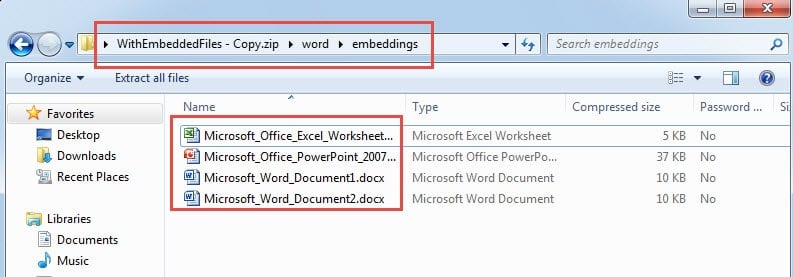
- Dopo la conversione del documento in a zip file, fare doppio clic per aprirlo.
- Ora fai doppio clic per aprire la cartella "parola".
- Quindi fare doppio clic per aprire la cartella "incorporamenti". Puoi trovare tutti i file lì ma senza identificabili. Il casino è che devi rinominarli.

Metodo 2: eseguire la macro di Word
- Prima e primaost, fare clic sulla scheda "Sviluppatore" e quindi su "Visual Basic". Oppure premi semplicemente "Alt + F11" se la scheda "Sviluppatore" non è disponibile.

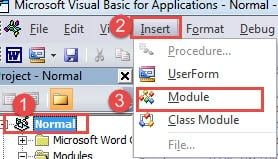
- Quindi fai clic sul progetto "Normale".
- Quindi fare clic sulla scheda "Inserisci".
- Scegli "Modulo" nel menu a discesa.

- Ora fai doppio clic sul nuovo modulo per avere lo spazio di codifica.
- E incolla lì i seguenti codici:

Sub ExtractAndSaveEmbeddedFiles()
  Dim objEmbeddedShape As InlineShape
  Dim strShapeType As String, strEmbeddedDocName As String
  Dim objEmbeddedDoc As Object

  With ActiveDocument
  For Each objEmbeddedShape In .InlineShapes

  '  Find and open the embedded doc.
  strShapeType = objEmbeddedShape.OLEFormat.ClassType
  objEmbeddedShape.OLEFormat.Open

  '  Initialization
  Set objEmbeddedDoc = objEmbeddedShape.OLEFormat.Object

  '  Save embedded files with names as same as those of icon label.
  strEmbeddedDocName = objEmbeddedShape.OLEFormat.IconLabel
  objEmbeddedDoc.SaveAs "C:\Users\Public\Documents\New folder\" & strEmbeddedDocName
  objEmbeddedDoc.Close

  Set objEmbeddedDoc = Nothing

  Next objEmbeddedShape
  End With
End Sub
- Infine, fai clic sul pulsante "Esegui" o premi "F5".

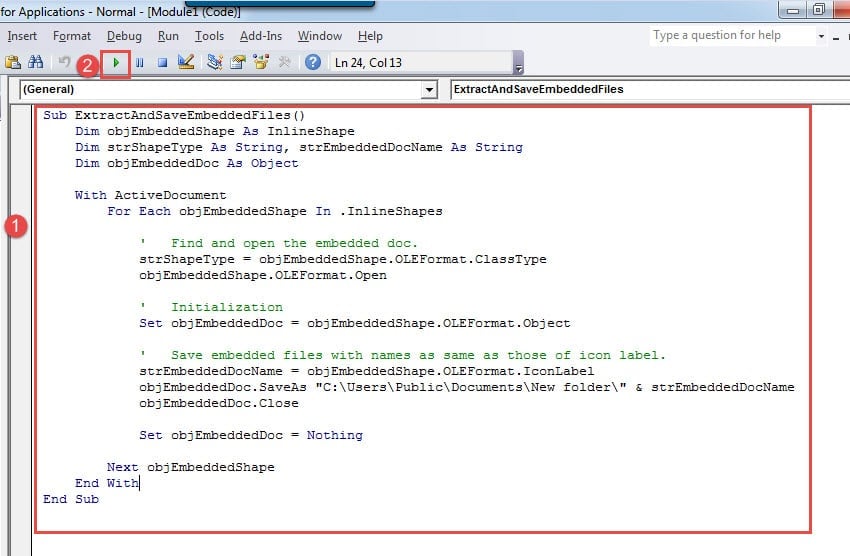
Tutti i file incorporati verranno archiviati in una directory specifica con i loro nomi originali.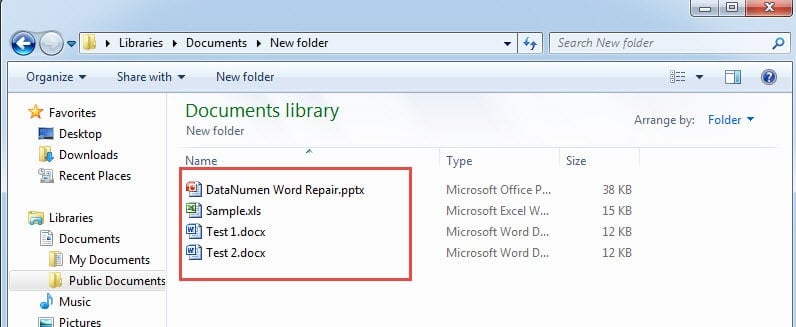
Note::
Nella riga di codice "objEmbeddedDoc.SaveAs “C:\Utenti\Pubblica\Documenti\Nuova cartella\” & strEmbeddedDocName", il "C:\Utenti\Pubblica\Documenti\Nuova cartella\" è la posizione per l'archiviazione dei file. Ricordati di sostituirlo con uno vero.
Prenditi cura dei file di Word
Poiché alcuni di voi lavorano molto spesso con Word, confrontarsi con a Parola corrotta può essere banale. Pertanto, ecco perché poniamo molta enfasi sulla buona gestione dei file. Dopotutto, una volta che un file viene danneggiato, ci vogliono tempo e denaro per riportarlo in vita.
Introduzione dell'autore:
Vera Chen è un'esperta di recupero dati in DataNumen, Inc., che è il leader mondiale nelle tecnologie di recupero dati, incluso il fissaggio Excel danneggiato e pdf riparare prodotti software. Per maggiori informazioni visita www.datanumen.com